

核心显卡怎么更新,核心显卡驱动怎么更新

核心显卡无法像独立显卡那样通过常规驱动软件直接“升级”硬件性能,所谓的更新仅指更新显卡驱动程序以优化兼容性,若需提升图形处理能力,唯一有效途径是更换支持核显的CPU或整机硬件。
核心显卡更新的本质与误区
很多用户看到“显卡驱动更新”的提示,会误以为自己的核心显卡性能得到了飞跃式提升,核心显卡(Integrated Graphics)是集成在CPU内部的图形处理单元,其物理算力由CPU架构决定,无法通过软件手段突破硬件瓶颈,所谓的“更新”,在绝大多数情况下,指的是更新显卡驱动程序。


业内专家指出,驱动程序的作用是充当操作系统与硬件之间的翻译官,更新驱动可以修复已知的Bug,优化对新发布游戏的兼容性,或者提升特定创意软件(如Adobe系列)的运行效率,但这并不改变核心显卡的显存容量、核心频率或流处理器数量,在考虑更新之前,必须明确你的需求是“解决卡顿/黑屏”还是“追求更高画质”,如果是后者,驱动更新的作用微乎其微,硬件升级才是正解。
为什么不能直接升级核显硬件?
核心显卡与独立显卡最大的区别在于封装形式,独立显卡拥有独立的PCB板、供电模块和散热系统,而核心显卡直接集成在CPU芯片内部,这意味着:
- 物理不可分离:你无法单独拔掉CPU里的核显换上更强的型号,因为它们是一体的。
- 共享系统内存:核显没有独立显存,它需要从电脑的主内存(RAM)中划取一部分作为显存使用,核显的性能很大程度上受限于内存频率和容量。
- 功耗墙限制:核显的功耗被严格限制在CPU的TDP(热设计功耗)范围内,无法像独显那样通过外接供电实现高频运行。
如何正确更新核心显卡驱动

Intel核心显卡更新路径
Intel处理器内置的核显通常被称为Intel UHD Graphics或Iris Xe Graphics,更新步骤如下:
- 确认型号:右键点击“开始”菜单,选择“设备管理器”,展开“显示适配器”,查看具体型号。
- 访问官网:前往Intel官网的驱动程序下载页面,或使用Intel Driver & Support Assistant(DSA)自动检测工具。
- 下载与安装:选择与你CPU型号完全匹配的驱动版本,建议优先选择“Studio Driver”(工作室驱动)以获得创意软件稳定性,或“Game Ready Driver”(游戏驱动)以获得最新游戏优化。
- 执行安装:运行下载的安装包,选择“清洁安装”(Clean Install)可以清除旧驱动残留,减少冲突概率。
AMD Radeon Graphics更新路径
AMD Ryzen系列处理器内置的Radeon Graphics更新方式略有不同,AMD提供了统一的控制中心。
- 下载软件:访问AMD官网,下载AMD Software: Adrenalin Edition。
- 自动检测:安装软件后,打开“更新”选项卡,点击“检查更新”,软件会自动识别你的CPU型号并推送对应的显卡驱动。
- 安装注意:在安装过程中,如果系统提示同时更新芯片组驱动(Chipset Driver),建议一并安装,这有助于提升CPU与核显之间的通信效率。
NVIDIA GeForce RTX集成显卡更新路径
随着NVIDIA推出集成RTX架构的处理器(如部分GeForce RTX系列移动端CPU),其更新逻辑更接近传统独显。
- 使用GeForce Experience:这是NVIDIA官方提供的管理工具,能自动检测并推送最新驱动。
手动下载:若自动检测失败,可前往NVIDIA官网,根据操作系统和GPU类型手动搜索。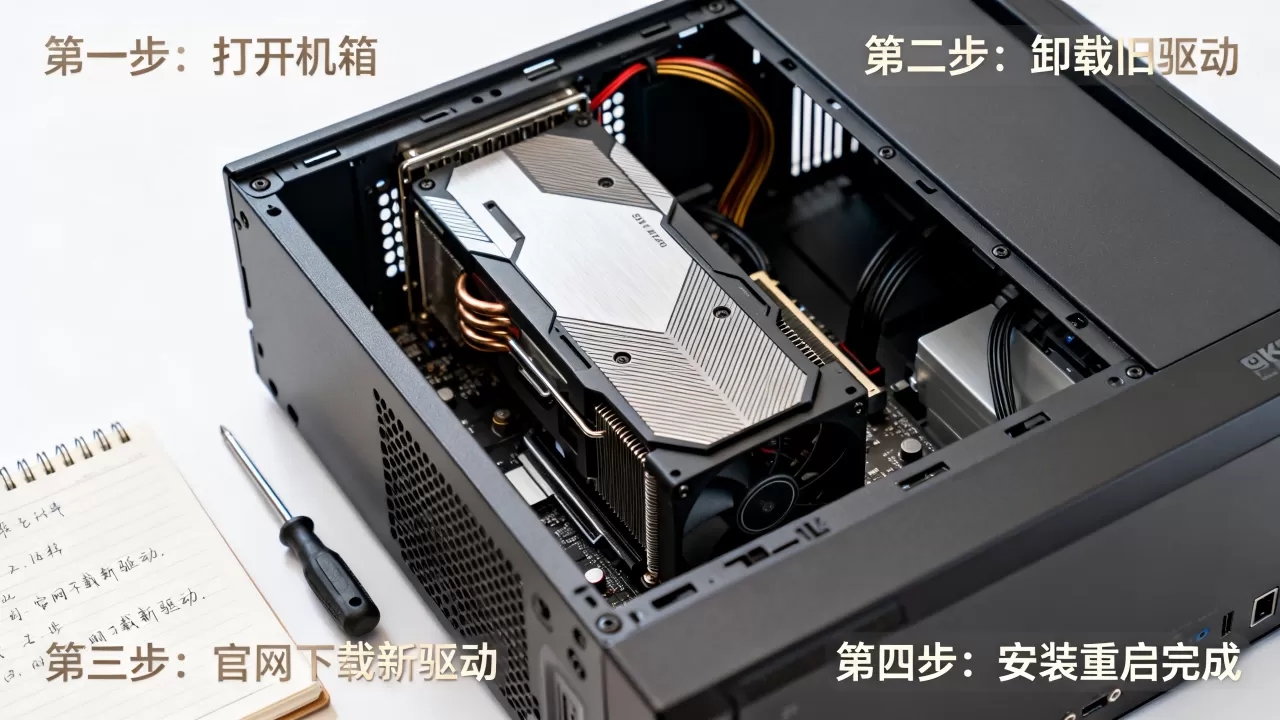
更新前后的关键注意事项
驱动更新并非“一劳永逸”,操作不当可能导致系统不稳定,以下场景需特别警惕。
系统还原点的重要性
在进行任何驱动更新前,务必创建系统还原点,一旦新驱动导致蓝屏、黑屏或游戏崩溃,你可以快速回滚到更新前的状态,在Windows搜索栏输入“创建还原点”,在弹出的窗口中点击“创建”即可。
避免第三方驱动工具
市面上存在大量“驱动精灵”、“驱动人生”等第三方工具,虽然它们方便,但往往捆绑安装无关软件,且推送的驱动版本可能并非官方最新或最稳定版,对于核心显卡,强烈建议仅使用CPU厂商(Intel/AMD/NVIDIA)提供的官方驱动,以确保硬件调教的精准性。
游戏性能优化的替代方案
如果你更新驱动后发现游戏帧数没有提升,甚至更低,请检查以下设置:
- 电源计划:确保Windows电源计划设置为“高性能”或“卓越性能”,避免CPU降频导致核显性能受限。
- 内存频率:核显性能与内存频率强相关,在BIOS中开启XMP/DOCP,确保内存运行在标称高频(如DDR4-3200或DDR5-4800以上),可显著提升核显游戏帧数。
- 游戏内设置:降低分辨率和画质特效,核显更适合1080P低特效或720P高特效运行。
何时需要放弃更新,选择硬件升级?
当出现以下情况时,更新驱动已无法解决问题,你需要考虑硬件层面的改变。
性能瓶颈明显
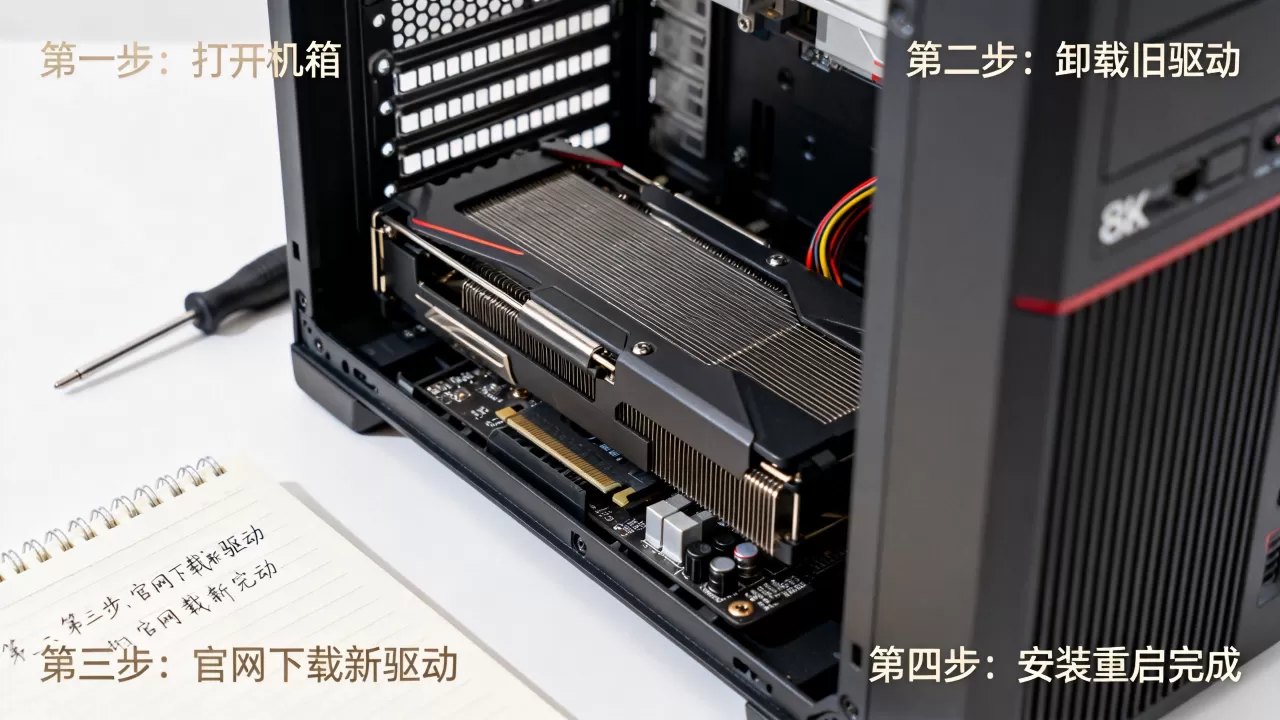
如果你运行《赛博朋克2077》或《黑神话:悟空》等大型3A游戏,即使将画质调至最低仍无法流畅运行,这说明核心显卡的算力已触及天花板,更新驱动如同给自行车换轮胎,无法改变其动力不足的本质。
显存不足
核心显卡共享系统内存,若系统内存仅为8GB,划走2GB给核显后,留给系统的内存仅剩6GB,极易导致内存溢出,引发卡顿,增加内存容量至16GB或32GB,并组建双通道内存,是提升核显体验最具性价比的方案。
专业创作需求
对于视频剪辑、3D渲染等专业用户,核显的编解码能力和计算能力往往不足,虽然核显可以辅助加速,但无法替代独立显卡的核心作用,在这种情况下,业内共识认为,添加一张入门级独立显卡(如RTX 3050或RX 6600)是提升工作效率的关键。
Q&A:核心显卡怎么更新常见问题解答
核心显卡怎么更新后游戏反而更卡了?
这种情况通常由驱动版本不匹配或设置冲突引起,新驱动可能针对特定新游戏进行了优化,但对旧游戏存在兼容性问题,建议回滚到上一个稳定版本的驱动,检查游戏内的图形设置,确保没有开启核显不支持的高级特性(如光线追踪),若问题依旧,清理显卡缓存文件并重新安装驱动通常能解决。
核心显卡驱动更新需要多少钱?
核心显卡驱动更新完全免费,无论是Intel、AMD还是NVIDIA,其官方驱动下载均不收取任何费用,任何声称收费提供“核显加速包”或“驱动破解版”的网站均为诈骗或恶意软件来源,请勿相信。
笔记本电脑的核心显卡怎么更新?
笔记本电脑由于品牌众多,驱动更新路径略有差异,尝试使用品牌自带的管家软件(如联想电脑管家、戴尔SupportAssist、惠普OMEN Hub等),这些软件通常集成了经过厂商认证的显卡驱动,兼容性最好,若自带软件无法更新,再前往CPU厂商官网下载通用驱动,切勿随意安装台式机版的驱动,以免因散热或供电策略不同导致系统不稳定。


