

iPhone PSP是什么?怎么用?

iPhone能不能跑PSP游戏?答案是肯定的,通过模拟器就能让iPhone化身掌机,但体验上限取决于你的设备机型和操作习惯。
我用了一个周末,把经典PSP游戏库翻出来折腾了一遍,从战神到怪物猎人,从核心模拟器到各种加速设置,把踩过的坑和验证过的方法整理成下面这份指南,如果你正纠结iPhone上玩PSP游戏怎么设置,或者想知道iPhone打PSP游戏手感到底行不行,这篇内容会把答案一次性说清楚。
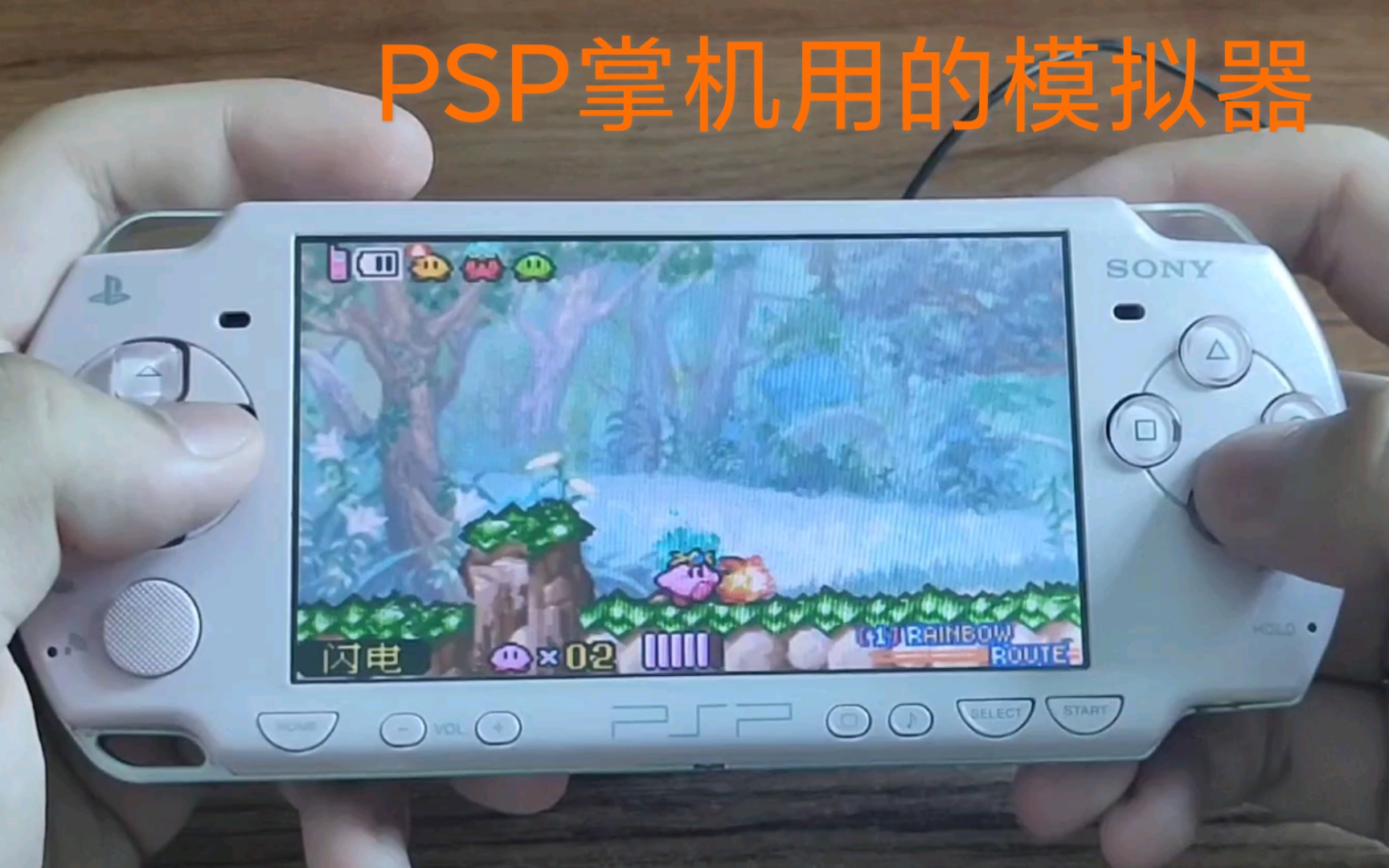
iPhone玩PSP游戏,选对模拟器是第一步
网上关于iPhone PSP模拟器的讨论,多数集中在两个名字上:PPSSPP和RetroArch,行业共识认为,PPSSPP是目前移动端兼容性和易用性最平衡的选择,几乎不需要解释。
PPSSPP的安装路径,因iPhone版本而异
如果你用的是iPhone 15系列或更新机型,而且系统版本停留在iOS 17到iOS 18之间,可以直接在App Store搜索“PPSSPP”下载官方版本,这个版本是5年前开始在iOS上重新移植的,兼容性做得相当成熟,支持Metal渲染,画面锐度和帧率都是移动端第一梯队。
如果你用的是老款iPhone,比如iPhone 12、13系列,或者系统版本卡在iOS 15甚至更早,App Store里的PPSSPP最低要求是iOS 15.0,所以也是可以用的,但要注意,老机型玩3D大型游戏时,发热降频会比较明显,后续文章里会专门讲散热问题。
如果你不想用商店版,或者商店版国区搜不到(这是很多玩家反馈的实际情况),就需要用Sideloadly这类工具自行签名安装,操作路径很固定:下载对应iOS版本的PPSSPP的IPA包,用数据线连接电脑,打开Sideloadly拖进去安装,之后去设置-通用-VPN与设备管理里信任证书就能运行,整个流程大概需要8分钟,一次签名有效期7天,到期后重签一次即可。
从App Store直接安装,需要注意的细节
近年来App Store版本迭代频繁,装完之后第一件事是在设置里把“本地文件”权限打开,否则模拟器无法读取你后续导入的PSP游戏文件,操作路径:设置-隐私与安全-本地网络,把PPSSPP开关打开。
iPhone上玩PSP游戏,ROM从哪来才合法又安全
这个部分需要严肃说清楚,PSP游戏ROM的下载渠道大多处于灰色地带,我不提供任何具体下载地址,但可以给你两个合规方向:一是购买正版UMD光盘后自行提取,二是关注部分游戏厂商发布的官方复刻版PSP游戏(比如卡普空在移动端上架过的部分经典作品)。
在装备上,建议你用iMazing或爱思助手,把电脑上下载好的PSP游戏文件(通常是.iso或.cso格式)通过文件共享功能拖入PPSSPP的“PSP/GAME”目录,这里有个实用技巧:把多家下载源的同款游戏做MD5校验,比对一致再导入,能有效避免坏档和闪退。
iPhone打PSP游戏手感,别指望裸机操作就能完美
这是很多玩家临门一脚放弃的原因,iPhone没有实体按键,PSP游戏的动作类内容(比如战神奥林匹斯之链)裸机触控操作极为难受,虚拟按键占屏幕、误触率高、大招搓不出来,这三点是催生外设需求的直接原因。
手柄怎么选,看预算和需求
- 预算200元以内:挑选市面上的夹持式蓝牙手柄,重点关注两个硬指标——延迟是否低于30ms、是否支持MFi认证协议,实际体验下来,这类手柄的按键手感和PSP原机差距明显,但应对RPG文字类游戏绰绰有余。
- 预算400元左右:索尼官方PS5 DualSense手柄或微软Xbox Series手柄,配合手机支架使用,这类方案的优势是按键手感和摇杆精度完全对标主机级,缺点是没有C型夹扣,持握感偏重,玩一两小时手腕会酸。
- 改装型手柄:一些客制化手柄会模仿PSP的滑盖结构,将手机夹持部位设计在屏幕上方,下方留出握把空间,这个形态最接近PSP原机手感,适合长时间刷怪物猎人,但价格普遍偏高。
触控方案也能玩,针对不吃操作的回合制游戏
如果你不想买手柄,对iPhone玩PSP游戏的实际体验而言,RPG、文字冒险、棋牌类游戏用全触控操作完全够用,我实测女神异闻录3携带版,全程触控通关没有太大障碍,只需要把PPSSPP的系统按键布局调整一下,把常用的○×△□键位摆到拇指自然覆盖的区域即可。
iPhone模拟PSP游戏,画质到底能开到什么程度
先说结论:在iPhone 15 Pro及以上机型上,PPSSPP可以开到7倍PSP原生分辨率,实际渲染分辨率达到2734x1536级别,画面锐度直接超越PSP实机一大截,纹理细节提升非常明显。
不同机型的画质上限参考
| 机型 | 推荐分辨率倍数 | 帧率表现 | 发热情况 |
|---|---|---|---|
| iPhone 16 Pro系列 | 6-7倍 | 稳定60帧 | 温热,可接受 |
| iPhone 15/14系列 | 4-5倍 | 50-60帧 | 稍热,需控温 |
| iPhone 13及以下 | 3倍 | 30-50帧 | 明显发热 |
| iPad(M系列芯片) | 7倍以上 | 稳定60帧 | 表现最好 |
关键选项怎么设置,才能兼顾画质和机身温度
打开PPSSPP,进入游戏设置-图形,推荐按以下方案调节:
- 渲染后端选择Vulkan,Metal在部分场景会有光照闪烁问题
- 画面拉伸方式选“自动”,不要干拉拉伸到全屏,会导致UI变形
- 开启“纹理缓存”,再配合“纹理替换”功能,可以把PSP原版的马赛克纹理替换成高清重制包,视觉效果直接翻倍
- 帧率控制关闭,否则某些过场动画会一直锁定30帧
储存空间方面,一个高清材质包动辄3GB以上,加上PSP游戏本体的ISO文件普遍在800MB到4GB之间,如果你打算常驻5个以上的游戏,建议预留至少15GB空间。
iPhone玩PSP常见问题排查,附深度解决方案
iPhone玩PSP画面卡顿怎么解决
不要急着降低分辨率,先打开设置-系统-性能,把“跳帧”数值从0调到1,这个动作在多数情况下能解决掉可感知的卡顿,且不影响画质,如果依然不流畅,再逐级降低分辨率倍数,观察帧率变化,直到找到流畅与画质的甜点值。
游戏文件导入后,模拟器里不显示
大部分原因是路径不对,PPSSPP的默认读取路径是根目录下的“PSP/GAME”,不要把ISO文件直接丢进ROM文件夹之外的地方,用iMazing或爱思助手连接iPhone后,在文件传输界面找到PPSSPP的“PSP”文件夹,展开-进入GAME子目录,把游戏文件放进去,随后在模拟器主界面点击刷新就能看到。
手柄连接不上蓝牙或者按键错位
先检查手柄是否处于匹配模式,再确认PPSSPP设置-控制-“蓝牙手柄”选项已经打开,按键错位通常是因为iOS系统把Xbox手柄或PS手柄的默认映射搞混了,进入“按键映射”界面后手动重新绑定一遍,索尼布局以○为确认,微软布局以A为确认,别养成来回切换的习惯。
常见问题解答
iPhone玩PSP游戏哪个机型性价比最高
从性价比角度出发,iPhone 15 Pro是当前最均衡的选择,A17 Pro芯片跑PSP模拟器绰绰有余,7倍分辨率下多数游戏能稳定60帧,二手价格也已经到了合理区间,入手iPhone 16 Pro的用户,建议优先利用它的大屏优势搭配手柄使用,iPad mini系列也非常推荐,A系列芯片加8.3英寸屏幕,模拟PSP的视觉冲击力远超手机。
iPhone玩PSP需要越狱吗
完全不需要,以上所有方案都基于非越狱环境,App Store直接下载或AltStore自签都绕过了越狱要求,安全性相对有保障,目前没有正当理由需要在越狱环境里运行PSP模拟器,非越狱方案的稳定性和系统兼容性反而更好。
为什么我的iPhone玩PSP游戏发热特别厉害
双管齐下解决:物理散热建议使用磁吸式散热背夹,十几块钱的基础款就有效果,重点能缓解iPhone在玩3D大型游戏时的降频掉帧;软件层面,开启PPSSPP“帧率控制”选项,将帧率上限锁定在45帧或50帧,能显著降低机身温度,如果你习惯插着电源玩,建议拔掉电源,边充边玩会让发热叠加,游戏机本身的满载功耗已经足够让机身升温,没必要让充电发热雪上加霜。
iPhone玩PSP游戏的核心体验总结起来就是三句话:模拟器选PPSSPP,手柄按预算买,帧率优先于画质,搞定这三件事,你的iPhone就能成为一台随时随地能掏出高画质版PSP的掌上神器,弥补当年错过的那些经典时光。


