

华为手机U盘刷机怎么操作?,华为U盘刷机教程

华为U盘刷机确实可行,本质上就是让手机在eRecovery模式下读取U盘里的官方固件包,自己把系统重新装一遍。 这个方法最适合手机无法开机、卡在logo或反复重启的情况,不需要电脑端一直连接,只要一个U盘和一根OTG线就能搞定。
华为u盘刷机需要什么工具
在动手之前,先把工具备齐,缺一样都会让刷机中途卡壳,白忙一场。
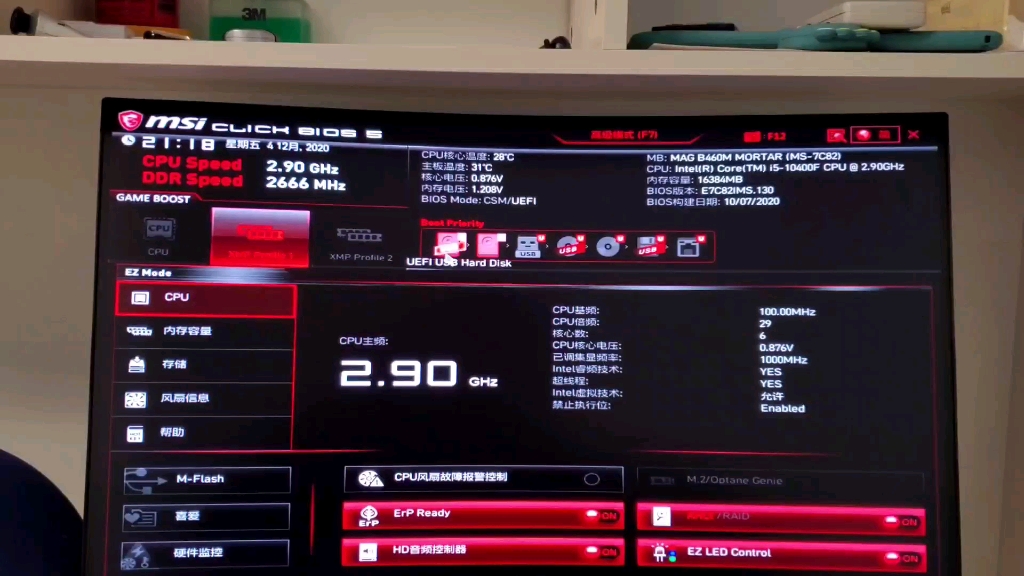

- 一个容量至少8GB的U盘,优先选择16GB或32GB,必须格式化为FAT32,手机eRecovery模式只认这个格式
- OTG转接头或Type-C OTG线,2016年之后的华为机型基本都支持OTG,但转接头质量差会导致无法识别
- 一台能用的电脑,用来下载固件、格式化U盘和复制文件,Windows和Mac都可以
- 手机电量保持在50%以上,刷到一半没电是变砖的头号原因,宁可多充一会儿
- 官方固件包,从华为官方消费者支持页面下载对应机型的完整包,或者通过花粉俱乐部对应机型板块获取,注意核对版本号和适用型号
华为u盘刷机教程:从零开始操作
这一部分直接按步骤走,每一步都别跳,操作过程中如果手机没反应,先检查U盘是否插紧。
第一步:把固件包做成华为能识别的结构
下载好的固件通常是一个压缩包,先解压一次,你会看到一个包含UPDATE.APP的文件夹,有的机型还会附带其他配套文件。
- 把U盘插到电脑上,右键格式化,文件系统选FAT32,分配单元大小保持默认
- 在U盘根目录新建一个名为dload的文件夹,注意字母全部小写,大小写错了手机会提示找不到固件
- 把
UPDATE.APP和配套文件复制到dload文件夹里面,确认没有多套一层文件夹 - 复制完成后,安全弹出U盘
如果你在Windows里格式化时根本没有FAT32选项,可以用diskpart命令工具强制完成,按Win+R输入diskpart,然后依次输入list disk查看磁盘编号,再输入select disk X(X是你的U盘编号,千万别选错),接着输入clean、create partition primary、format fs=fat32 quick、assign,格式化完成后重新建立dload文件夹就行。
第二步:进入eRecovery模式
- 用OTG线把U盘连接到手机,确认接口插到底
- 关机状态下,同时按住音量上键和电源键大约十秒
- 屏幕出现华为logo时松开两个按键,过几秒会进入eRecovery模式
- 如果直接重启,换音量下键加电源键再试,不同机型的按键组合有差异
进入eRecovery后,界面里通常有“升级模式”“恢复出厂设置”等选项,用音量键移动光标,电源键确认。
第三步:选择从U盘升级
- 在eRecovery界面选择“升级模式”,进入后再选“从U盘升级”或“从存储卡升级”
- 手机开始扫描U盘里的固件,屏幕会显示固件版本信息,确认匹配后按确认键
- 升级进度条出现后,全程不能拔U盘,不能按任何键,尽量别让手机断电
- 整个写入过程通常需要5到15分钟,视固件大小而定
第四步:等待自动重启
- 进度条走完后,手机会自动重启,第一次开机比平时慢很多
- 屏幕出现“正在优化应用”时,耐心等它跑完,不要强制重启
- 如果超过20分钟还卡在优化界面,大概率是固件版本不对,重新下载对应机型再刷一次
华为u盘刷机和卡刷哪个好
很多人纠结用U盘还是SD卡,其实两者原理一样,都是让手机从外部存储读取固件,但落地场景不同。
- U盘刷机:不需要手机能正常进入系统,也不需要SD卡槽,只要支持OTG就能用,华为近几年的机型普遍取消SD卡扩展,U盘刷机的优势越来越明显
- 卡刷:需要先把固件放进SD卡,再进入recovery模式刷入,老机型适用,新机型基本用不上
- 线刷:通过电脑和华为手机助手完成,成功率最高,但需要安装驱动、保持电脑连接稳定,操作门槛也更高
从方便程度讲,U盘刷机是“手机完全开不了机”时的最佳选择,行业共识认为,在手机还能开机的情况下,优先尝试华为手机助手的“系统修复”功能,它能自动匹配固件并完成重装,比手动刷机省事很多。
华为u盘刷机失败怎么办
别急着送维修店,按下面顺序排查,大部分问题都能自己解决。
- 检查U盘格式:在Windows上确认文件系统是FAT32,如果格式成NTFS或exFAT,手机会直接跳过U盘
- 检查固件完整性:下载过程断网、解压中途取消,都会导致文件损坏,重新下载后,对比文件大小和官方页面是否一致
- 检查OTG线:有些转接头只能充电,不支持数据传输,换一根带数据功能的OTG线试试
- 检查按键组合:进不去eRecovery往往是按键不对,去对应机型论坛确认一下,常见的还有“音量上+音量下”组合
- 检查电量:插着OTG线手机会慢慢充电,但如果电量太低,系统可能没有任何反应,先充电30分钟再操作
如果以上都试过还是失败,用电脑下载“华为手机助手”,连接手机后选择“系统修复”,它能下载官方固件并自动刷回,业内专家指出,自行刷机最大的风险不是固件版本不对,而是中途断电或拔U盘导致底层分区损坏,这种情况就得去维修店用专业工具线刷救回。
具体场景下的操作建议
- 手机卡在华为logo进不去桌面,但能进eRecovery:直接U盘刷机,效率比线刷高
- 手机能开机但闪退、卡顿严重:先用华为手机助手修复,如果修复失败再考虑U盘刷机
- 华为MatePad平板也能用同样方法:按键组合可能不同,U盘建议用USB 3.0以上,写入更稳定
- 刷完后WiFi或蓝牙异常:多数是固件包与硬件不匹配,重新下载对应机型完整包再刷一次
华为u盘刷机注意事项
- 刷机过程会清空所有用户数据,相当于恢复出厂设置,重要资料必须提前备份
- 自己刷机不会影响硬件保修,但刷成砖之后官方可能拒绝免费维修,动手前想清楚
- U盘优先选正品品牌盘,杂牌U盘传输速率不稳定,中途掉速容易导致固件写入不完整
- 刷完后系统提示“验证失败”,一般是EMUI的校验机制拦截了非官方固件,要从官方渠道重新下载
Q&A
华为u盘刷机需要多少钱?
自己动手只需要一个U盘和一根OTG线,成本可以忽略,去手机维修店做一次,据市场行情,价格通常从几十元到上百元不等,救砖比普通刷机贵一些,相比之下,自己按要求操作,只有时间成本。
华为u盘刷机后数据还有救吗?
刷机过程会格式化数据分区,普通用户无法找回,刷机前能用华为手机助手备份就尽量备份,已经刷完的话,可以尝试用第三方数据恢复工具扫描存储,但成功率不高,因为新写入的系统文件会覆盖旧数据。
华为u盘刷机一直卡在“正在验证固件”怎么办?
原因通常是U盘里dload文件夹结构不对,或者UPDATE.APP文件损坏,重新格式化U盘,确认根目录下只有一个dload文件夹且里面就是固件文件,部分大容量U盘需要强制格式化成FAT32,Windows自带的格式化不给选项时,用diskpart处理即可。
华为U盘刷机不是高深技术,但每一步都有坑。 只要固件版本正确、U盘格式符合要求、操作过程中不断电,绝大多数手机都能自救成功,记住先备份,再动手,比什么攻略都管用。


