

iPhone怎么分屏多任务,苹果手机分屏功能怎么开启使用教程?

iPhone没有安卓那种自由分屏,但借助画中画、拖拽和快捷指令,可以实打实地“一块屏幕干两件事”,下面给出具体操作方案。
iPhone分屏到底怎么开启?先搞懂三种姿势
很多朋友刚从安卓转过来,第一反应是找“分屏模式”按钮,结果翻遍设置都找不到,这不是你的问题,而是iPhone的设计逻辑压根没走那条路,行业共识是,iOS更强调“专注当前任务”,所以官方没有提供左右各一半的传统分屏,但实际使用中,我们完全可以通过下面三种方式达到类似效果。
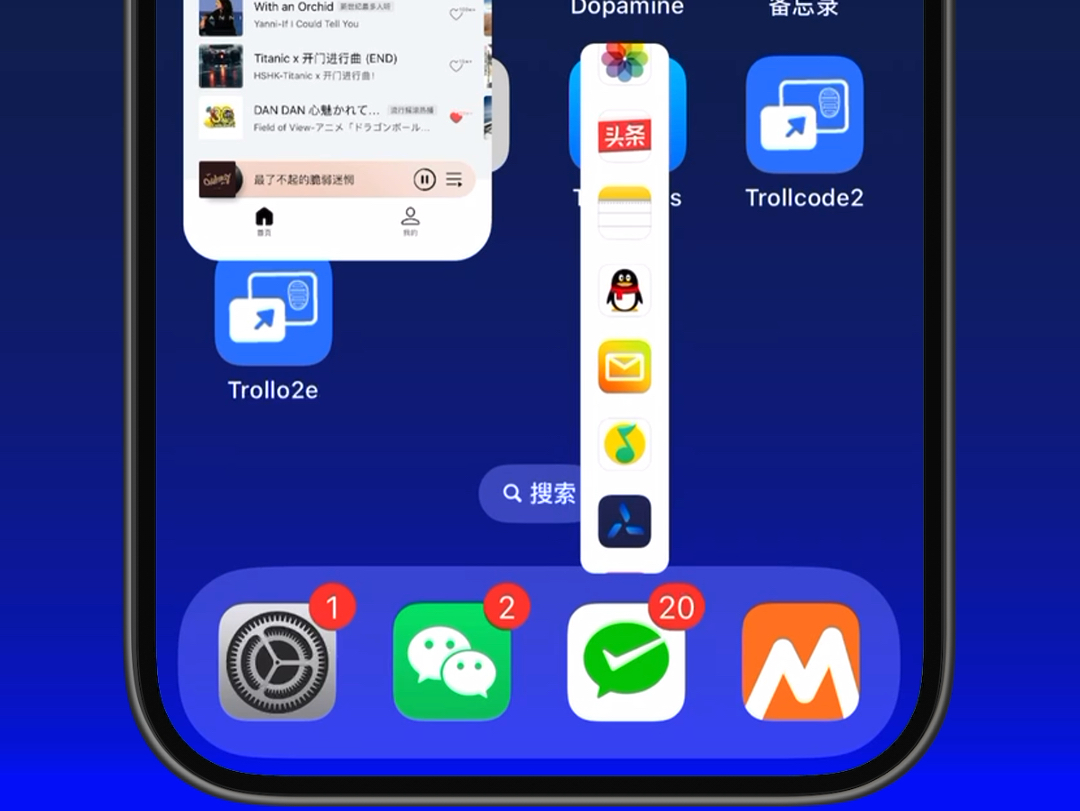

为什么iPhone没有安卓式分屏?
安卓的分屏是把屏幕切成两块,各跑一个App,iPhone则偏爱“浮层+切换”的组合拳,苹果认为屏幕就那么大,强行切开会压缩操作区域,不如让次要任务悬浮在主要任务之上,所以你在iPhone上看到的是画中画窗口、拖拽侧栏这些形态,理解了这点,你就明白该往哪个方向找功能。
画中画(最适合看视频)
这是iPhone分屏最常见的玩法,特别适合一边刷剧一边回消息,操作路径:
- 打开任意视频App,比如B站、腾讯视频或系统自带的Safari网页视频。
- 播放视频后,点击全屏按钮。
- 从屏幕底部边缘向上轻扫一根手指,回到主屏幕或打开另一个App。
- 视频会自动收缩成一个可移动的小窗,悬浮在任意界面之上。
这个小窗可以拖到屏幕四角,还能双指捏合调整大小,如果你想换视频,直接点击小窗里的切换按钮,无需回到原App,实测在iPhone 14 Pro Max上,画中画窗口最小能缩到拇指大小,丝毫不挡视线。
拖拽分屏(Safari双开神器)
适合处理文档、比对参数、抄作业,以Safari浏览器为例,你可以同时打开两个网页对照着看。
- 打开第一个网页后,长按页面上的任意链接。
- 别松手,把链接拖到屏幕右侧边缘,你会看到一个半透明预览框。
- 松开手指,网页就会固定在右侧,左侧原页面保留。
这时你已经拥有一个“伪分屏”了,两个页面可独立滚动,互不干扰,同样,iPad上的Safari也支持这招,而且体验更佳,据观察,iPhone 15系列机型在拖拽时动画更跟手,几乎没有延迟感。
快捷指令(进阶玩法)
如果你追求极致的“双App同屏”,可以用快捷指令配合AssistiveTouch实现。
- 先去App Store下载“快捷指令”App(系统自带,无需付费)。
- 打开快捷指令,新建自动化,选择“创建辅助触控按钮”。
- 把触发动作设置为“切换多任务”,这样你点击悬浮按钮就能快速切换分屏组合。
这个方法的实用性见仁见智,但灵活性最高——你可以预设几个常用组合,微信+备忘录”、“相册+信息”,一键唤出。
iPhone分屏功能在哪设置?找不到入口看这里
直接说结论:iPhone没有全局的“分屏开关”,但下面这些设置项决定了你能否顺畅使用上述功能。
核心设置路径(iOS 16/17/18)
- 打开“设置”App。
- 找到“通用”,点进“画中画”。
- 把“自动开启画中画”开关拨到绿色。
这个开关是默认开启的,但部分国行机型或旧系统版本可能被系统策略隐藏,如果你发现视频怎么都无法悬浮,先检查这里,在“设置-辅助功能-触控”里,建议把“辅助触控”打开,这样在拖拽文件时多一个备用入口。
容易被忽略的坑
- App不兼容:并非所有软件都支持画中画,腾讯视频、爱奇艺、优酷都支持,但一些冷门播放器可能不行,遇到这种情况,换用Safari网页版观看。
- 横屏锁定:开了竖屏锁定后,部分悬浮窗无法自由旋转,去控制中心关闭“方向锁定”即可。
- 内存紧张:老机型比如iPhone X,在运行大型游戏时开启画中画会明显卡顿,这属于硬件瓶颈,没法通过设置优化。
iPhone分屏看视频实战:一边追剧一边聊微信
这大概是使用频率最高的场景了,想象一下:晚上窝在沙发里,剧集更新了,女朋友又发来连环消息,安卓用户能左右分屏,iPhone用户怎么优雅应对?
步骤演示(以iPhone 15为例)
- 打开腾讯视频,随便点开一部剧,进入全屏播放。
- 用Face ID或者密码解锁手机。
- 从屏幕底部上滑,调出后台卡片列表。
- 点击微信图标,视频自动变成小窗悬浮在右上角。
这时候你可以痛快打字回消息,视频声音依然在放,小窗还能实时显示弹幕,如果觉得窗口碍事,用一根手指按住它拖到屏幕底部中央,它会暂时隐藏,只留一个横条,想看时点一下就能唤回。
业内专家指出,这种设计比物理分屏更适合手机握持,因为拇指操作热区刚好覆盖小窗位置,误触率极低。
iPhone分屏写文档:Safari双开与第三方App
办公场景下,你可能需要查资料的同时记笔记,同样,iPhone有它的独门套路。
Safari双开(免费方案)
- 打开Safari,谷歌搜索“iPhone分屏价格对比”,先看第一篇评测文章。
- 长按文章里的某个链接,拖到右侧边缘,第二个网页弹出。
- 左半屏是正文,右半屏是搜索结果列表,方便你横向比对价格。
这里顺带提一句价格问题——iPhone分屏功能本身免费,不涉及任何内购或会员费用,但不同App的画中画支持情况可能受限于会员套餐,比如某视频App的非会员画中画播放会中断,如果你想免费使用全部功能,优先选Safari网页版。
第三方App方案
- 备忘录:支持小窗拖拽图片,配合快捷输入。
- Notability:笔记类App的侧边栏可以吸附另一份笔记,实现手写对照。
- 微软Office:Word文档支持从文件App直接拖拽到侧边。
这些App的共性是把分屏做成了“抽屉”形式,收纳在屏幕边缘,用时不打扰,用后撤回,习惯之后你会觉得比安卓更清爽——毕竟手机屏幕那么小,真正适合“左右切分”的场景其实不多。
iPhone14分屏怎么操作?新机型有没有特殊福利
专门聊聊iPhone 14系列,因为很多用户在网上搜“iphone14分屏怎么操作”,担心新机阉割了功能,放心,iOS系统一视同仁,操作方法完全一致。
iPhone 14 / 14 Pro 共用操作逻辑
- 画中画:视频全屏后按Home键(或上滑手势)即可触发。
- 拖拽分屏:长按链接或文件,拖向屏幕边缘。
- 多任务切换:从底部横条上滑并停顿,进入多任务界面,可拖动App卡片到顶部叠加。
唯一区别在于性能,iPhone 14 Pro的A16芯片在处理双任务时几乎没有温度上升,而iPhone 13以下机型在长时间分屏后可能会发热,如果你正用旧款也不用心急,只是壳子热一点,功能不受影响。
新机型的小道消息
有传闻称iOS 18为iPhone 15 Pro系列加入了“台前调度”的简化版,但截至发文,普通用户能用的依然是画中画和拖拽,别被网上教程忽悠说“iPhone 15能左右分屏”——那不是官方功能,是App开发者自己做的假分屏界面。
常见问题解答
iPhone分屏会不会很耗电?
多数情况下,分屏只是多挂一个小窗口,屏幕刷新率会动态调整,耗电增量在可接受范围内,如果你边分屏边打游戏,那电量就会明显下降,建议开启“低电量模式”,它能限制后台活动,同时保留画中画。
iPad和iPhone的分屏操作一样吗?
不完全一样,iPadOS有更完整的“台前调度”,支持三个App同屏、拖拽缩放窗口,iPhone始终只有画中画和拖拽侧栏,两者生态互通,但iPad更接近电脑体验,如果你主要看视频,iPhone够用;如果你要写文档比对,上iPad更舒服。
为什么我的iPhone无法拖动链接打开第二个窗口?
先检查你的Safari是否开启了“标签页”模式,有些用户手动关闭了“在分屏中打开链接”的实验性功能,导致拖拽失效,去“设置-Safari浏览器-实验性功能”里,把“在分屏中打开链接”勾选上,问题通常就解决了,这功能从iOS 15开始默认开启,如果你之前手动调过就查这里。


