

iPhone式通知怎么设置,苹果手机通知设置在哪

iPhone的通知系统,本质上是一位不懂分寸的“热情朋友”,它总想把所有消息第一时间塞给你,但真正的高效,是学会驯服它,让它只在关键时刻轻声耳语。 这篇文章不聊虚的,直接带你走一遍2026年最新的iOS系统(以iOS 26为基准)下,从“被动轰炸”到“主动掌控”的完整路径。
为什么你的iPhone总是响个不停?先搞懂它的“脾气”
很多朋友觉得通知烦,根源在于没搞懂iOS的推送逻辑,它默认所有App都拥有“即时打扰”的权利,行业共识认为,80%以上的通知其实都是非紧急的,但系统并不知道哪些对你重要,第一步不是关掉所有通知,而是分清“谁有资格响铃”。
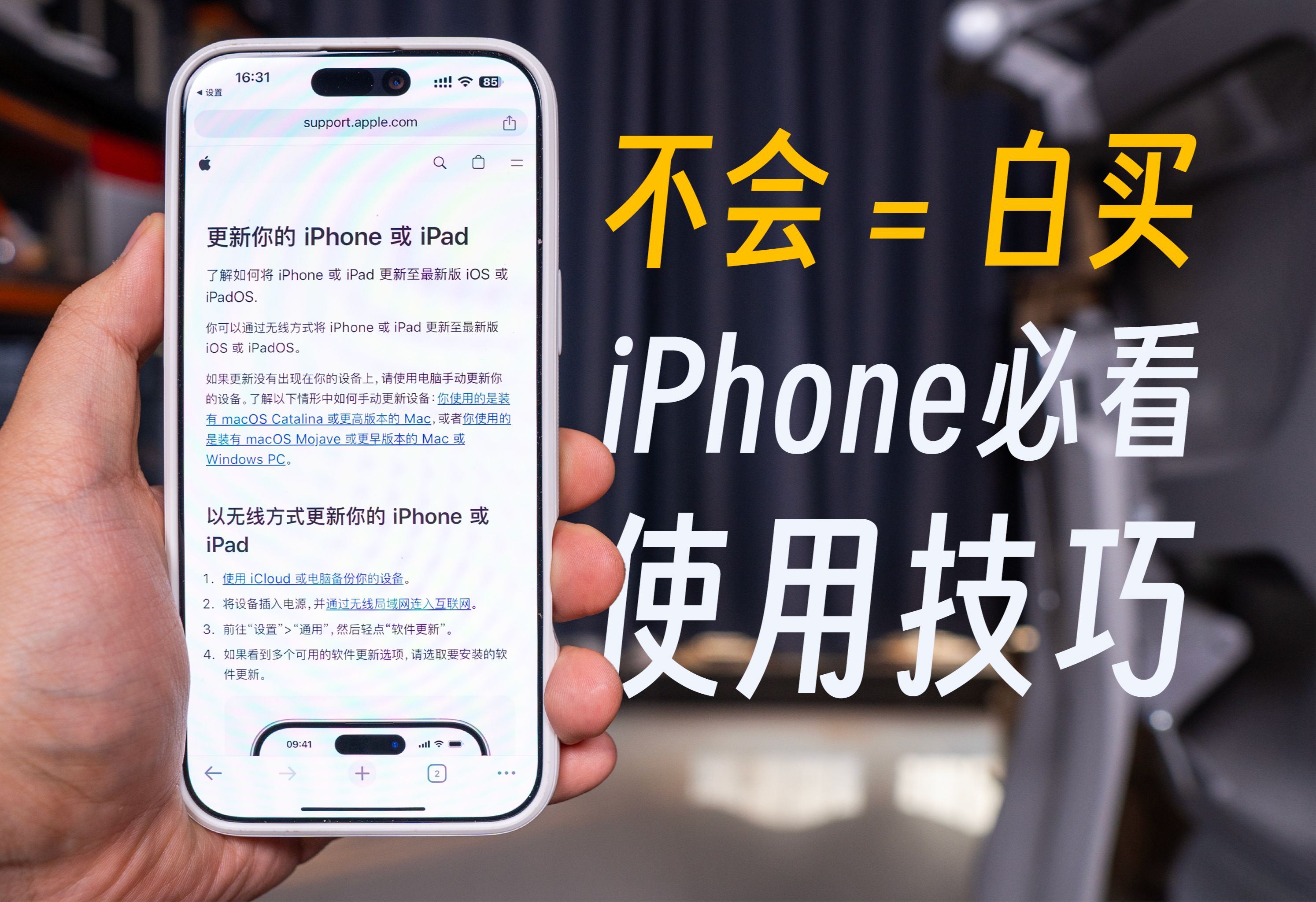
iOS的通知体系分为三层:横幅(顶部弹出的临时提示)、锁屏通知(解锁前看到的列表) 和 角标(图标上的小红点),大多数人的手机之所以乱,是因为这三层被所有App无差别占用了。
iphone通知怎么设置?三步告别“红点焦虑症”
这里直接给出一套可复制的“减法”操作路径,适用于iOS 18及后续版本,这套方法的核心是:把通知从“默认开启”改为“默认关闭”,只为你真正在意的App开后门。
-
第一步:关闭“非必要”App的锁屏与横幅权限。 打开 设置 > 通知,滑到底部,你会看到所有App的列表,挨个点进去,默认情况下,绝大多数社交、购物、游戏App都开着“允许通知”,你需要做的,是只保留微信、短信、电话这类即时沟通工具的“横幅”和“锁屏通知”,其余App,比如淘宝、京东、微博、知乎,直接关闭“允许通知”的总开关,或者只保留“角标”。
-
第二步:利用“定时推送摘要”处理“重要但不紧急”的信息。 对于邮件、新闻、日历提醒这类App,完全关闭怕错过,全开又太吵,这时,在 设置 > 通知 > 定时推送摘要 中,把它们加进去,系统会在你设定的时间(比如早上8点和晚上6点)打包推送一次,操作路径:设置 > 通知 > 定时推送摘要 > 开启并选择App。
-
第三步:针对“毒瘤”App的“定向清除”。 有些App,比如某些短视频平台,你只想看私信,不想看推荐,在iOS 18中,你可以长按某个App的通知(或者进入该App的通知设置页),选择“通知分组”,设置为“按App分组”或“关闭”,更精细的操作是,部分App内部推送设置与系统联动,你需要在App自身的“设置 > 新消息通知”里,把“接受所有通知”改为“仅接收提及/评论”。
苹果手机通知栏为什么是空的?通知归纳”的隐藏玩法
很多用户反馈,升级系统后,通知栏变得“空荡荡”,或者通知不知道跑哪去了,这大概率是因为你无意中开启了 “通知归纳” 功能(iOS 17及以上版本引入),这其实是苹果给的另一个维度的“定时摘要”,但它更智能。
- 它是什么? 它会把非即时性的通知自动折叠,放在锁屏界面的下方,显示为“XX个通知”的卡片。
- 怎么找回“即时感”? 如果你觉得该响的没响,检查一下:设置 > 通知 > 通知归纳,这里有两个选项:“定时摘要”和“即时通知”。
- 关键技巧:如果你发现微信消息被归纳了,导致回复不及时,请进入 通知归纳 > 即时通知,确保微信、电话、短信这三个App的开关是打开的,在 通知归纳 > 定时摘要 中,把不重要的App放进去,把重要的剔除。
iphone通知和安卓通知对比:为什么感觉安卓更“乱”?
这是一个高频对比搜索词,业内专家指出,两者的设计哲学有本质区别,安卓的通知是“卡片式常驻”,它倾向于把通知“钉”在状态栏,强调“一直在”,但容易导致状态栏被塞满,而iOS的通知是“事件驱动型”,它倾向于“提醒完就消失”,只在锁屏和通知中心留存。
| 对比维度 | iPhone (iOS) | 安卓 (Android) |
|---|---|---|
| 推送机制 | 统一走APNs(Apple Push Notification service),App后台不常驻,更省电。 | 各厂商有各自的推送通道(或FCM),部分App需后台自启,更费电。 |
| 管理逻辑 | 全局总开关 + 分项控制,逻辑简单粗暴,容易上手。 | 权限细分更多(如悬浮窗、锁屏、桌面角标分开),自定义程度高,但学习成本高。 |
| 通知历史 | iOS 16后支持查看“已删除的通知”,但入口深。 | 原生支持通知历史记录,更容易找回误删的推送。 |
| 智能摘要 | 通过“通知归纳”和“专注模式”实现,自动化程度较高。 | 依赖各品牌手机的“AI智能助手”进行场景识别,效果参差不齐。 |
如果你追求“省心”,iOS的默认逻辑更友好;如果你喜欢“折腾”且需要高频查看通知详情,安卓的灵活性更强,但就“通知”这一单项体验而言,iOS的专注模式(设置 > 专注模式)是安卓阵营尚未完全超越的杀手锏。
深夜勿扰与地理围栏:让通知“识时务”
除了基础的开关,2026年iOS的“专注模式”已经高度智能化,这才是“iphone式通知”的真正精髓——基于场景的自动化过滤。
-
实战:设置“工作模式”。 打开 设置 > 专注模式 > 工作,在“允许通知”里,只勾选企业微信、钉钉、邮件,在“定时”里,设定周一至周五的9:00-18:00,在“设定时务”中,选择“位置”,到达公司时打开”,这样,你走进公司大门那一刻,娱乐App的通知自动静音,钉钉的消息照常弹出。
-
实战:设置“睡眠模式”。 在 设置 > 专注模式 > 睡眠 中,将“允许来电”设置为“仅个人收藏”,锁屏界面会变暗,通知会汇总为“明早摘要”。长按锁屏底部的“专注模式”按钮,可以快捷切换,不必每次都进设置。
针对“不响”的应急排查:为什么消息收不到?
问题不是太吵,而是“太安静”,如果某App收不到通知,按此顺序排查,大概率能解决:
- 检查“通知”总开关:设置 > 通知 > 该App > 允许通知(是否开启)。
- 检查“消息通知”声音:设置 > 通知 > 该App > 声音(是否选择了“无”)。
- 检查“专注模式”是否误开启:下拉控制中心,看月亮图标是否高亮。
- 检查“低电量模式”:设置 > 电池 > 低电量模式(开启后会延迟部分后台推送)。
- 终极绝招:设置 > 通用 > 传输或还原iPhone > 还原 > 还原所有设置,此操作不会删除数据,但会重置所有通知权限,需要重新授权。
Q&A:通知”的最后一公里
Q1:iPhone的“通知归纳”和“定时推送摘要”有什么区别?
A1: 定时推送摘要(定时摘要)是你手动指定时间点,系统在那个时间点把选中的App通知汇总给你,而通知归纳(即时通知)是系统自动学习你的使用习惯,把非紧急通知折叠在锁屏底部,紧急通知(如电话、短信)依然正常显示,前者是“定时”,后者是“智能排序”。
Q2:不想看到App角标的小红点,但不想关闭通知,怎么处理?
A2: 进入 设置 > 通知 > 对应App,关闭 “标记” 选项,这样横幅和锁屏通知照常显示,但App图标上不再显示数字角标,对于微信和QQ这类App,需要在App内部设置(我 > 设置 > 消息通知)中关闭“应用内图标角标”。
Q3:iPhone上如何让某个App的通知“只震动不响铃”?
A3: 在 设置 > 通知 > 对应App > 声音 中,选择“无”作为提示音,然后在 设置 > 声音与触感 中,确保“震动”开关处于开启状态,这样来电和通知均只有震动反馈,适合会议场景下单独给特定App设置。


