

iPhone小方块在哪设置,iPhone小方块怎么设置

iPhone小方块(辅助触控悬浮按钮)的设置在“设置-辅助功能-触控-辅助触控”中,打开开关即可在屏幕上呼出这个小方块。这个功能原本是为行动不便的用户设计的,如今却被更多人用来替代实体按键、减少Home键损耗或单手操作,接下来我会把它的设置步骤、隐藏玩法以及常见问题一次说清楚。
iPhone小方块怎么设置:从零开始的完整路径
很多人第一次听说“小方块”是在朋友的手机上,但自己翻设置时却找不到入口,原因是苹果把它归在辅助功能里,名字也不叫“小方块”,你只需要按下面的路径操作,三步就能让它出现在屏幕上。
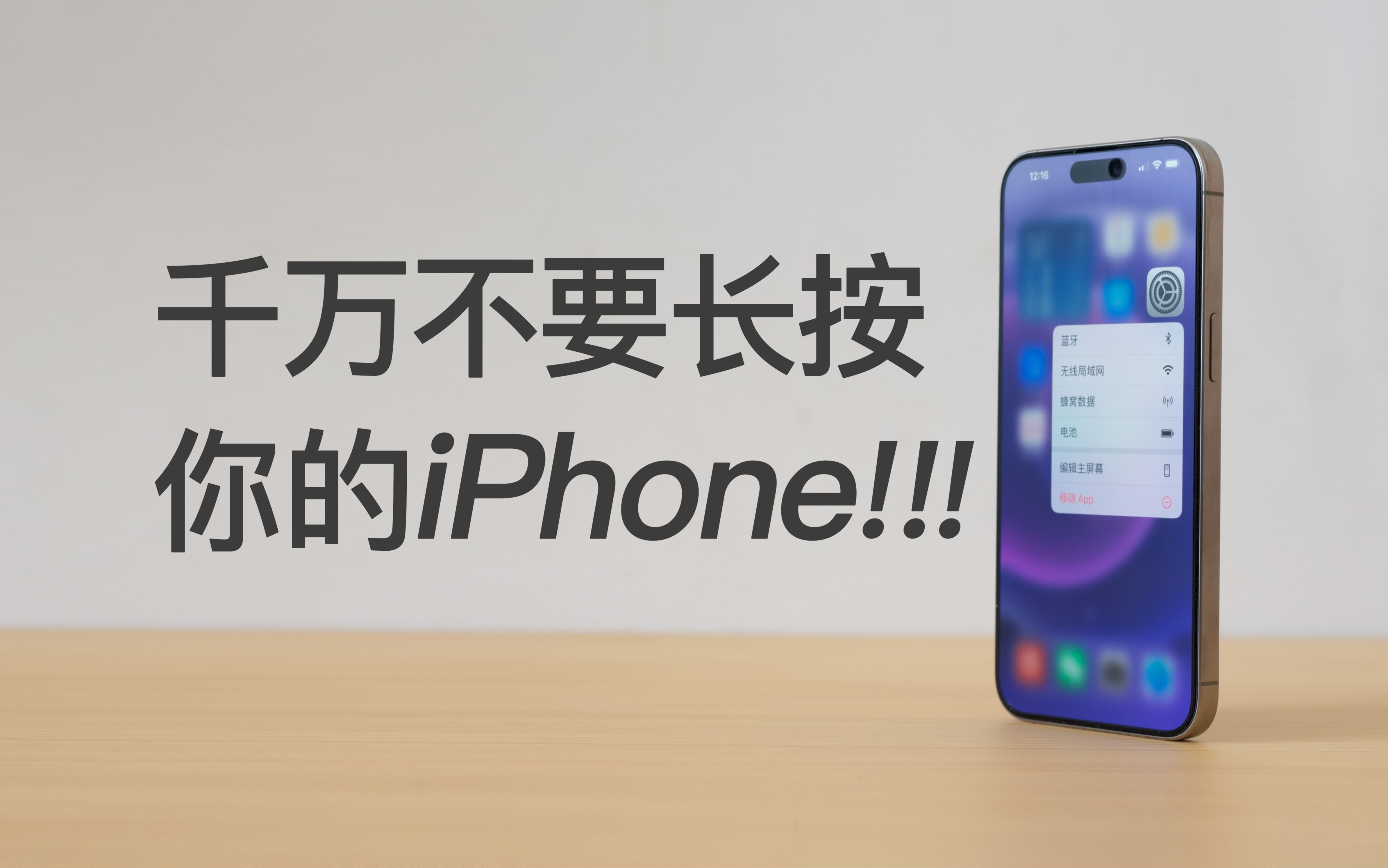
操作路径:
- 打开系统自带的“设置”应用
- 进入“辅助功能”
- 点击“触控”选项
- 选择“辅助触控”
- 打开“辅助触控”总开关(变成绿色)
开关打开后,屏幕边缘会立刻出现一个半透明的小方块,默认状态下它停靠在屏幕右侧中部,你可以长按并拖动它到屏幕任意边缘位置,iPhone会自动将其吸附到侧边,注意,这个小方块不能拖动到屏幕正中间,它只能停靠在左右两侧边缘。
这个小方块在iPhone X及后续全面屏机型上依然有它的价值,虽然全面屏改用了手势操作,Home键消失了,但辅助触控仍然是快速截屏、锁定屏幕、调节音量的好帮手,据苹果官方说明,辅助触控最初面向精细动作控制有困难的用户,但它的实用性让相当一部分普通用户也养成了使用习惯。
为什么你的iPhone设置里找不到辅助触控
部分用户反馈在设置中搜不到“辅助触控”,这种情况多发生于系统版本较老或开启了“引导式访问”锁定的场景,iOS 14及以上版本均内置此功能,如果你的系统太旧,建议先升级到当前可用的最新版本。
排查步骤:
- 确认系统版本在iOS 14以上
- 检查“设置-屏幕使用时间-内容和隐私访问限制”中是否禁用了辅助功能
- 重启iPhone后再试一次
行业共识认为,这类问题九成以上是因为系统版本过老导致的功能不完整,而不是手机硬件出故障。
iPhone悬浮球设置在哪:进阶定制让效率翻倍
当你找到iPhone悬浮球设置在哪之后,下一步就是把它调教成顺手的样子,辅助触控菜单默认显示六个图标:通知中心、控制中心、自定(可替换)、设备、主屏幕、Siri,你可以进入“自定顶层菜单”对图标进行增删改,最多支持8个图标。
建议替换的常用功能:
- 截屏(比同时按电源键加音量键更省力)
- 锁定屏幕(减少电源键损耗)
- 静音(快速切换铃声模式)
- 摇动(用于撤销输入)
小方块怎么设置最顺手:按使用场景定制
辅助触控最强大的地方在于“轻点”和“长按”两个手势可以自定义,在“辅助触控”页面下方找到“轻点两下”和“长按”,你会看到所有可分配的系统操作。
| 使用场景 | 推荐自定义 | 操作方式 |
|---|---|---|
| 单手操作小屏iPhone | 轻点两下=截屏 | 操作快捷不误触 |
| 追剧看视频 | 长按=控制中心 | 快速调整亮度和音量 |
| 日常办公 | 轻点两下=锁定屏幕 | 减少电源键使用频率 |
| 游戏场景 | 长按=自定(静音) | 避免误触手势 |
新手容易忽略的是“闲置时不透明度”这个选项,它在辅助触控页面中下部,调节滑块可以让小方块在不操作时变淡到半透明甚至更浅,减少对视野的遮挡,建议把不透明度调整到25%到35%之间,既能看清小方块的位置,又不会干扰屏幕内容。
苹果手机小方块怎么弄出来:彻底关闭与重新开启
苹果手机小方块怎么弄出来的问题相对简单,但关于它的关闭和重启,很多用户容易走弯路,有时候小方块卡在屏幕边缘不动了,并非系统故障,而是开启了“停留控制”功能。
恢复方法:
- 如果辅助触控开关是灰色,先把“停留控制”关闭
- 在辅助触控设置页底部,“停留控制”选项默认是关闭状态
- 关闭后,小方块立刻恢复可拖动状态
如果你需要使用“快捷辅助触控”功能,也就是在设置中连续按三次侧边按钮快速呼出或隐藏小方块,可以下滑到“辅助触控”页面最底部,开启“辅助触控”和“键入以使用辅助触控”之间的快捷开关,设置好之后,连按三次侧边按钮就能快速控制小方块的显示状态。
小方块导致游戏操作不跟手怎么办
多数游戏玩家抱怨的问题不是找不到设置入口,而是小方块在游戏中遮挡视野或干扰滑动操作,解决办法有两个方向:
调低不透明度
- 进入辅助触控设置页
- 将“闲置时不透明度”滑块拖到最左端
- 保证小方块淡出到几乎不可见的程度
拖动位置到角落
- 在游戏中直接拖动小方块到屏幕边缘角落
- 建议放在摄像头挖孔附近,那部分通常不承载游戏UI
遇到拖动后小方块自动弹回原位的情况,可以重启游戏应用,部分游戏引擎会锁定悬浮窗位置,重启后即可正常吸附。
iPhone小方块如何设置更高效:少有人注意的细节
深入使用辅助触控后,你会发现它不只是快捷入口,还承担着“模拟物理按键”的功能,进入“设备-更多”子菜单,你会看到“手势”模块,包括滚动、缩放等操作,捏合”手势被映射到小方块上后,单指就能完成双指缩放动作。
对于看电子书或长文档的用户,推荐结合“滚动”手势使用:
- 轻点小方块,选择“设备-更多-手势”
- 选择“滚动-向下”
- 然后拖动小方块上下边缘,可流畅滚动页面
这个技巧在阅读微信公众号长文时非常实用,单指就能模拟出连续翻页的效果,配合“语音控制”功能,甚至可以用语音命令操控小方块,但这套组合仅建议长时间固定姿势使用手机的场景尝试。
关于辅助触控和电池健康的关系
“挂着小方块费电”是流传较广的说法,辅助触控功能常驻运行的功耗可以忽略不计,它只是屏幕上的一个渲染图层,不触碰它时CPU几乎不参与计算,真正影响电池健康的因素始终是屏幕亮度和后台应用刷新。
iPhone小方块设置常见问题与解答
iPhone小方块截屏操作后照片存在哪里
截屏后的图片自动保存到“照片-相簿-截屏”中,如果找不到,检查“设置-照片-保存到相簿”是否开启,关闭该选项时截屏只出现在“最近项目”中,且会在31天后自动清除。
小方块不小心拖到屏幕外面找不到了怎么办
小方块默认不会完全移出屏幕范围,最多只露出一小半在屏幕内,如果视觉上找不到,检查是否误开了“放大器”或“缩放”功能,导致界面显示区域被放大,关闭“设置-辅助功能-缩放”后,小方块会立即回到正常位置,另一种情况下,观察屏幕的四条边缘中间位置,多半只是颜色与壁纸融为一体而已。
辅助触控小方块和iOS 18的灵动岛冲突吗
iPhone 14 Pro及后续机型的灵动岛区域不受小方块影响,两者在系统层级上互不干扰,拖动小方块时它可覆盖灵动岛区域,但灵动岛的通知弹出始终显示在小方块上层,鲜活岛触碰弹窗的功能依旧正常。
走进小方块的设置深处,你会发现它早已超越了“残障辅助”的定位,成为一个可以完全按个人习惯定制的悬浮控制中枢,花十分钟找到设置入口并逐个试一遍,它会在日常使用中给你不少惊喜,记住核心路径:设置-辅助功能-触控-辅助触控,你的iPhone小方块从此随叫随到。


