

iphone日历怎么显示节气,苹果手机日历节气设置方法

iPhone自带日历默认不显示二十四节气,但通过系统设置开启“节假日”可以显示清明、冬至这两个节气,想要完整显示全部节气则需要在日历中添加第三方订阅源。
为什么iPhone日历看不到节气
很多用户刚换iPhone时都会遇到这个问题:日历界面干干净净,只有公历日期,农历、节气一概没有,这并不是手机出了问题,而是iOS系统对日历功能的默认设计。
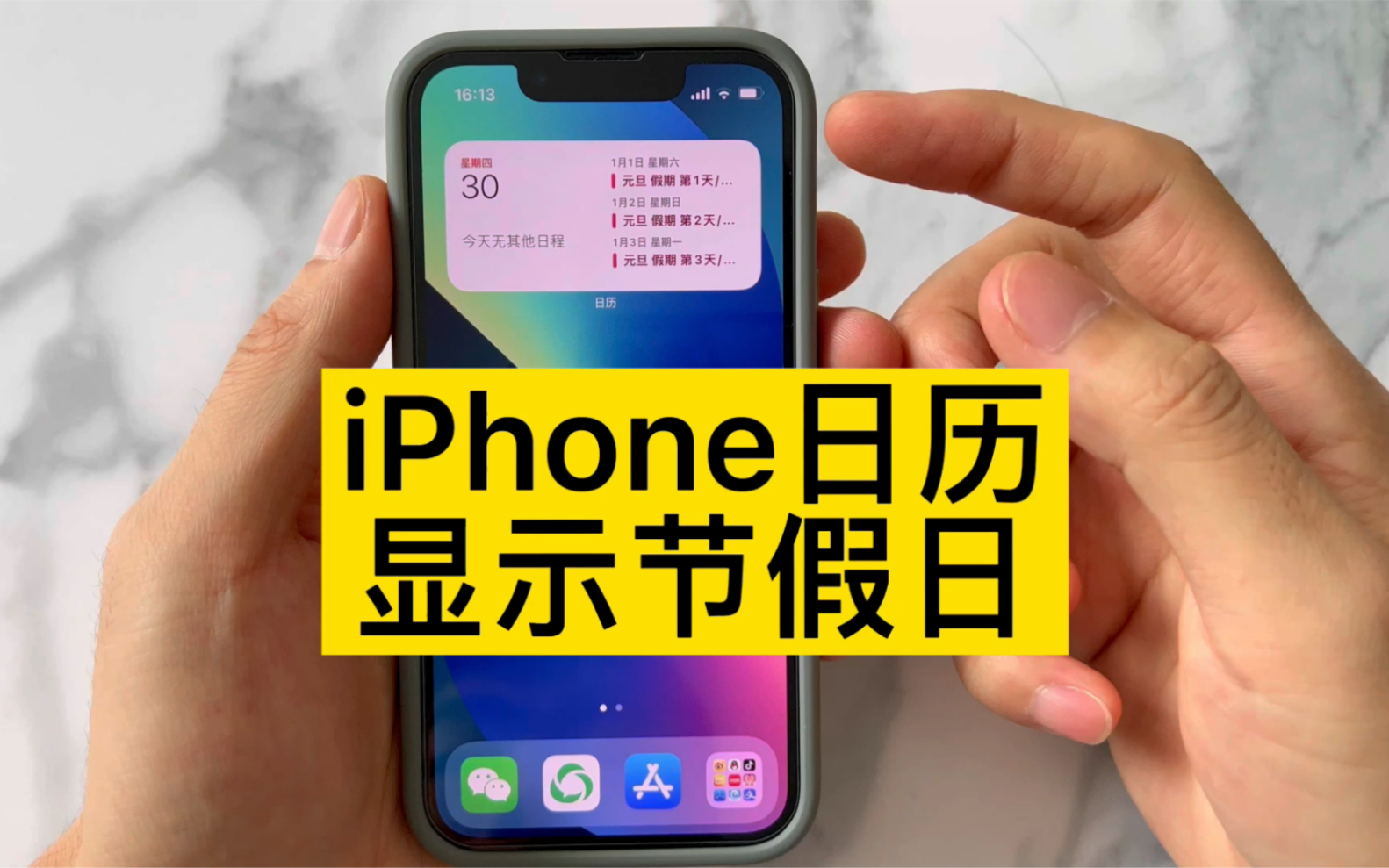

行业共识认为,苹果对节假日数据的收录标准较为严格,主要依据中国大陆法定节假日安排,而二十四节气虽然是中国传统文化的重要组成部分,但除了清明和冬至属于法定假日或传统大节外,其余节气并未被纳入系统自带的节假日日历中。
这里需要理清一个概念:iPhone日历中的“节假日”选项,显示的其实是系统内置的中国大陆节假日条目,包括春节、国庆、中秋、清明等农历节日,以及冬至(部分地区有假期安排),但这套数据并不完整覆盖二十四节气,所以你在系统设置里开启节假日之后,依然看不到立春、惊蛰、芒种这些节气。
系统设置里的节假日开关怎么打开
如果你只需要清明和冬至这两个节气显示,那操作路径很简单:
- 打开iPhone的设置应用
- 向下滚动找到日历
- 点击日历进入详细设置页面
- 找到节假日选项,打开开关
- 返回日历应用,刷新显示
打开之后,日历中对应的清明和冬至日期下方会显示灰色小字标注,这个方法不需要联网、不需要额外安装应用,是零成本且最稳定的方案。
但如果你对节气有完整需求——比如做农业种植参考、关注养生节气变化、或者纯粹想了解传统文化——那这个开关远远不够,接下来的方法才是核心解决方案。
通过第三方订阅日历显示完整节气
这是目前iPhone显示全部节气的主流方式,操作也并不复杂,原理是:通过iOS日历的订阅日历功能,添加一个包含二十四节气数据的网络日历源,系统会自动同步更新。
具体步骤如下:
- 在Safari浏览器中搜索“iPhone日历节气订阅链接”或“webcal节气订阅源”
- 找到提供订阅服务的网站,复制其提供的webcal://开头或https://结尾的订阅地址
- 打开iPhone的设置 > 日历 > 账户 > 添加账户
- 选择其他 > 添加已订阅的日历
- 粘贴订阅地址,点击下一步
- 等待验证完成,点击存储
存储完成后,打开日历App,所有二十四节气都会以灰色小字显示在对应日期下方,标注内容通常为“立春”“雨水”“惊蛰”等具体节气名称。
订阅日历源的分类与选择
市面上现成的节气订阅源主要分为两类,你可以根据自己情况选择:
- 国内服务商提供的订阅源:更新及时,数据与农历同步,部分还附带农历日期、黄历宜忌信息,适合日常使用
- 个人开发者维护的订阅源:通常更简洁,只包含二十四节气本身,但需要关注其是否长期维护更新
需要提醒的是,订阅源属于第三方服务,不排除个别源后续失效的情况,如果发现日历中的节气突然消失,重新寻找新的订阅源替换即可。
如何验证订阅是否成功
添加完订阅源后,别急着关掉设置,花十秒钟做个检查:
- 打开日历App,切换到月视图
- 滑动到任意一个节气日期附近,比如3月5日前后,看是否有“惊蛰”字样
- 点击顶部的日历按钮,确认勾选了刚添加的订阅日历
- 如果没显示,检查设置中的订阅列表,确认账户处于“已连接”状态
多数情况下,订阅成功后几秒钟内就能看到数据同步,无需手动刷新。
自制专属节气日历订阅源
如果你对现成的订阅源不放心,或者想要一份完全自定义的节气日历——比如在节气之外加上自己的生日提醒、重要纪念日等——可以尝试自己制作订阅源。
利用macOS日历反向制作
这个方法不需要编程基础,前提是你有一台Mac电脑:
- 在Mac上打开日历应用
- 手动创建新日历,命名为“二十四节气”
- 按年份依次新建事件,事件名称写“立春”“雨水”等,时间设置为对应日期,全天事件即可
- 完成后,右键点击该日历,选择发布
- Mac会生成一个caldav或webcal链接
- 在iPhone上通过同样的“添加已订阅的日历”功能,输入这个链接
这样做的优点是数据完全掌握在自己手里,每年的节气日期可以一次性录入多年;缺点是需要手工录入并保持更新。
使用第三方工具批量生成
另一种方法是借助在线工具生成ics日历文件,然后导入iPhone:
- 在电脑上搜索“ics日历文件生成工具”或“二十四节气ics”
- 输入起始年份和结束年份,工具会自动生成包含所有节气日期的.ics文件
- 将文件发送到iPhone(通过邮件、AirDrop或iCloud云盘)
- 在iPhone上点击该文件,选择“添加到日历”
这种方式适合一次性解决多年节气显示问题,后续无需依赖任何订阅服务器,数据保存在本地,更隐私也更稳定。
节气显示的几个实用技巧
除了普通显示,节气日历还有几个进阶用法值得尝试。
配合提醒功能
节气不仅是文化符号,对很多人的生活节奏也有实际参考价值,你可以为特定节气设置提醒:
- 在日历中点击某个节气日期
- 点击右上角添加提醒
- 选择提前一天或当天早上提醒
- 比如芒种前后提醒自己注意防暑,霜降前后提醒家人添衣
区分自带日历与第三方App
有些用户会问:直接下载一个农历App不就行了吗?当然可以,但这和使用日历订阅是两种不同的体验,两者的核心差异可以参考下表:
| 对比项 | 日历订阅方式 | 第三方农历App |
|---|---|---|
| 显示位置 | 系统日历内联显示 | 需要切换App查看 |
| 锁屏/桌面显示 | 支持,通过小组件 | 部分支持,依赖小组件 |
| 离线可用 | 订阅需联网同步 | 数据本地存储 |
| 更新维护 | 依赖订阅源 | 依赖App开发者 |
| 收费情况 | 多数免费 | 部分含广告或内购 |
如果你习惯使用系统日历作为日程管理工具,订阅方式更自然;如果只是偶尔查节气,装个轻量农历App也无妨。
常见问题解答
问:添加订阅后日历里还是没有节气显示,可能是什么原因?
答:先确认在设置中已经勾选该订阅日历的显示开关,同时检查订阅源是否为最新有效的链接,部分订阅源因服务器问题或维护停止导致连接失败,可以尝试换一个订阅源重新添加。
问:iPhone是否支持一次性订阅多个节气日历?
答:支持,你可以同时添加多个订阅源,在日历应用的日历列表中会分别显示为不同条目,每个条目可以独立控制显示或隐藏,推荐只保留一个高质量来源,避免同一天出现多个重复的节气标注。
问:订阅日历会消耗手机流量或影响电池续航吗?
答:订阅日历通常在后台按设定频率同步更新,流量消耗极小,按照iOS的系统设计,日历订阅的同步行为经过优化,对电池续航的影响可以忽略不计。


