

iPhone怎么通过USB连接电脑上网,USB网络共享设置教程

iPhone通过USB连接电脑上网的核心答案很简单:把iPhone当成一块USB有线网卡,开启个人热点并让电脑信任它,Windows装好Apple Mobile Device驱动,Mac通常即插即用;费用多数情况下走手机套餐流量,稳定性往往比Wi-Fi热点更好。
iPhone通过USB连接电脑上网怎么设置?先理解原理再动手
它到底在做什么
USB共享网络,也就是常说的USB tethering,本质是把iPhone的蜂窝数据转成电脑能识别的以太网连接,iPhone负责连接基站,电脑负责通过USB线接收网络数据。
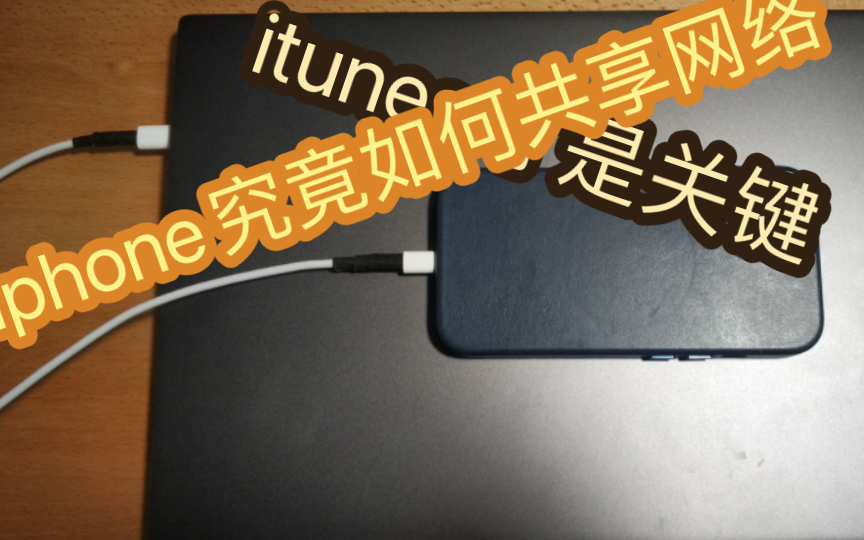

在Windows里,它通常显示为Apple Mobile Device Ethernet,在Mac里,网络设置中会出现iPhone USB,电脑不把iPhone当U盘,而是当网卡。
准备工作清单
- 一根支持数据传输的数据线,原装线或MFi认证线更稳,很多便宜线只能充电。
- Windows电脑建议安装iTunes或Microsoft Store里的Apple设备App。
- iPhone必须解锁,并在弹窗里点击“信任此电脑”。
- 确认手机套餐允许个人热点,部分运营商会对热点共享做限制。
- 关闭VPN、代理和低数据模式,避免电脑能连上但打不开网页。
- 优先使用电脑机箱后置USB口,前置口、扩展坞、USB Hub容易供电不足。
据工信部数据,近年来移动互联网接入流量持续增长,个人热点和USB共享成为不少人出差、临时办公的补充方案,它不神秘,但依赖几个关键环节:数据线、驱动、信任、运营商权限。
常见误区
- 以为必须开Wi-Fi,USB共享不需要Wi-Fi,走的是蜂窝数据。
- 以为USB共享免费,它不是免费网络,消耗的是手机流量。
- 以为插上线就能上网,Windows常需要驱动和服务支持。
- 以为所有数据线都一样,只充电线没有数据引脚,电脑根本识别不到。
Windows与Mac下iPhone通过USB连接电脑上网怎么设置?
Windows 10/11操作路径
- 用数据线连接iPhone和电脑,iPhone保持解锁。
- 打开iPhone的“设置”>“个人热点”,开启“允许其他人加入”,如果界面有“仅USB”选项,可以优先选择。
- 电脑弹出“要信任此电脑吗”,点击“信任”,输入iPhone锁屏密码。
- 安装Apple设备App或iTunes,按Win+R输入
services.msc,找到Apple Mobile Device Service,确认状态为“正在运行”,启动类型设为“自动”。 - 按Win+R输入
ncpa.cpl,查看是否有“Apple Mobile Device Ethernet”,右键它,选择“属性”。 - 双击“Internet协议版本4”,设为“自动获得IP地址”和“自动获得DNS服务器地址”。
- 如果仍无法上网,以管理员身份打开命令提示符,依次执行:
ipconfig /releaseipconfig /renewipconfig /flushdnsnetsh winsock resetnetsh int ip reset
执行后重启电脑,多数驱动和缓存问题会在这一步解决。
Mac操作路径
- 连接iPhone并点击信任。
- 打开“系统设置”>“网络”。
- 在侧栏找到“iPhone USB”,配置IPv4选择“使用DHCP”。
- 如果没出现,打开“系统信息”>“USB”,看Mac是否识别到iPhone。
- 换线、换口、重启iPhone和Mac,Mac通常不需要额外驱动,问题多出在线材或信任状态。
北京出差场景:iPhone USB连接电脑上网要准备什么
在北京出差,酒店Wi-Fi常要网页认证,共享办公区网络也可能限速,用iPhone USB共享更直接。
- 北京移动、联通、电信用户,出发前在运营商App里查“个人热点”权限和剩余流量。
- 带一根支持数据传输的USB-C转Lightning或USB-C线,别只带充电线。
- 笔记本尽量直插USB口,少用扩展坞。
- 地下车库、电梯、老写字楼深处信号弱,靠近窗边再试。
- 国际漫游时关闭数据漫游,避免高额费用。
iPhone USB共享网络和普通热点哪个好?对比与选择
| 对比项 | iPhone USB共享 | 普通Wi-Fi热点 | 蓝牙共享 |
|---|---|---|---|
| 稳定性 | 较高 | 中等 | 较低 |
| 延迟 | 较低 | 中等 | 较高 |
| 速度 | 取决于信号和USB口 | 取决于信号 | 较慢 |
| 耗电 | 可同时充电 | 耗电快 | 中等 |
| 多设备 | 通常单台电脑 | 可多台设备 | 少 |
| 适用场景 | 远程会议、大文件、游戏更新 | 手机平板同时用 | 应急文本 |
行业共识认为,有线连接的稳定性通常高于无线热点,USB共享适合单台电脑、视频会议、远程桌面、上传大文件,Wi-Fi热点适合多设备临时使用,蓝牙共享只适合应急,不适合看视频。
业内专家指出,USB共享的延迟通常低于Wi-Fi热点,因为它少了无线干扰和信号衰减,但前提是数据线合格、驱动正常、运营商没有限速。
iPhone USB连接电脑上网要多少钱?费用与流量控制
USB共享本身通常不额外收“接口费”。多数情况下,它消耗的是套餐内的个人热点流量或通用流量,较大比例套餐会包含热点流量,但达到一定量后可能限速。
费用关键看三点:
- 手机套餐是否允许个人热点。
- 热点流量是否单独计算。
- 是否处于国际漫游或港澳台漫游。
控制流量可以这样做:
- iPhone打开“设置”>“蜂窝网络”>“蜂窝数据选项”>“低数据模式”。
- Windows打开“设置”>“网络和Internet”>“属性”,开启“按流量计费”。
- 关闭Steam、OneDrive、Windows Update、iCloud照片同步等后台更新。
- 浏览器开启省流模式,暂停网盘同步。
- 不用时及时关闭个人热点,避免电脑后台偷跑流量。
iPhone通过USB连接电脑上网的费用,核心不是USB,而是你的运营商套餐。
iPhone通过USB连接电脑上网失败排查
电脑识别不到iPhone
- 换一根确认能传数据的线。
- 换电脑USB口,优先后置USB 3.0。
- 重新插拔,iPhone上重新点击“信任”。
- Windows检查Apple Mobile Device Service是否运行。
- 设备管理器里点击“扫描硬件改动”。
- Mac打开“系统信息”>“USB”确认是否识别。
连上但无法打开网页
- 检查iPhone蜂窝数据是否正常。
- 关闭VPN和代理。
- 开关一次飞行模式。
- 检查APN设置,路径在“设置”>“蜂窝网络”>“蜂窝数据网络”>“个人热点”。
- DNS改为自动获取,或临时使用公共DNS测试。
- 重启iPhone和电脑。
速度慢或频繁断线
- 关闭低电量模式。
- 避免边充电边玩大型游戏,温度过高会降速。
- 换USB口,避开扩展坞。
- 关闭电脑上的下载任务。
- 如果长期异常,尝试“设置”>“通用”>“传输或还原iPhone”>“还原”>“还原网络设置”,这会清除已保存的Wi-Fi密码。
把iPhone通过USB连接电脑上网,核心就是数据线、信任、驱动、热点权限四件事。 按这个顺序排查,大多数问题都能在几分钟内定位。
iPhone通过USB连接电脑上网常见问题解答
iPhone通过USB连接电脑上网需要开启Wi-Fi吗
不需要,USB共享使用蜂窝数据,Wi-Fi可以关闭以省电,首次开启个人热点时,部分运营商可能需要短暂联网完成配置,但稳定共享后不依赖Wi-Fi。
iPhone通过USB连接电脑上网和蓝牙共享哪个更稳
USB更稳,它延迟更低,速度通常更高,还能同时充电,蓝牙共享适合发文字、传小文件,不适合视频会议、远程桌面和大文件下载。
iPhone通过USB连接电脑上网没反应怎么办
先检查iPhone是否解锁并点击信任,再换数据线和USB口,Windows用户查看services.msc里的Apple Mobile Device Service,查看ncpa.cpl里是否有Apple Mobile Device Ethernet,Mac用户查看系统设置网络里是否有iPhone USB,Windows设备管理器中若始终没有Apple Mobile Device Ethernet,通常说明驱动或数据线存在问题。


