

iphone4怎么越狱6.1.3,iphone4越狱6.1.3详细教程

想让iPhone 4停留在iOS 6.1.3并完成越狱,目前最稳妥的方案是使用p0sixspwn工具,整个流程在10分钟内就能搞定,但前提是必须提前备好SHSH blob以防后续降级刷机变砖。
iPhone 4为何仍值得在6.1.3上越狱
一台十多年前的手机,放到2026年还在折腾越狱,听起来有点不可思议,但如果你是老果粉或者刚入坑“古董机”收藏圈,就会明白iPhone 4搭载iOS 6.1.3系统时的流畅度,是后续iOS 7、iOS 8完全比不上的,行业共识是,A4芯片对iOS 6的适配已达到极致,滑动解锁、电话拨号、短信收发几乎无延迟,而6.1.3也正是iPhone 4能升级到的最后一个不卡的版本。
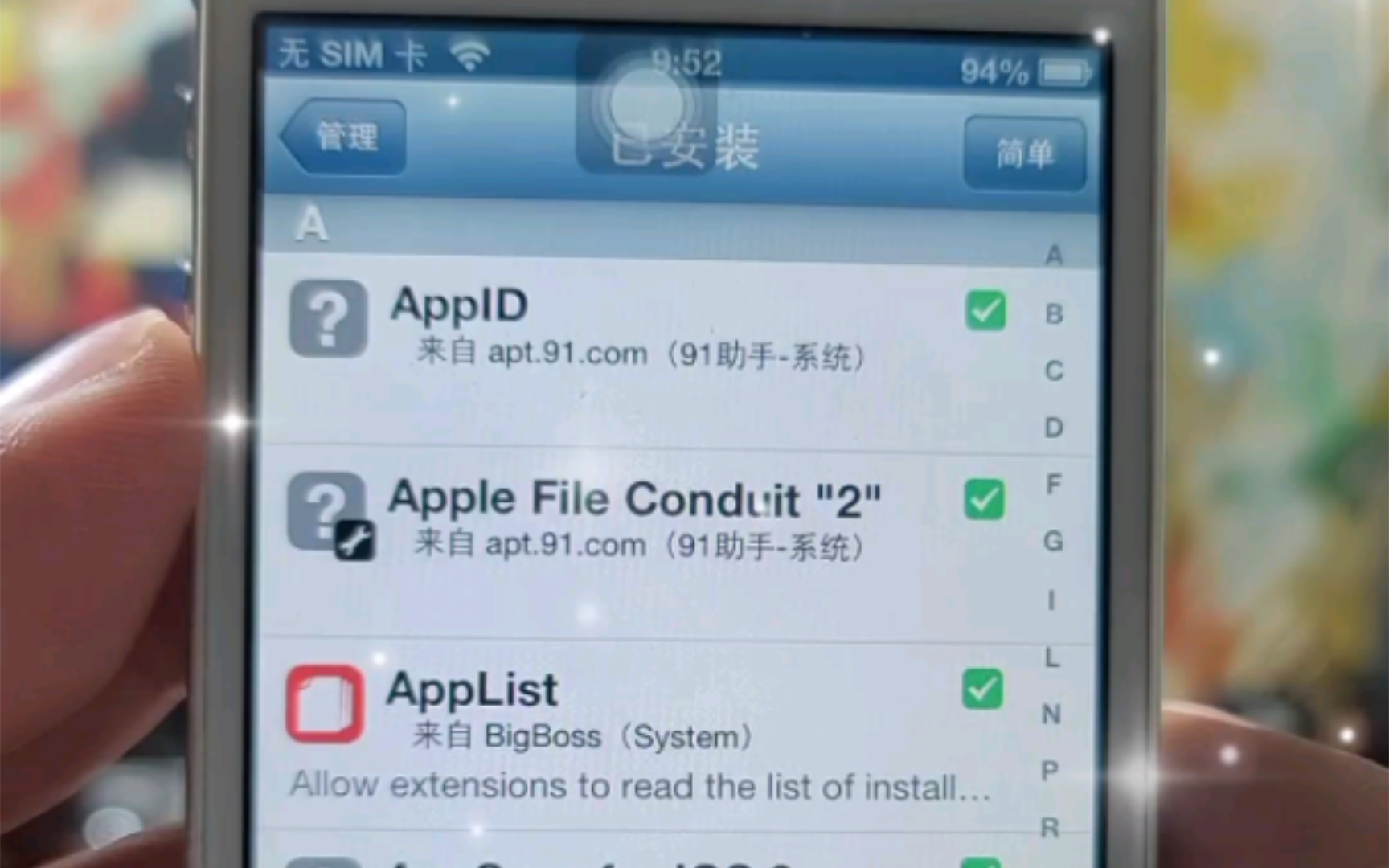

很多玩家手里这台设备如今唯一的作用就是当MP3播放器或备用闹钟,但越狱后能做的事情就多了——安装老版本微信、自定义通知中心、修改系统字体,甚至解锁运营商网络限制,在二手平台上,一台已越狱且带全套SHSH的iPhone 4,成交价往往比普通版本高出50到100元,因为买家买回去就是冲着折腾去的。
越狱前必须搞清楚的三件事
1.3版本的SHSH备份情况
SHSH(Signature HaSH)是苹果固件验证的“通行证”,如果你手头这台iPhone 4以前从未连接过电脑进行备份,那现在想通过iTunes降级回6.1.3就几乎是条死路,但用爱思助手或TinyUmbrella查询一下,如果发现本地或服务器上存有6.1.3的SHSH,那你的降级之路就彻底打通了。
查询操作路径很简单:数据线连接电脑 → 打开爱思助手专业版 → 点击“智能刷机” → 查看“可保存的SHSH”列表,里面有6.1.3记录的话,后续操作基本就是有惊无险。
确定设备型号和当前系统状态
越狱前先确认这是“iPhone 3,1”(GSM版)还是“iPhone 3,3”(CDMA版),两种型号在爱思助手一键越狱和p0sixspwn的使用上略有差异,CDMA版部分地区获取信号需要特殊设置,查看路径:设置 → 通用 → 关于本机 → 型号,末尾是CH/A代表国行,LL/A是美版。
同时检查系统版本,如果已经是iOS 7.1.x,那p0sixspwn就彻底没用了,直接用爱思助手“一键刷机”降级到6.1.3(前提是有SHSH),然后再越狱。
备份现有资料和通讯录
越狱本身不会清除数据,但操作过程中可能出现的意外(比如电脑断电、数据线松动)会导致恢复模式循环,最稳妥的做法是:
- iCloud备份(设置 → iCloud → 备份 → 立即备份)
- 爱思助手全备份(设备信息 → 备份 → 全备份)
- 通讯录导出到本地文件
整个备份过程大概15到20分钟,但能省掉后续刷机白苹果的绝望感。
iPhone 4 6.1.3越狱实操全步骤
用p0sixspwn完成免电脑越狱
这是目前兼容iOS 6.1.3最成熟的越狱工具,支持Windows和macOS,核心原理是利用当年evad3rs团队遗留的内核漏洞,通过替换系统分区权限实现Cydia安装。
具体操作流程:
- 从官方GitHub仓库下载p0sixspwn 1.1.1版本(切勿从第三方下载站获取,容易被捆绑恶意插件)
- 解压后右键“以管理员身份运行”
- 用原装数据线连接iPhone 4到电脑,信任此电脑
- 工具自动识别设备,显示当前系统6.1.3(11B511)后,点击“越狱”按钮
- 设备自动重启两次,桌面出现Cydia图标即代表成功
整个流程一般在5到8分钟,期间不要锁屏或拔线,Cydia初始化时首次启动会重建文件系统,这一步需要联网,等待时间约1分钟。
用红雪(Redsn0w)做备用方案
如果p0sixspwn运行过程中报错“设备不支持”或者卡在“等待设备重启”界面,换上红雪0.9.15b3版本,这个老工具虽然界面粗糙,但对6.1.3的兼容性更底層,绕过p0sixspwn的验证限制。
操作差异点:红雪需要先进入DFU模式(同时按住电源键+Home键10秒,松开电源键继续按住Home键15秒),然后选择“Install Cydia”即可,注意红雪安装的Cydia版本较老,装完后需要手动添加源才能搜索插件。
国产工具也值得一试
爱思助手在2020年后加入了专门的“一键越狱”模块,对于不熟悉命令行的普通用户来说确实省事,连接设备后点击“越狱”-“6.1.3越狱”,工具自动匹配p0sixspwn内核执行。
不过爱思助手越狱后默认会安装其自家的App签名服务,如果不需要,越狱完成后及时删除“爱思源”里的推荐插件即可。
越狱失败和变砖后的急救措施
遇到白苹果怎么办
越狱过程中意外断电或软件冲突,直接导致卡在白苹果界面,这是最常见的故障,处理优先级为:
- 长按电源键+Home键强制重启,约能救回一半设备
- 进入DFU模式,用iTunes恢复官方6.1.3固件(前提是有SHSH)
- 用爱思助手“刷机越狱”模式里的“修复刷机”功能自动恢复
注意:没有SHSH备份直接刷6.1.3会报错误3194,这时候只能先升到iOS 7.1.2,再想办法用kloader漏洞降级。
备份6.1.3固件文件
在爱思助手的“固件下载”页面,搜索iPhone 4,找到iOS 6.1.3(11B511)版本,下载到本地,这个版本是官方关闭验证前的最终版,文件大小约2GB,建议存入网盘和本地磁盘双备份,以后不论遇到什么问题,只要有这一份ipsw文件,救砖底气就足了很多。
越狱后必做的优化设置
绕过旧版App无法安装的限制
2026年的今天,几乎所有的App Store应用最低要求iOS 12以上,直接从商店安装老版本是不可能了,越狱后安装AppAdmin插件,它能帮你强制拦截App Store的版本校验,下载任意历史版本。
安装方法:Cydia → 搜索“AppAdmin” → 安装 → 重启SpringBoard → 打开App Store搜索目标应用 → 长按下载按钮选择“Upgrade/downgrade” → 挑选兼容版本。
让iPhone 4变得更流畅的系统级调整
越狱后可以卸载系统自带的多余应用(股市、天气、提醒事项),减少资源占用,安装iCleaner Pro定期清理缓存垃圾,安装NoNewsIsGoodNews禁用通知中心拉取的后台刷新。
最关键的是用SBSet把系统动画速度从1.0调至0.5,所有页面切换会明显加快,老A4芯片的响应速度会令你产生“这是一台新手机”的错觉。
1.3越狱和iOS 7.1.2越狱的对比选择
很多手上iPhone 4已经停留在iOS 7.1.2的用户会犹豫是否要降级到6.1.3,帮大家梳理一个直观的对比:
- 流畅度:6.1.3明显胜出,滑动跟手程度接近原生iOS 6的设计预期,iOS 7的毛玻璃特效在A4上显得吃力
- 应用兼容性:iOS 7还能运行少量App Store的老版本应用,iOS 6则需要AppAdmin才能绕过验证
- 越狱工具成熟度:6.1.3的p0sixspwn稳定且干净,iOS 7.1.2只能用红雪加补丁的方式安装Cydia,步骤繁琐
- 信号稳定性:基带版本方面,6.1.3搭配的基带配合越狱补丁后打电话不断线,iOS 7偶有信号跳格现象
个人建议是:如果你的6.1.3系统有完整SHSH,那千万保住别乱动;如果已经在iOS 7.1.2但手头没有早期SHSH,那降级这条路走不通,直接用爱思助手越狱现有系统就行,不必强求6.1.3。
常见问题解答
iPhone 4越狱6.1.3后还能登录App Store吗
可以登录,但只能下载“最后兼容版本”,且需要修改Apple ID的密码策略,从iOS 6的App Store登录账户时,系统会提示“此Apple ID需要在iPhone上登录一次”,实际操作方法是在设置中先退出登录再重新登录,系统会自动切换到旧版API验证,下载应用时如果提示“无法下载”,用AppAdmin添加Cydia源 https://repo.hackyouriphone.org 后安装旧版本即可,需要记住,App Store现在绝大部分应用的最低系统要求都已超过iOS 6,能正常下载的应用范围非常有限,多数情况下只有计算器、词典、阅读类工具可用。
越狱后系统变卡了怎么办
先检查是否安装了过多的SpringBoard主题类插件,这类插件会持续占用内存,用iCleaner Pro禁用所有不必要的MobileSubstrate动态库,Cydia安装源只保留官方ModMyI和BigBoss,删除大量第三方中文源的大包,它们后台常驻导致系统资源被抢占,最后重启一次SpringBoard(设置里拉一下开关机键),释放内存后流畅度恢复,6.1.3越狱后的优化空间比iOS 7大得多,绝大多数情况下能通过精简插件找回原版流畅感。
2026年这台设备还有继续折腾的必要吗
iPhone 4在2026年已经无法作为主力机使用,但作为备用机和怀旧收藏品,6.1.3越狱后仍有不可替代的可玩性——硬件设计无可挑剔,系统响应极快,还能通过Cydia安装复古游戏模拟器体验Game Boy和NES游戏,如果你享受纯粹的捕捉和折腾旧设备的过程,那这份乐趣是任何新手机都无法替代的,只想把它当闹钟用的用户,保持原版系统不越狱也足够;想挖掘这台设备所有潜力的用户,越狱是唯一选择,最终值不值得,问自己的折腾精神,不问钱包。


