

iPhone备忘录怎么撤销?苹果手机备忘录误删怎么恢复?

iPhone备忘录撤销最简单的方法是摇晃手机,然后点击弹出的“撤销”按钮;如果摇一摇没有反应,可以检查系统设置里“摇动以撤销”是否开启,同时三指左滑也能快速撤销上一步操作。
iphone备忘录撤销上一步的三种方法
很多朋友第一次使用iPhone备忘录时,会下意识地找“撤销”图标,找半天也看不到,它不像电脑上那么显眼,但确确实实藏在你的手指和手势里,下面这几种方法覆盖了不同的使用场景,你熟练之后基本都能秒撤回。
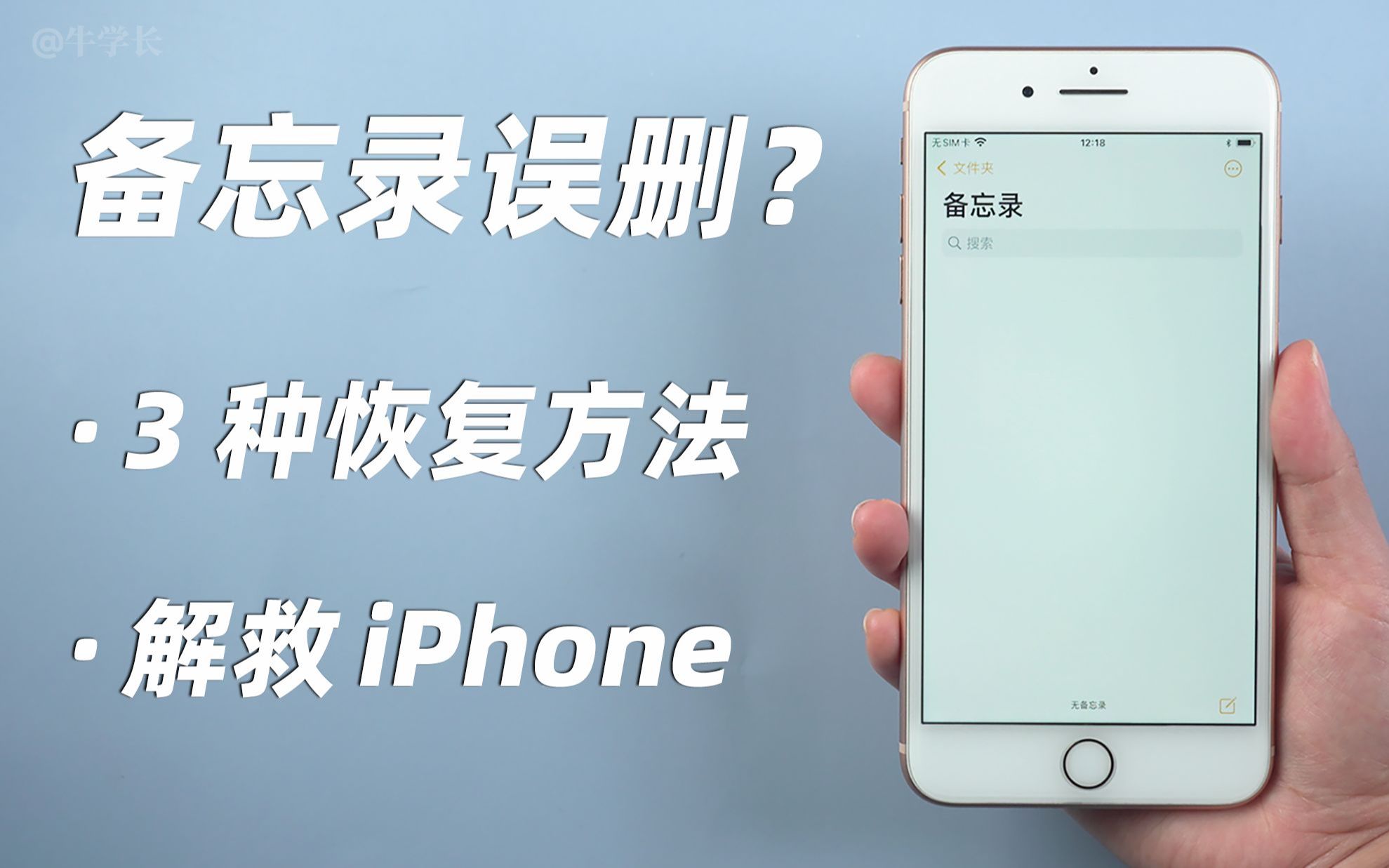

摇一摇撤销:最直接的物理手势
这是iPhone备忘录最经典的撤销方式,也适用于短信、邮件等系统应用,具体操作路径很简单:
- 拿起iPhone,在备忘录输入界面晃动一下手机
- 屏幕中央会出现一个弹窗,写着“撤销上一步操作”
- 点击“撤销”即可回退最近一次输入、删除或格式调整
有一点要留意:如果你同时晃动了很多次,系统可能会弹出好几个操作提示,你只需要点按最近一次出现“撤销”的那个弹窗就好,别手滑点多,不然会连着撤销好几步。
如果晃动手机后没有任何弹窗,多数情况是你关闭了“摇动以撤销”这个开关,打开方法如下:
- 打开“设置”App
- 进入“辅助功能” > “触控”
- 找到“摇动以撤销”,把开关拨到开启状态
业内专家指出,这个开关在旧版iOS里默认是打开的,但部分机型更新系统后会被重置成关闭状态,所以当别人跟你说“摇一摇就能撤销”的时候,你摇不出菜单,大概率就是在这里出了问题。
三指手势撤销:键盘上最顺滑的操作
在备忘录里打字时,用三根手指在键盘区域向左滑动,也能触发撤销,这个方法在iOS 13以后的所有系统应用中通用,包括备忘录、微信聊天框、邮件编辑器。
- 三根手指同时按住屏幕,然后轻轻向左滑动
- 屏幕顶部会出现一条细小的提示,写着“撤销”
- 如果你反悔了,想恢复刚才撤销的内容,三指右滑就能“重做”
这个方法最适合输入长篇文字时使用,因为摇一摇需要动整个手机,有些人觉得麻烦;而三指手势不用离开键盘,也不需要额外点击,误触概率低,建议你找个备忘录实际试一下,滑动的速度不用太快,感受到轻微震动反馈就说明手势被识别了。
通过菜单栏完成撤销:针对特定操作
在备忘录的一些编辑状态下,你会在键盘上方或屏幕底部看到一排工具按钮,比如加粗、斜体、列表、插入照片等,这些操作同样可以撤销。
具体场景是这样的:
- 你给一段文字设置了加粗格式,觉得效果不好
- 点击键盘上方的“A”图标(格式菜单)
- 在格式菜单里,点击左侧的撤销箭头图标
不同iOS版本里,这个箭头图标的位置略有变化,一般情况下,图标是一个带弧度的箭头,方向朝左,当你点击它之后,上一步的格式调整会被取消,这是备忘录自带的“编辑菜单”,不是全局手势,它主要针对格式操作、图片插入和列表缩进,对纯文字输入的撤销支持则不如摇一摇和三指手势全面。
苹果备忘录撤销键在哪里?为什么找不到
很多人在网上搜“苹果备忘录撤销键在哪里”,其实苹果并没有设计一个固定的“撤销按钮”放在备忘录界面上,这和安卓阵营的备忘录应用不太一样。
- iPhone备忘录的撤销逻辑是“动作触发”,不是“按钮触发”
- 摇一摇、三指左滑、菜单栏箭头,这三种方式就是系统给你提供的入口
- 部分第三方笔记应用(比如Notability、 GoodNotes)会在工具栏放一个明确的撤销图标,但苹果自带备忘录没有
行业共识认为,苹果坚持这种设计是为了让编辑区域保持简洁,避免误触,代价是学习成本稍微高一些,尤其是刚切换到iPhone的用户,可能需要几天时间适应,如果你以前用安卓,现在换到了iPhone,我建议你先把摇动撤销和三指手势各练几次,把它们变成肌肉记忆。
如果你实在不习惯晃动手机,也可以考虑购买附带实体键盘的配件,在连接键盘时按Command+Z(即⌘Z)也能撤销备忘录输入,但这个方式需要额外硬件,不是大多数备用。
iphone备忘录误删了怎么恢复?
撤销只能解决“刚做过的操作”,如果你不小心把整个备忘录删除掉了,那就不能靠摇一摇解决了,不过苹果为你留了一个“后悔药”入口,叫做“最近删除”。
从“最近删除”文件夹恢复
- 打开备忘录App,回到文件夹列表页
- 找到“最近删除”文件夹,通常在“所有iCloud文稿”附近的列表里
- 点进这个文件夹,你会看到过去30天内删除的备忘录
- 轻点左上角的“更多”按钮,选择“恢复”即可
需要强调一点:恢复后的备忘录会回到它被删除之前所在的位置,如果之前是在“旅行计划”文件夹里,恢复后也会自动回到那个文件夹,不会跑到“最近删除”外面去。
最近删除”里也没有
系统默认保留删除内容30天,超过30天后,永久删除的内容就会从iPhone和iCloud服务器上彻底清空,这种情况下,你还有两个备选项:
- 从iCloud网页版(iCloud.com)登录账户,检查“备忘录”里有没有旧版本记录
- 如果你之前用电脑做过完整备份,可以通过Finder(macOS Catalina及以后版本)恢复整个备份,把备忘录找回
从备份恢复属于“全套恢复”,会把iPhone里的其他资料也一并还原,适合“备忘录极其重要”的场景,正式操作前,建议先连接电脑确认备份时间点,避免把新拍的几百张照片也覆盖掉。
iphone备忘录删除怎么恢复:分情况处理
这里再细化一下“删除后恢复”的两种情况,分别是“刚删除”和“已删除很久”。
刚删除两三分钟:直接进最近删除同步恢复
如果你删完之后马上后悔,此时备忘录还停留在本地缓存中,只要手机没有离线,你立刻进入“最近删除”文件夹,就能看到那条记录,恢复速度快,也不依赖网络。
具体步骤与上文一致,但有一点要特别提醒:如果你开了多个设备同步,iPad或Mac上也会同步显示这个“最近删除”状态,你在任意一台设备上点击“恢复”,其他设备会同步恢复,如果只是iPhone上恢复了,iPad端可能还会停留在“上次看到的状态”,需要等几秒钟或下拉刷新。
已删除一周以上:检查iCloud状态
删除时间越长,恢复可能性越低,因为是30天保留期,所以第29天和第1天的恢复操作没有区别,但如果你在这期间重置过设备,或注销过iCloud账号,那就要承担较高风险,据统计,多数用户成功恢复的案例都发生在“未注销iCloud”的前提下。
如果你有购买iCloud+存储空间,苹果可能会在系统设置里展示“最近删除”的留存期提醒,但这个入口不固定,所以别太依赖它,最稳妥的路径始终是:发现误删立刻去“最近删除”文件夹。
如何避免备忘录再次误删或误操作
撤销和恢复都是“事后补救”,最好的办法其实是“事前预防”,下面这几个小设置可以帮你大幅降低误删概率:
- 开启“摇动以撤销”之后,晃动手机弹窗只作为确认,不会直接撤销,这样能防止误触
- 在“设置” > “备忘录”中,关闭“在删除前询问”?这个选项在部分iOS版本里不存在,所以实际上不需要你去关闭
- 养成定期整理备忘录的习惯,把重要内容设置成“置顶”或“放入个人收藏”
- 在长文本编辑时,每写一段就停一会儿,避免大面积误删后需要连续撤销多次
如果你经常用备忘录记录灵感或工作计划,还可以打开“设置” > “备忘录”里的“保存在我的iPhone上”开关,这样即使iCloud同步出问题,本机上也会留一份底稿。
Q&A:关于iphone备忘录撤销与恢复的常见疑问
为什么我摇晃手机后弹出来的是“重做”而不是“撤销”?
因为你刚刚执行过一次撤销操作,系统会认为你想恢复这次撤销,所以当你再次晃动时,它优先提供“重做”选项,这是正常的行为逻辑,如果你想继续撤销上上一步,可以再晃动一次,或者点击“重做”旁边的“撤销”按钮(如果有的话),根据我的经验,连续晃动后弹出的选项一般会覆盖最近一次操作,你需要观察一下弹窗里的文字再点击。
三指手势在备忘录里有时没反应,是怎么回事?
三指手势需要三根手指同时接触屏幕,如果你带手套、贴厚膜,或手指出汗,识别率都会下降,一些第三方贴膜会影响电容触控的灵敏度,还有一种情况是:你把三指手势用在了部分越狱插件或企业级应用里,但iOS自带备忘录受系统限制,不太可能被拦截,如果始终没反应,优先检查“设置” > “通用” > “手势”是否开启了“三指手势控制”,这个选项在个别版本中需要手动打开。
从最近删除恢复备忘录后,原来添加的照片和手写内容还在吗?
在30天保留期内,恢复的备忘录是完整的,包括照片、手写涂鸦、链接附件和检查清单,超过保留期后系统会清除所有关联数据,连缩略图也不会保留,恢复之后,建议第一时间查看附件是否正常加载,因为部分从大图中裁剪的图片,可能在同步时有轻微延迟,但这不是恢复导致的损坏,等一段时间或重新编辑一次就会刷新显示。


