

iPhone程序闪退怎么解决,苹果手机应用频繁闪退修复方法

iPhone闪退是绝大多数用户都遇到过的问题,解决它的核心思路是先弄清是单个App闪退还是全系统闪退,再针对性处理,大多数情况下通过更新App或重启手机就能搞定,只有少数情况需要刷机或维修。
iPhone闪退是什么原因造成的
iPhone闪退的根源不是单一的,业内专家指出,闪退背后通常是系统资源不足、App版本不兼容或者缓存数据冲突这三类问题在捣乱,理解了这个逻辑,你就能明白为什么有时候重启马上就好,有时候折腾半天也没用。
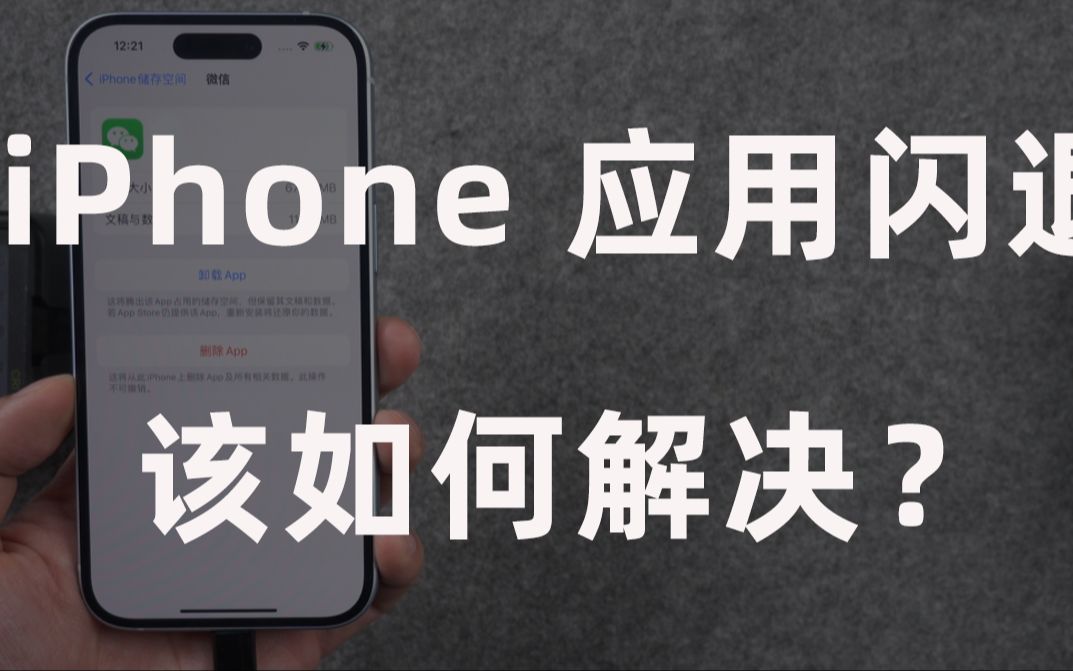

存储空间被塞满导致闪退
很多用户只知道存储空间满了会影响拍照,却不知道它也是闪退的第一大推手,当你的iPhone剩余空间不足1GB时,系统为了保证核心功能运行,会强制关闭后台或者正在前台运行的App,表现就是切后台再回来就闪退了,或者打开一半就退出。
想要查看存储空间使用情况,操作路径是:设置-通用-iPhone存储空间,这里能直观看到每个App占用的空间大小以及上次使用时间,如果你在这里看到某个App显示"卸载App"和"删除App"两个选项,说明系统已经在提示你它快撑不住了。
内存占用过高导致闪退
老款iPhone用户对这个问题体会最深,iPhone 8及以前的机型运行内存只有2GB到3GB,打开相机、微信、游戏这几个大型应用后,再切回其他App,几乎必定闪退,这是硬件层面的限制,软件手段能缓解但不能根治。
处理这类内存闪退,行业共识是定期清理后台,具体操作是:从屏幕底部上滑并停顿,进入App切换器,把不用的App卡片逐个上滑关闭,虽然很多博主说iOS不需要杀后台,但长期不清理后台,后台App占用的系统资源累积到一定程度,闪退概率会显著增加。
iPhone闪退怎么解决详细步骤
针对不同的闪退严重程度,解决办法分几个层级,建议按照顺序逐个尝试。
第一步:基础操作解决大部分闪退
- 强制重启:不同机型按键方式不同,但核心都是先按音量加、再按音量减、最后长按电源键直到出现Apple标志,和普通重启不同,强制重启会直接刷新内核,清理掉内存中残留的异常数据。
- 关闭后台所有App:在App切换器里把所有卡片全部上滑清除,然后等待一分钟再重新打开目标App。
- 开启低电量模式:虽然听起来离谱,但在设置-电池-低电量模式开启后,系统会主动限制后台活动,有时候反而能稳定运行大型App。
第二步:针对性处理单个App反复闪退
如果只有某一个App频繁闪退,比如微信或者抖音,那问题大概率出在这个App自身。
- 更新App到最新版本:打开App Store,点击右上角头像,下拉刷新页面,找到"更新"列表,把有更新的App全部更新一遍,不少闪退是旧版本不适配新系统导致的。
- 卸载后重新安装:卸载不只是删除App,还会清除它的所有缓存数据,长按桌面图标-移除App-删除App,然后去App Store重新下载,注意:卸载App会删除App内数据,操作前确认聊天记录等信息已经备份。
- 检查游戏类App的辅助功能:用iPhone玩游戏闪退的,去设置-辅助功能-动态效果,打开"减弱动态效果",游戏引擎和iOS动效冲突导致的闪退,这个开关能有效抑制。
第三步:系统级别的修复操作
当多个App同时频繁闪退,或者整个系统开始卡顿不跟手,问题已经上升到iOS系统层面了。
- 关闭后台App刷新:设置-通用-后台App刷新,选择关闭,这个功能允许App在后台刷新内容,但同时会造成系统资源占用,关闭后闪退概率会明显下降。
- 删除不常用的旧App释放空间:回到存储空间管理页面,按占用空间从大到小排序,找出那些半年以上没用过的App,果断删除,把空间释放到5GB以上才算安全。
- 还原所有设置:设置-通用-传输或还原iPhone-还原-还原所有设置,这个操作不会删除照片和App,但会重置WiFi密码、壁纸、通知设置等,对因设置冲突导致的闪退有奇效。
终极方案:升级系统还是降级系统
系统版本和App兼容性的矛盾是闪退的又一大根源,不少用户反映,iPhone升级到新系统后开始频繁闪退,这就是App还没适配到位。
- 升级到最新的iOS版本:苹果每年都会发布iOS大版本更新,但新版本初期Bug较多,如果闪退发生在刚升级完系统之后,去设置-通用-软件更新检查是否有iOS的小版本补丁更新,有就立即安装。
- 回退旧系统:苹果官方只对当前最新版本的上一版开放降级通道且时间窗口很短,想降级得提前备份SHSH2文件,普通人操作难度大,如果升级系统后闪退到无法使用,而你又找不到降级方法,只能等下一个版本更新修复。
iPhone闪退和内存清理的长期维护技巧
与其等闪退了再去补救,不如平时就养成好习惯,把闪退扼杀在摇篮里。
日常使用习惯
习惯养好了,闪退概率能降低一大半,这一点在iPhone使用中非常重要。
- 每周清理一次后台和照片:照片是大头,尤其是4K视频和Live Photo。
- 不要同时打开十几个App来回切换:一些用户喜欢同时开着十几个App,这种行为对内存较小机型的伤害极大。
- 定期充电到80%以上:锂电池电压偏低时,处理器会降频,性能下降后运行大型App也容易闪退。
闪退时的数据安全问题
闪退最怕的不是App退出,而是数据没保存,在做一个重要操作(比如编辑长文、填写表单)时,建议先复制好关键内容到剪贴板,或者打开备忘录的自动保存功能,很多写作类App如备忘录、印象笔记有自动存草稿机制,但表单类和浏览器里的输入框往往没有,闪退等于白干。
备份与恢复的正确操作顺序
闪退到无法开机或者无限重启的情况,最终手段是抹掉手机重新恢复,这个操作是解决iPhone闪退问题的最后一道防线。
恢复前必须做的事:
- 用iCloud或电脑上的Finder(macOS)或iTunes(Windows)做一次完整加密备份,加密备份会保留密码和健康数据。
- 确认备份完成后,在电脑上恢复系统,或者用爱思助手的智能刷机功能,选择"保数据刷机"。
- 刷机完成后从备份恢复,不要设置为新手机,否则你的App排列和聊天记录全部丢失。
恢复后如果闪退问题消失,说明是系统文件损坏;如果问题依旧,基本可以判断是硬件故障,比如主板上的存储芯片虚焊,这时候只能去官方售后或者靠谱的第三方维修店检测了。
iPhone闪退是什么情况说明你该换手机了
分辨"能修"和"该换"的界限,是每个iPhone用户都要面对的问题,如果以下情况出现三条以上,换一台新iPhone可能是更划算的选择。
- 你的iPhone是iPhone 7及更早机型,电池健康度低于80%,运行iOS 15以上的系统。
- 闪退已经影响到拨打电话和扫码支付这类基础功能。
- 一天内闪退次数超过10次,需要反复重启才能正常使用。
- 电池健康度降至70%以下,系统为了保续航已经主动封锁了性能。
硬件老化导致的闪退,靠软件维修手段没办法根治,综合来看,解决iPhone闪退的原则就是:先软后硬,先重启后刷机,先备份后恢复,按这个顺序排查,绝大多数用户的闪退问题都能在半小时内解决,如果所有方法都试过了还是闪退,那它已经完成了历史使命,让数据留在iCloud里,带着新手机继续你的数字生活。
iPhone闪退常见问题解答
iPhone闪退导致微信聊天记录丢失怎么办?
微信闪退后聊天记录丢失,优先用微信自带的修复工具:打开微信,点击右下角"我"-设置-帮助与反馈-右上角扳手图标-故障修复-聊天记录,如果这个工具也没办法恢复,那就只能依赖于你之前是否有在电脑端微信备份过聊天记录了,如果微信一直打不开,可以重启手机后再尝试打开微信,有时候只是微信进程卡死了。
iPhone在无线局域网下闪退严重但用移动网络正常,怎么处理?
这种情况通常是网络权限冲突导致App内的网络请求超时引发闪退,解决路径:设置-无线局域网-点击当前WiFi右侧的"i"图标-忽略此网络,然后重新连接,如果问题依旧,去设置-通用-传输或还原iPhone-还原-还原网络设置,这个操作会清除所有WiFi密码,但不会影响其他数据。


