

iphone7怎么进入刷机模式?iphone7强制刷机模式进入方法

iPhone 7进入刷机模式并不复杂,核心操作是通过组合按键强制进入恢复模式或DFU模式,但iPhone 7因采用固态Home键,操作逻辑与旧款机型截然不同,多数失败案例源于按键节奏错误。
iPhone 7进入刷机模式怎么操作:先分清两种模式
刷机前必须明确目标,iPhone 7支持两种底层恢复状态,用途和操作难度完全不同。
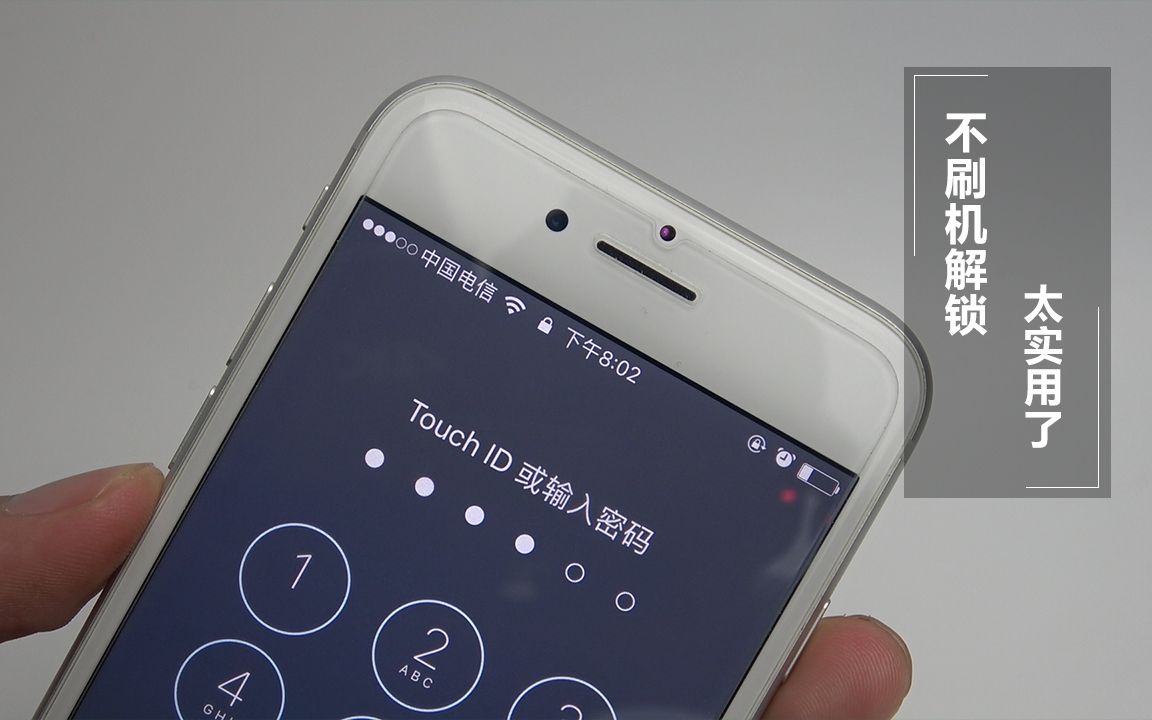

恢复模式(Recovery Mode):屏幕显示数据线连接iTunes图标,用于常规刷机、升级或降级,系统引导层仍可访问。
DFU模式(Device Firmware Update):屏幕全黑,设备固件完全静止,用于深度底层恢复,可解决恢复模式无法处理的变砖问题。
业内专家指出,90%以上的iPhone 7刷机失败案例,都源于用户混淆了这两种模式的操作节奏。
恢复模式:三步进入,适合绝大多数场景
- 用数据线连接iPhone 7到电脑,并打开最新版iTunes(Windows用户需确认驱动正常)。
- 同时按住侧边电源键和左侧音量减键,持续按压。
- 精确计时10秒后,松开电源键,继续按住音量减键不放,直到屏幕出现黑色背景+白色数据线图标。
整个过程约15-20秒,若屏幕直接亮起苹果Logo,说明长按时间过长,系统已正常启动,需重试。
DFU模式:黑屏状态下的终极手段
- 连接电脑,确保iTunes识别到设备(此时设备可能无反应)。
- 同时按住电源键和音量减键,精确计时10秒。
- 松开电源键,音量减键继续按住5秒。
- 若屏幕保持全黑,且iTunes弹出“检测到恢复模式”提示,即进入DFU成功。
判断是否进入DFU的可靠方法:屏幕完全无显示,但电脑端iTunes有设备响应,若屏幕出现任何图标,说明退回了恢复模式。
iPhone 7刷机模式进不去的常见原因
固态Home键的干扰
iPhone 7取消了物理按压式Home键,改用Taptic Engine震动反馈,旧教程中“长按Home键进入DFU”的通用方法在iPhone 7上完全无效,这是新手最容易踩的坑。按下音量键时,力度需干脆利落,避免因按键反馈不明显而误判操作节奏。
线材与接口问题
非原装数据线或老旧USB接口供电不稳,会导致设备在操作中自动重启,行业共识认为,刷机全程应使用原装或MFi认证线缆,并直连电脑主机后置USB接口,避免使用前置面板或扩展坞。
电量过低
iPhone 7电量低于5%时,系统会拒绝进入刷机状态,连接电源线充电至少10分钟再操作,不要依赖电脑USB口充电,电流不足会延长响应时间。
进入刷机模式后的系统恢复实操
成功进入恢复模式或DFU模式后,iTunes会弹窗提示“需要恢复或更新”,选择“恢复”将抹掉所有数据并安装最新iOS版本,选择“更新”则保留数据升级,但成功率较低。
操作路径如下:
- Windows系统:打开iTunes,点击设备图标 → 摘要页 → 点击“恢复iPhone” → 二次确认。
- macOS Catalina及以上:打开访达(Finder),侧边栏选择设备 → “恢复”按钮 → 确认。
恢复过程中严禁断开连接或操作按键,一旦中断可能导致固件损坏,进入死循环,整个恢复流程约10-20分钟,进度条卡住超过30分钟,可尝试重新进入DFU模式再刷一次。
连接不上电脑的解决路径
如果iPhone 7进入刷机模式后,电脑端无任何反应:
- 检查设备管理器(Windows)中是否出现“Apple Mobile Device USB Driver”或未知设备。
- 出现未知设备时,右键卸载驱动,重新插拔线缆,让系统自动重装。
- 更换电脑USB接口,优先选择USB 2.0接口,部分老机型对USB 3.0兼容性不佳。
- 安装最新版iTunes,旧版本对iPhone 7的固件签名协议支持不全。
iPhone 7刷机模式进不去时的替代方案
强制重启:解决轻量级系统卡死
如果设备只是卡在某个界面或白苹果,但无物理损坏,先尝试强制重启,无需进入刷机模式即可解决:
- 快速按一下音量加键,快速按一下音量减键。
- 长按侧边电源键,直到屏幕黑屏并出现苹果Logo。
- 松开等待正常开机。
此操作不抹除数据,是刷机前的第一道保险。
使用第三方工具辅助进入
部分第三方刷机工具(如爱思助手、i4助手)提供“一键进入DFU”引导功能,其内部逻辑是自动计时提醒按键节奏,适合手动操作总失败的场景,但需注意,第三方工具会修改系统驱动文件,操作不当可能引发弹窗警告,建议仅在iTunes识别异常时使用。
硬件损坏的识别与应对
若多次尝试仍无法进入刷机模式,且强制重启无反应,可能存在物理故障:
- 屏幕损坏:设备可能已进入恢复模式,但屏幕无显示,可通过iTunes是否有设备响应来判断。
- 主板供电异常:连接电脑时设备管理器无任何新设备出现,且充电无发热现象,大概率是主板电源IC损坏。
- 尾排线故障:Home键或音量键失灵,导致按键指令无法传递,可尝试外接键盘操作(不适用iPhone)。
上述情况需前往正规维修点检测,自行拆机风险极高,iPhone 7的屏幕排线和主板焊点脆弱,非专业人士操作易造成二次损伤。
iPhone 7刷机模式与DFU模式的区别
| 对比维度 | 恢复模式 | DFU模式 |
|---|---|---|
| 屏幕状态 | 显示数据线图标 | 完全黑屏 |
| 系统引导层 | 仍可访问 | 完全隔离 |
| 适用场景 | 常规刷机、升级、降级 | 深度恢复、变砖救砖 |
| 操作难度 | 中等 | 较高,需精确计时 |
| 数据保留 | 可尝试“更新”保留 | 仅能“恢复”抹除 |
多数用户日常刷机只需恢复模式即可完成,DFU模式仅在设备无法被电脑识别或恢复模式刷机反复失败时才有必要尝试。
iPhone 7白苹果重启进不去系统怎么办
白苹果卡死是刷机模式最常见的诱因,当设备开机后一直停留在苹果Logo界面,且不断重启,此时进入刷机模式的操作需调整策略:
- 先连接电脑,再执行恢复模式按键操作,确保设备在进入恢复模式的第一时间被iTunes捕获。
- 若设备在按键过程中反复重启,尝试在设备重启瞬间(苹果Logo出现前)按住按键组合,捕捉最短暂的识别窗口。
- 多次尝试仍失败,可让设备自然耗尽电量(约数小时),再连接电源充电至10%以上,重新操作,此时系统缓存已清空,进入恢复模式概率大幅提升。
常见问题解答
iPhone 7进入刷机模式后,刷机一直失败怎么办?
先确认iTunes版本为最新,且电脑系统时间与网络时间同步,时间偏差会导致固件签名验证失败,其次更换数据线和USB接口,排除供电干扰,若仍失败,尝试使用爱思助手的“一键刷机”功能选择低版本iOS固件,部分情况下旧固件兼容性更好,最后检查设备是否被MDM锁或iCloud锁限制,此类设备刷机后需解锁才能激活。
iPhone 7刷机模式进不去,但手机还有反应,能正常开关机吗?
能正常开关机说明系统引导层未损坏,可先尝试在设置中“抹掉所有内容和设置”进行软恢复,无需进入刷机模式,若软恢复过程中卡死或报错,再尝试强制重启后立即进入恢复模式,如果手机能正常使用但想刷机,直接在设置中检查更新即可,无需刷机模式。
刷机模式恢复失败后,设备完全黑屏无法开机怎么办?
先连接充电器充电30分钟,排除电量耗尽假死,然后连接电脑,按住电源键3秒,接着同时按住电源键和音量减键10秒,松开电源键继续按住音量减键5秒,尝试进入DFU模式,若电脑端仍无响应,则需专业硬件检测,多数情况下为底层引导损坏,需使用专业编程器刷入底层数据。


