

刷机前格式化有必要吗,如何提前备份重要数据

刷机前格式化不是所有场景的必选项,但在跨安卓大版本升级、更换第三方系统、忘记锁屏密码、系统无限重启这几类情况下,格式化data分区是绕不过去的关键步骤,跳过它轻则卡开机动画,重则直接变砖。刷机圈里流传的“双清”“三清”“格式化data”这些说法,很多人看着迷糊,实际操作时又怕点错吞掉资料,这篇文章直接把每种操作适用什么场景、怎么按步骤做、会丢什么全讲透,你对照自己的情况选就行。
刷机前需要格式化吗?先分清四种常见情况
跨安卓大版本升级,必须格式化
比如你的手机当前是Android 12,想刷一个Android 14的第三方ROM包,这种情况下行业共识认为必须格式化data分区,因为大版本升级会改变系统分区结构、加密方式和应用数据目录规则,旧数据直接带过去容易导致系统应用闪退、桌面反复重启、指纹无法录入等一堆怪问题,与其刷完再折腾,不如刷机前格式化一次彻底省心。
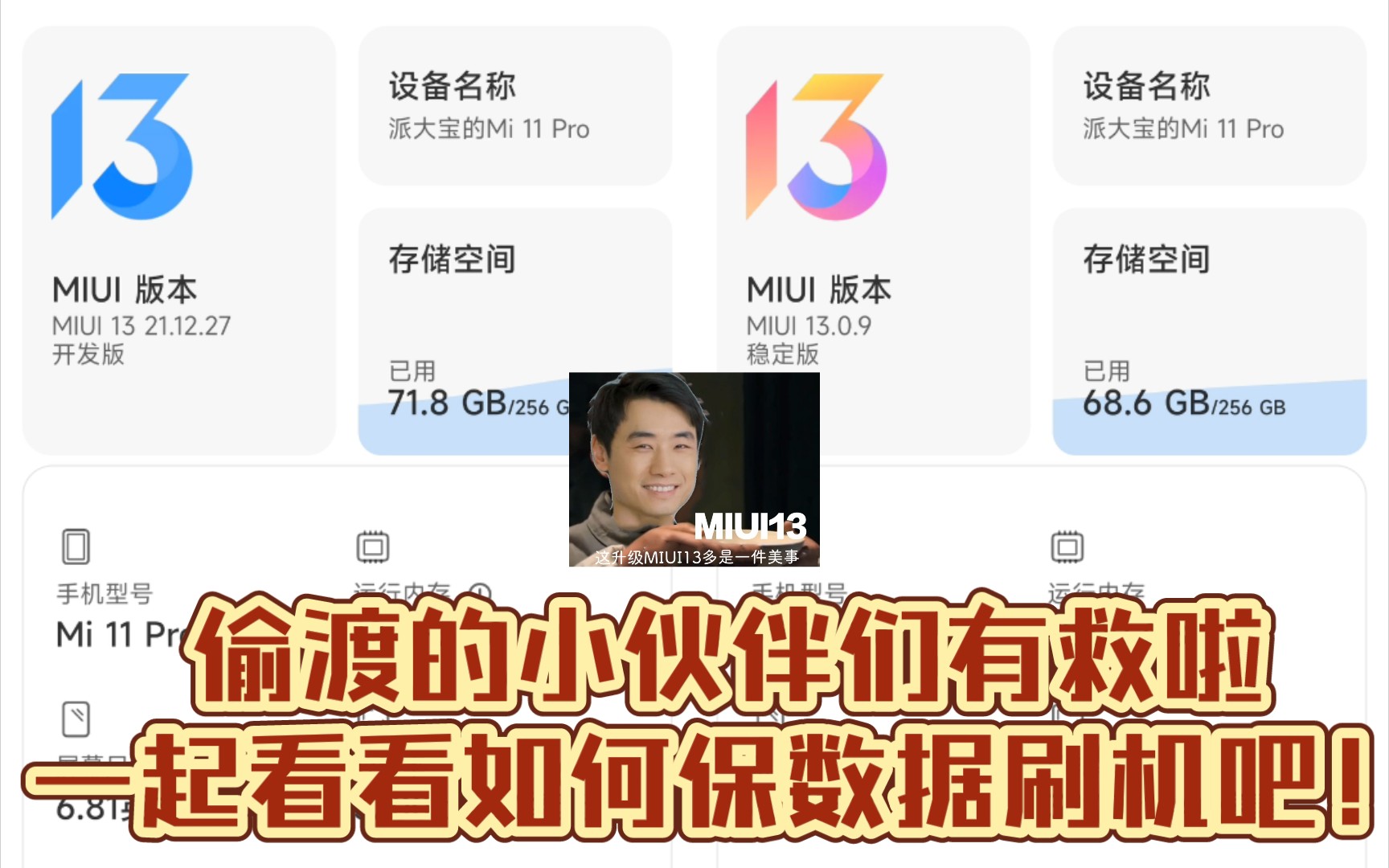
从一个品牌系统换到另一个品牌系统,必须先格式化
MIUI刷成Flyme、ColorOS刷成OriginOS移植包,这类跨系统刷机等于把整个内芯换掉,不同系统的数据管理机制不一样,直接不清数据刷入,开机后大概率会卡在解锁动画或者系统UI崩溃循环,想要顺利进入新系统,刷机前需要格式化data分区,同时最好也清一下Dalvik缓存。
忘记密码或系统无限重启,格式化是救砖入口
手机忘了锁屏密码、指纹失效、开机卡在Logo或品牌动画,这种情况刷机前格式化往往是唯一出路,因为data分区加密了,系统无法读取里面的数据来正常启动,通过Recovery模式的格式化操作,可以把加密分区重建,让系统在干净状态下重新初始化。
同系统小版本升级或修补Root,可以跳过格式化
同一系统的安全补丁增量包、Magisk修补boot分区、更换内核、刷入去广告模块,这类操作不涉及系统数据结构的重大改变,刷机前不需要双清也不需要格式化data,直接刷即可。
刷机前双清和格式化有什么区别?一张表看懂
很多人把双清和格式化data混为一谈,实际上后者清除得更彻底,看下面这张对比表就清楚了:
| 对比项 | 双清(恢复出厂设置+清缓存) | 三清(双清+Dalvik缓存) | 格式化data分区 | |---|---|---|---|| 应用数据、系统设置、缓存 | 应用数据、缓存、运行编译缓存 | 整个data分区所有内容,包括内部存储里的照片、下载文件 | | 清除锁屏密码 | 部分情况可清除 | 部分情况可清除 | 必定清除 | | 是否处理分区加密 | 不处理 | 不处理 | 重建分区并重置加密标记 | | 耗时 | 30秒左右 | 1分钟左右 | 视数据量,1-5分钟 | | 风险程度 | 低 | 低 | 中高 | | 适用场景 | 常规换机前清理、轻量刷机 | 更换第三方ROM前的保守方案 | 跨大版本、解密data、救砖 |
从这张表能看出,双清只是把用户数据和缓存擦掉,但分区本身还是原来那套结构;格式化data则是把整个分区推倒重建,顺带把加密标记清零。
刷机时格式化data分区什么情况下必须做?
判断标准很直接:如果你的手机系统已经处于无法启动、无法解密、或者从低版本Android一步跨到高版本Android的状态,那么刷机时格式化data分区就是必须做的。
这里有个实操细节很多人第一次不知道:在TWRP这类第三方Recovery里,格式化data分区会弹出一个二次确认,要求输入“yes”才能继续,不是点一下滑动条就完事,输入yes之后,手机才会真正进入格式化流程,这一步千万别走开。
相对安全的是“四清”,刷第三方ROM的最稳操作
TWRP的Wipe高级选项里有Dalvik/ART Cache、System、Data、Internal Storage四个可勾选分区,如果只是小版本跨越大版本但不换系统品牌,做一次“四清”(勾选前三个,去掉Internal Storage)最稳妥,这四个都勾上其实等于把手机恢复成刚出厂的状态,但Internal Storage也勾上会把内部存储里的照片、音乐、下载包一并清掉,建议保留只清前面三个。
刷机前格式化具体怎么操作?两条路径都能走
第三方TWRP Recovery下的双清与格式化
如果你的手机已经刷入了TWRP Recovery,操作路径如下:
- 关机状态下同时按住“音量上+电源键”进入Recovery模式,部分机型是音量下+电源键,具体查你自己机型的按键组合
- 点击“Wipe”按钮进入清除界面
- 需要常规刷机的,先选“Advanced Wipe”,勾选Dalvik/ART Cache、System、Data三个分区,然后滑动底部的滑动条执行
- 需要彻底格式化的,点击“Format Data”按钮,在弹出的确认框里输入“yes”,点击对勾完成
- 格式化data完成后返回主界面,立即点击“Reboot”下的“Recovery”选项重启到Recovery一次,让分区重新挂载正常,避免后续刷zip包时出现mount失败
系统自带Recovery的清除数据入口
小米手机的系统Recovery支持恢复出厂设置(相当于双清)和清除所有数据(相当于格式化data),操作路径:
- 关机后音量上+电源键进入Recovery,点“清除数据”→“选择清除用户数据”,执行的是双清级别的操作
- 点“清除数据”→“格式化数据分区”,输入确认后执行的是彻底格式化
华为和荣耀的EMUI/HarmonyOS Recovery路径类似,在“恢复出厂设置”里可以选择是否格式化内部存储,选“格式化内部存储”就等于格式化data分区。
刷机前格式化完成后的正确刷机顺序
格式化之后顺序别乱,这几年翻车案例里相当一部分是顺序搞反了:
- 格式化data完成后,先不要直接刷ROM,重启一次到Recovery
- 通过“Adb Sideload”或手机内置存储/TF卡把刷机包传进去,不能格式化前就放在内部存储里,因为格式化会把包也清掉
- 在Recovery主界面点“Install”找到刷机包,滑动确认刷入
- 刷完ROM之后再刷Magisk等补充模块
- 全部完成后点击“Reboot System”,重启后耐心等待首次开机时间变长属正常现象,2-5分钟内都属于合理范围,超过15分钟就要考虑重新刷一遍
刷机前格式化会丢什么?备份这几样就够了
格式化data分区会清掉内部存储里的所有数据,包括照片、视频、文档、音乐,以及所有应用和登录状态,外置SD卡不受影响,但如今多数手机已经取消了SD卡槽,所以基本等于全盘清空。
多人在这步翻车后才想起备份,追悔莫及,格式化前按下面这份清单核对一遍:
- 相册和视频:用手机自带云相册同步,或用OTG线连接U盘拷贝出来
- 微信/QQ聊天记录:微信用电脑端备份迁移,QQ用聊天记录漫游,这两样不做就等于彻底没了
- 联系人、短信、通话记录:登录云账号自动同步,或者用第三方备份工具导出为vCard文件
- 双因素验证器:Google Authenticator、Microsoft Authenticator的密钥码,忘记备份格式化后可能从此再也登录不上你的各种账号,这是备份优先级最高的项目
- 银行类App:部分银行App在锁屏密码变更或系统版本跳变后会失效,重新验证需要带好身份证去柜台或进行人脸识别流程
机内备份工具怎么用更稳妥?
有条件的情况下,用手机自带的本地备份功能把整个系统设置和应用数据整体打包存储到外置存储或电脑,MIUI的本地备份路径在“设置→更多设置→备份与重置→本地备份”,可勾选系统数据和应用数据;华为的备份则在“设置→系统和更新→备份与恢复→数据备份”,恢复时在刷完机后进入同样的界面选择恢复备份即可。
刷机前格式化相关常见问题答疑
刷机前格式化后数据还能恢复吗?
格式化data分区后数据基本无法通过手机正常找回,因为分区被重建并重新生成加密密钥,旧数据的索引全部丢失,保险起见,格式化前将internal storage直接挂载到电脑上,把关键文件拖拽到本地磁盘,这是绕开云备份最直白的方式。
刷机前双清会清除SD卡和内部存储里的文件吗?
双清只清除应用数据和系统缓存目录,内部存储里普通的照片、视频、下载文件通常还在,但第三方App独立存放在内部存储根目录的数据文件夹可能被部分清除,而格式化data则不同,它会把整个内部存储清空,两者清理层级完全不一,想保住文件就选双清,想彻底干净就选格式化data。
刷机前格式化需要做几次才够保险?
一次格式化已经足够彻底,重复格式化并不会让系统更干净,只会减少存储颗粒的写入寿命。
刷机前格式化是换血级的操作,做对了让你顺利抵达新系统,做错了让手机变砖,核心思路就是:先判断场景、按需备份、再选对应的清理级别、最后严格按照顺序刷入,把格式化当成一种手段而不是仪式,你的刷机路会顺畅得多。


