

怎么把安卓的通讯录导入iphone,安卓联系人迁移到苹果手机最简单方法

安卓通讯录导入iPhone,新机优先用Move to iOS,已激活iPhone优先用vCard文件或云账户同步;SIM卡只适合应急,第三方工具要留意隐私和付费边界。
安卓通讯录怎么导入iPhone最快?先选对迁移路线
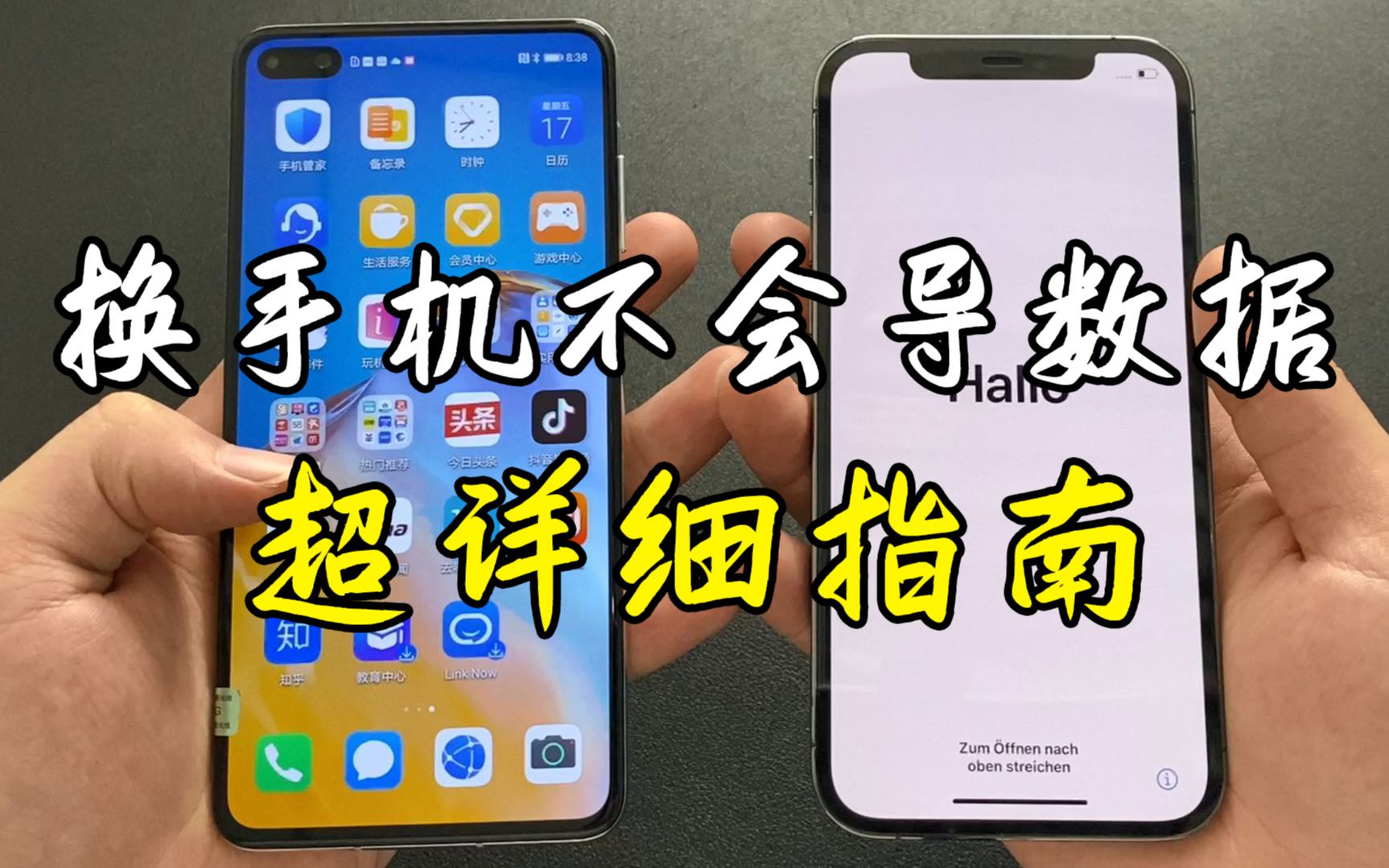
通讯录迁移快不快,取决于你的iPhone处于什么状态,新机还没激活,和已经用了一段时间,操作路径完全不同,先判断下面三件事:

- 安卓手机是否还能正常开机、联网。
- 通讯录存在本地、SIM卡,还是厂商云/Google账户。
- iPhone是否处于激活设置界面。
如果iPhone是刚拆封的新机,Move to iOS最省事,如果iPhone已经激活,又不想抹掉数据,vCard文件最灵活,如果安卓通讯录在云端,优先从网页端导出,再导入iPhone。
据苹果官方支持文档,Move to iOS可以在设置新iPhone时转移通讯录、信息、照片等数据,据Google官方帮助,Google Contacts支持导出vCard文件,这两个官方能力,基本覆盖了多数迁移场景。
没有电脑怎么把安卓通讯录导入iPhone
没有电脑也能完成,常见做法有三种:
- Move to iOS:适合新iPhone,安卓装“Move to iOS”,iPhone开机到“App与数据”界面,选“从安卓设备转移数据”,同一Wi-Fi下输入代码,勾选通讯录。
- vCard文件:适合已激活iPhone,安卓通讯录里找“导出到存储设备”或“导出.vcf”,通过微信文件传输助手、邮件、网盘发到iPhone,iPhone用“文件”打开,点“添加到通讯录”。
- QQ同步助手等工具:安卓备份通讯录,iPhone登录同一账号恢复,基础功能通常免费,高级功能可能收费。
如果安卓手机已经开不了机,别急着放弃,华为云空间、小米云服务、OPPO云、vivo云一般都能在网页端登录,找到通讯录后导出vCard,旧安卓手机通讯录导入新iPhone,关键就是先拿到.vcf文件。
北京上海用户常用的Google账号同步方案
如果你在北京、上海等地使用Google服务较多,Google账户同步会很顺手,安卓端确认通讯录已同步到Google,iPhone端进入:设置 > 通讯录 > 账户 > 添加账户 > Google,登录后开启通讯录开关。
这种方式的优点是持续同步,以后在Google联系人里改号码,iPhone也会更新,缺点是国内网络环境可能无法直接访问Google服务,网络条件不具备时,vCard文件更稳。
旧安卓手机通讯录导入新iPhone:先看云备份
很多人换机时才发现,通讯录不在手机里,而在品牌云空间,操作路径通常是:
- 网页登录对应云服务。
- 进入“通讯录”或“联系人”。
- 选择导出,格式选vCard或.vcf。
- 把文件发到iPhone,打开并添加。
如果安卓手机还能开机,也可以直接在通讯录设置里导出,别只依赖SIM卡,SIM卡容量和字段都有限。
安卓换iPhone通讯录迁移方法对比:官方工具、vCard与第三方
不同方法差别不小,下面这张表可以快速判断。
| 方法 | 适合场景 | 优点 | 缺点 | 费用 |
|---|---|---|---|---|
| Move to iOS | 新iPhone未激活 | 官方工具,可一次转移多项数据 | 需抹掉或重置iPhone | 免费 |
| Google账户 | 通讯录在Google | 自动同步,持续更新 | 网络环境可能受限 | 免费 |
| vCard文件 | 已激活iPhone、跨平台 | 灵活,字段较全 | 手动操作,可能重复 | 免费 |
| SIM卡 | 应急、老机型 | 操作简单 | 容量小,字段少 | 免费 |
| 第三方工具 | 不想折腾 | 一键操作 | 隐私与付费边界 | 部分付费 |
Move to iOS:官方首选,但有个前提
Move to iOS的核心前提是:iPhone必须处于激活设置阶段,如果iPhone已经进入桌面,想用这个方法,通常需要抹掉iPhone重新激活,操作前先备份iPhone现有数据。
步骤:
- 新iPhone开机,进入“App与数据”界面。
- 选择“从安卓设备转移数据”。
- 安卓安装Move to iOS,打开并同意条款。
- 输入iPhone上显示的代码。
- 勾选“通讯录”,等待传输完成。
传输时两部手机都要接电源,别切后台,通讯录数量多时,等待时间会更长。
vCard文件:已激活iPhone最灵活
vCard是跨平台通讯录交换的通用格式,行业共识认为,vCard在安卓、iPhone、电脑之间兼容性较好,安卓导出时,文件名通常是 Contacts.vcf。
操作路径:
- 安卓通讯录 > 设置 > 导入/导出 > 导出到存储设备。
- 选择.vcf格式,保存到手机。
- 通过微信文件传输助手、邮件附件或网盘发到iPhone。
- iPhone打开.vcf,选择“添加到通讯录”。
- 联系人多时,系统会询问是否添加全部。
如果iPhone提示无法打开,检查文件后缀是不是.vcf,不要改成.txt,也不要用压缩包直接导入。
SIM卡:能救急,别当主力
SIM卡迁移适合临时应急,安卓端:通讯录 > 导出到SIM卡,iPhone端:设置 > 通讯录 > 导入SIM卡通讯录。
它的缺点很明显:只能保存姓名和号码,很多备注、邮箱、地址、头像会丢失,SIM卡容量也有限,联系人较多时可能存不下。通讯录属于个人敏感信息,把SIM卡借给他人或随意放置也有隐私风险。
第三方工具:免费与付费边界
QQ同步助手、换机助手等工具可以简化操作,基础备份和恢复通常免费,批量管理、去重、云空间扩展可能收费,选择前看三点:
- 是否要求读取全部通讯录权限。
- 是否强制登录社交账号。
- 是否明确说明数据存储位置。
不要给不明应用通讯录权限,迁移完成后,及时关闭不必要的同步。
安卓通讯录导入iPhone会丢失吗?常见坑与细节
多数情况下不会丢,但字段可能少,常见问题有这几类:
- SIM卡迁移:头像、邮箱、地址、多号码容易丢。
- 重复导入:vCard导入多次,会出现重复联系人。
- 默认账户没选对:新联系人存到本地,换机时又丢。
- 乱码:导出编码不统一,中文姓名可能异常。
- Google同步失败:网络不通,通讯录没同步完整。
业内专家指出,跨平台迁移的难点在于账户归属,而不是数据本身,迁移前,先在安卓端导出一份.vcf备份,迁移后,在iPhone端检查默认账户。
导入后检查与合并重复联系人
iPhone通讯录应用通常会提示“发现重复项”,按提示合并即可,也可以进入:设置 > 通讯录 > 默认账户,选择iCloud,这样新联系人会进入iCloud,后续换iPhone也能自动同步。
如果联系人数量多,建议在电脑浏览器登录iCloud.com,进入通讯录,使用导入vCard和合并重复项功能,操作前先导出备份,避免误删。
安卓通讯录导入iPhone要花钱吗?免费方案和付费边界
官方方案基本免费,Move to iOS、vCard导入、Google账户同步、iCloud网页导入,都不需要付费,第三方工具可能对高级功能收费,比如批量去重、云空间扩容、跨账号合并。
如果你只是把通讯录从安卓搬到iPhone,完全没必要先付费,先用免费方案试,遇到联系人太多、重复严重,再考虑工具,选择付费工具时,确认是否支持导出原始数据,避免以后被锁定。
把安卓通讯录导入iPhone并不复杂,关键是选对与iPhone状态匹配的方法,优先用官方工具或vCard,少用SIM卡当长期方案。
Q&A:安卓通讯录导入iPhone的常见问题
安卓通讯录导入iPhone后没有头像怎么办?
头像不属于所有迁移方式都支持的字段,SIM卡和部分vCard导出可能不带头像,需要头像时,优先用Move to iOS或云账户同步,迁移后手动补充。
微信里的联系人能直接导入iPhone通讯录吗?
不能直接一键导入,微信联系人与系统通讯录是两套体系,可以让对方发来vCard,或手动保存号码到iPhone通讯录。
安卓通讯录导入iPhone需要电脑吗?
不需要,Move to iOS、vCard文件、Google账户、QQ同步助手都能在手机端完成,整个过程不需要电脑,也不需要付费。


