

关闭iPhone备份会删除数据吗,怎么安全关闭备份

关闭iPhone备份是释放iCloud空间和电脑磁盘空间最直接的方法,你只需进入“设置-Apple ID-iCloud-管理存储-备份”删除旧备份,或连接电脑取消“自动备份”勾选,即可彻底停止上传并清除已占用的空间。
很多人的iPhone在连上电源和Wi-Fi后,会自动把照片、微信记录和App数据传到iCloud或电脑里,日积月累,这些备份文件可能占到几十个G,既不续费iCloud又担心手机空间不够,但其实关闭iPhone备份的操作比想象中简单得多。
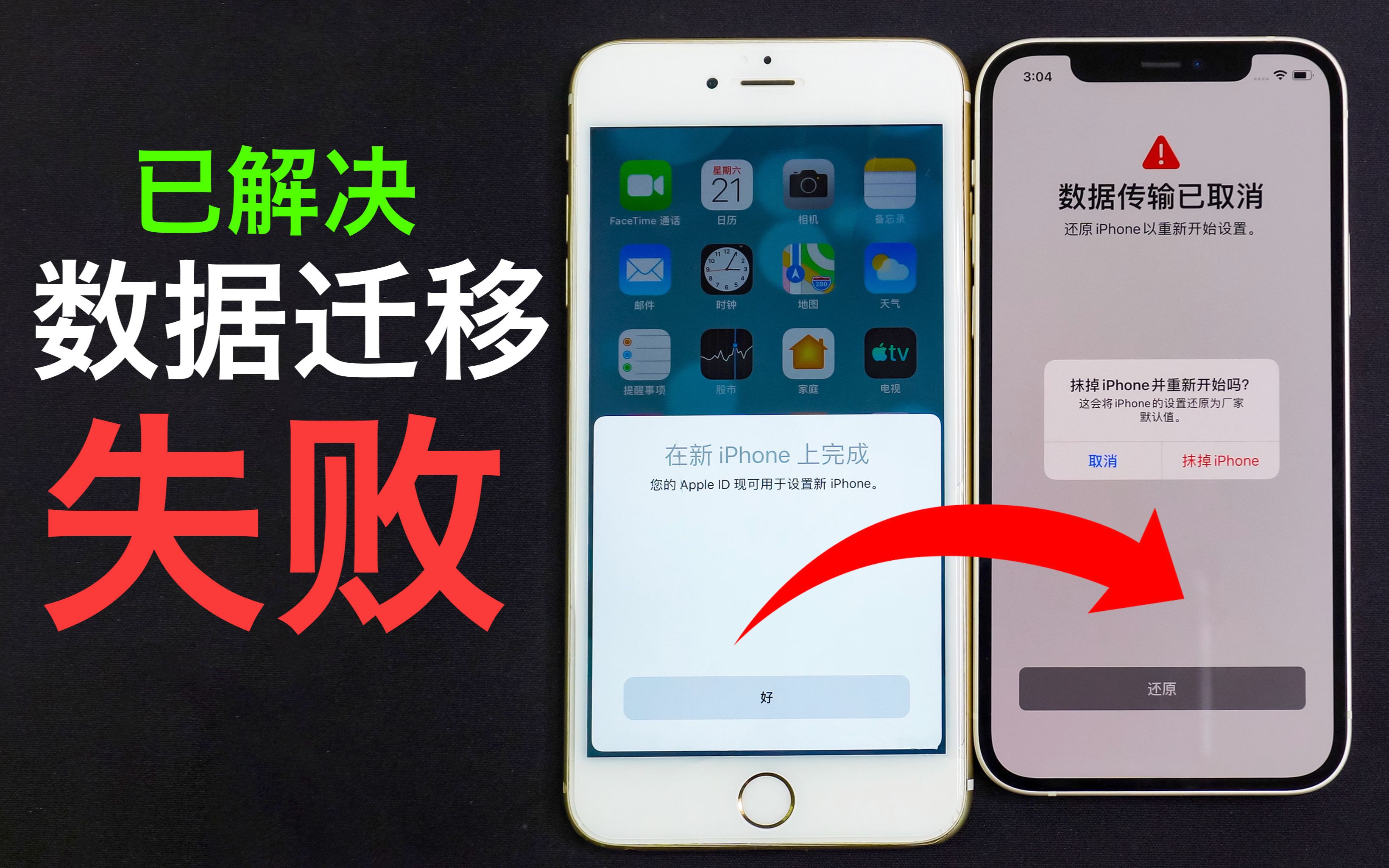

关闭iPhone备份:分情况说清两个主要途径
关闭iCloud备份并删除云端数据
这是绝大多数用户遇到的情况,当你的手机弹窗提示“iCloud储存空间已满”,多半是备份文件抢占了你的5GB免费空间,关闭这个功能分两步走:
第一步:关掉自动备份开关
- 打开手机“设置”,点最顶部的“你的名字”(Apple ID入口)。
- 进入“iCloud”选项,找到“iCloud备份”或“管理账户储存空间”。
- 点击“iCloud备份”,将“备份此iPhone”的绿色开关关闭。
- 系统会弹出确认框,选择“关闭并删除”即可。
这个操作会同时关掉未来所有自动备份,并清除手机上已保存的备份记录。但请注意,关闭后,该备份占用iCloud的空间不会立刻释放,你需要进入iCloud储存空间管理页面手动删除旧备份文件。
第二步:手动删除旧备份文件
- 还是进入“设置-Apple ID-iCloud-管理账户储存空间”。
- 点击“备份”,能看到所有设备的备份列表。
- 选择你当前使用的iPhone(或旧设备),点击“删除备份”并二次确认。
删除之后,iCloud空间会在几分钟内更新显示,据苹果官方说明,已删除的备份会保留一段时间(便于恢复),但空间会立即标记为可用。
关闭电脑端自动备份(解决“其他”空间占用)
如果你习惯用数据线连接电脑,iTunes或Finder会在连接时自动创建本地备份,这类备份通常藏在C盘,是很多人电脑变卡、C盘变红的重要原因。
操作路径(以Windows/macOS最新版本为例):
- 用数据线将iPhone连上电脑。
- PC端打开iTunes:点击左上角手机图标,进入“页面。
- Mac端打开Finder:在左侧边栏选择你的iPhone。
- 找到“备份”区域,将“自动备份”下方的“自动备份到这台电脑”改为“不备份”。
- 点击“完成”或“应用”保存设置。
改完这一步,电脑就再也不会在插线时自动备份了,如果你之前已经存在电脑里的本地备份,想腾出C盘空间,可进入以下路径手动删除:
- Windows:
C:\Users\你的用户名\AppData\Roaming\Apple Computer\MobileSync\Backup(删除里面乱码文件夹) - macOS:
~/Library/Application Support/MobileSync/Backup(Finder按Command+Shift+G前往该路径)
操作前请确认备份文件不是你需要的,这个文件一旦删除无法用手机找回,建议先确认手机数据都在正常状态。
关闭备份后如何有效清理存量空间?
关闭开关只是不再新增,但存量空间仍需手动清理,除了删除云端备份,还有两个容易被忽略的清理点:
- 清理“本机备份”数据:部分App(如微信)会自行在手机本地生成备份包,这类文件位于“设置-通用-iPhone储存空间”中,点进去找到对应App,删除其“文稿与数据”中不必要的备份。
- 检查“隐藏”的旧设备备份:如果你换过手机,旧iPhone的备份可能一直躺在iCloud里,进入iCloud备份列表,你会看到所有关联设备的备份时间,旧机型的备份建议全部删掉。
业内专家指出,多数用户iCloud空间不足其实是因为换机时保留了旧设备备份,删除后可释放出大比例可用空间。
关闭iPhone备份:不同方式的效果差异对比
有不少人会纠结:到底是用iCloud备份好,还是电脑备份好?其实关闭备份这件事本身也有不同的“程度”,了解差异能帮你做出更适合自己的选择。
| 操作方式 | 是否还会自动上传 | 已备份数据是否删除 | 影响范围 | 适用场景 |
|---|---|---|---|---|
| 仅关闭iCloud备份开关 | 否 | 否(需另删) | 仅影响iCloud备份 | 想暂停备份但保留历史数据 |
| 关闭开关+删除云端备份 | 否 | 是 | 全部iCloud备份被清空 | 彻底释放iCloud空间 |
| 关闭电脑自动备份 | 否 | 否(旧备份可手动删) | 仅影响电脑同步 | 防止C盘被塞满,但有线备份可手动触发 |
| 完全停用iCloud+关电脑备份 | 否 | 视删除操作而定 | 所有云与本地备份停止 | 仅保留手机本机数据,不依赖外部存储 |
还有一点值得留意,关闭iCloud备份并不影响你手动“备份到此iPhone”的本地加密备份,如果你想让手机在连接电脑时通过访达直接备份,而不占用iCloud,只需勾选“备份到这台电脑”并保留手动备份习惯,这其实比iCloud备份更省心,恢复也更快。
关闭备份支持对微信记录、照片等数据的影响
关闭备份意味着这些数据在换机或手机丢失后无法通过备份恢复,对普通人而言,最有感知损失的是以下三类数据:
- 微信聊天记录:微信自身有电脑端迁移功能,但与iCloud备份是两套体系,若关闭备份且微信未做迁移,记录会随手机丢失或重置而清除。
- 相册原图:iCloud备份包含照片原件,关闭后若“优化储存空间”开启,手机里只保留低清版本,原图仅在iCloud的照片流中(若照片流也关闭,原图可能无处找回)。
- App的本地存档:部分游戏的进度、健康App的历史记录、备忘录的附件等,仅存在于备份中,关闭后相当于失去最后一个“后悔药”。
行业共识认为,关闭备份前最好先做好核心数据的“单点备份”,比如照片可隔月导入电脑,微信记录用PC端迁移一次,再把手机的备份开关关掉,这样既不占用云空间,也不怕重要信息丢失。
关闭iPhone备份的常见问题解答
关闭iCloud备份会删除手机上的照片吗?
不会。关闭iCloud备份只是停止下一次自动备份,并不会抹掉手机里已经存在的任何数据,但如果你同时开启了“iCloud照片”功能,相册照片是同步到iCloud的,这不属于“备份”范畴,关闭备份后,照片仍保留在手机上,而且若你删了iCloud中的备份包,相册照片也不受影响,因为它们是两个独立体系。
关掉备份后手机还能连接电脑传资料吗?
可以,关闭自动备份不等于禁止有线连接,你依然可以通过文件共享功能传输照片、音乐和文件,只是插上数据线时不会再自动跑备份流程,如果你需要临时备份,可以手动在iTunes或Finder中点击“立即备份”,用的时候再开,平时关着就行。
为什么我删了备份但iCloud空间仍然显示不足?
多数情况下,这是因为“iCloud照片”或“iCloud云盘”里的文件仍占着大量空间,删除备份后,你可以在“管理账户储存空间”里看到空间占用分解,如果照片项目还是显示两三个G,那就是照片同步占用,和备份无关,另一种情况是旧设备的“访达”备份还留在电脑上,建议按前文路径检查C盘。
关闭自动备份的最低成本做法是什么?
如果你只是嫌弹窗烦,又不想付出任何数据丢失风险,可以将备份频率降到最低——保留iCloud备份开关,但每周手动删一次备份列表里的文件,同时关闭电脑端自动备份,这样既不占iCloud大量空间,又能在关键时刻(如复位手机前)通过手动备份保留一份完整数据。
关闭iPhone备份本身是一个一次性设置,真正的后续工作是定期清理旧备份、审视哪些数据需要单独保存,删掉那些吃灰的半年旧备份,能让你的云空间回归清爽状态,也别忘在手机重置或换机前,手动做一次本地快照保底。


