

iPhone怎么删除页面?苹果手机删除主屏幕页面方法

iPhone页面删除其实就是管理主屏幕页面的操作,包括隐藏或移除App页面、清理浏览器历史记录以及恢复误删数据,下面教你一步步搞定。
主屏幕页面删除的完整操作路径
什么是主屏幕页面以及删除的实际含义
iPhone的"页面"在日常使用中指两样东西:一是主屏幕上的App排列页,二是Safari浏览器里的网页标签,很多人搜"iphone页面删除"时,其实是想把桌面上多余的空白页或堆满不常用App的页面清掉,苹果iOS系统支持隐藏页面,但并不会真正卸载App,这一点和安卓的"删除桌面图标"逻辑不一样。
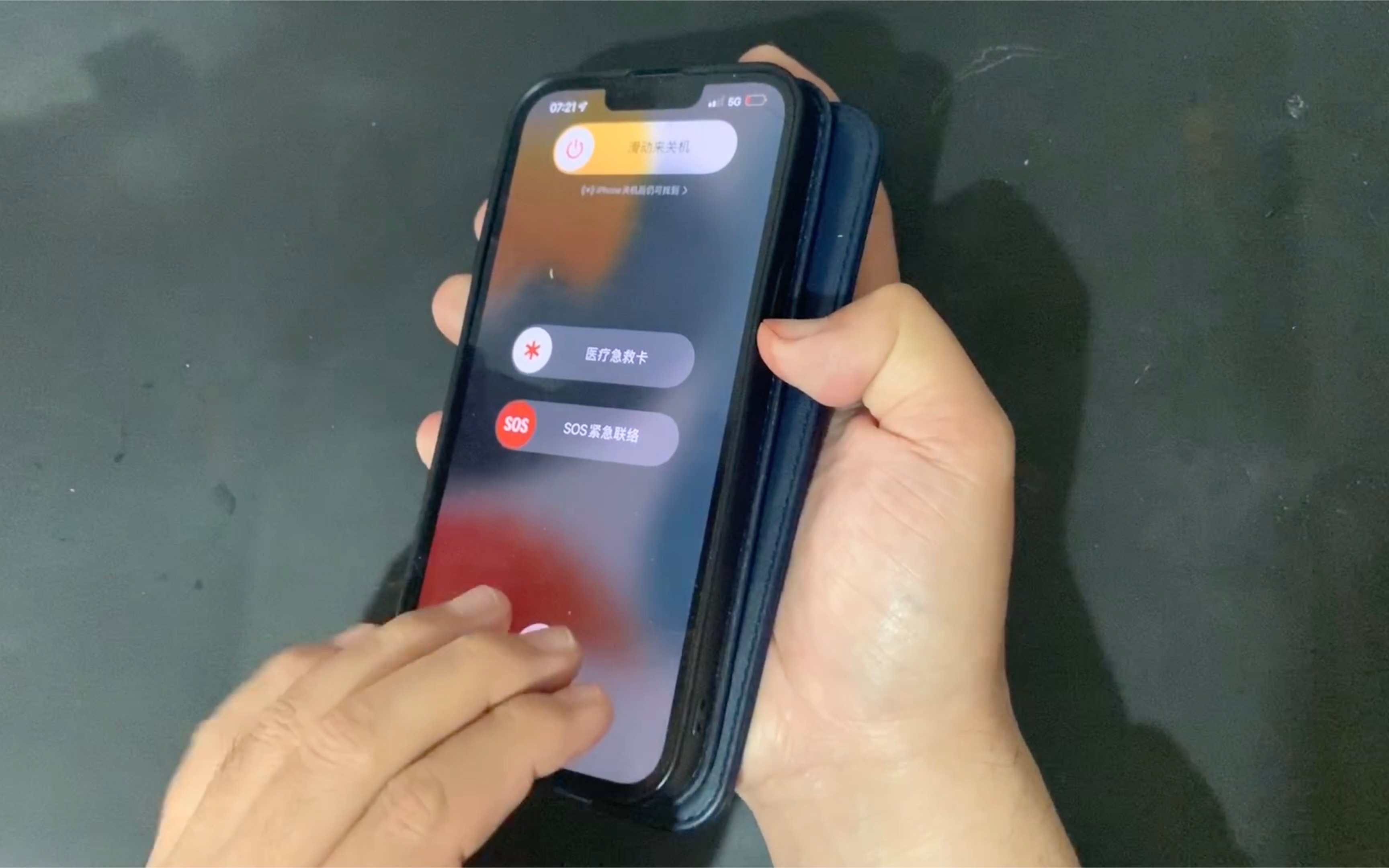

具体操作:长按进入编辑模式
第一步,在iPhone主屏幕上任意空白处长按,直到所有App图标开始抖动,这个操作在所有iOS版本中都适用,包括iOS 17和iOS 18。
第二步,点击屏幕底部或顶部的页面圆点(一排小圆点,代表当前所有页面数量)。
第三步,系统会以缩略图形式展示所有页面,每个页面下方有一个勾选框,去掉勾选的那个页面就会被隐藏,不会被彻底删除。
第四步,点击屏幕右上角"完成",再点击主屏幕任意区域退出编辑模式。
这里有个细节:隐藏页面后,该页面上的所有App依然装在手机里,可以通过App资源库、Spotlight搜索或设置里的"全部应用"找到,不少用户误以为"iphone删除的app页面会影响数据",实际上数据完全保留,据苹果官方支持文档说明,隐藏页面是系统级功能,不涉及卸载操作。
删除空白页和多余页面的注意事项
如果你在操作中发现某个页面无法勾选,原因是该页面上至少有一个App图标,iOS不允许隐藏完全空白的页面,需要先往空白页里添加一个App才能隐藏整个页面,或者反过来,把原本该页面的App移走,系统会自动删除空白页,强迫症用户通常喜欢把常用App集中到第一页,其余全部隐藏,这个做法是可行的。
iPhone页面删除不了怎么办?常见故障排查
编辑模式下页面圆点不出现
如果你长按后看不到页面圆点,多数情况下是因为长按位置或时长不对,正确做法是按住主屏幕的空白区域(不是App图标上),等待约1-2秒,在iOS 16及以上版本中,长按App图标会弹出快捷菜单,这是一条与主屏幕编辑模式不同的触发路径,需要先点击"编辑主屏幕"才能进入图标抖动状态。
页面删除功能灰色不可点
部分用户在"设置-专注模式"或"设置-主屏幕与App资源库"中设置了固定的页面排序,会导致部分页面锁定,解决办法是进入设置,检查是否开启了"主屏幕页面排序锁定"类选项,行业共识认为,这类问题多出在升级系统后,重启手机能够解决相当一部分临时性故障。
系统版本过低或屏幕灵敏度问题
如果你还在使用iOS 14或更早版本,长按呼出编辑界面的方式略有差异,需要按住图标直到出现"移除App"菜单,再选择"编辑主屏幕",贴了厚钢化膜或屏幕有水滴时,长按可能被识别为快速点击,建议抹布擦干屏幕再操作,iphone页面删除不了怎么办"这个问题持续存在,检查是否开启了"触控调节"辅助功能,这个设置会改变长按的响应时间。
删除网页浏览记录和Safari页面
单个页面的关闭方式
Safari浏览器里的标签页,可以通过两种方式删除:第一种是在标签页概览模式下向左滑动卡片然后点击"删除";第二种是长按标签页卡片,在弹出的菜单中选择"关闭"。
一键清除所有历史记录
如果想把Safari的历史记录全部清空,路径是:设置 - Safari浏览器 - 清除历史记录与网站数据,这个操作会删除所有设备上同步的浏览记录(如果你开启了iCloud同步),但不会关闭已打开的标签页,想同时关闭所有标签页,需要在Safari的标签页概览界面长按右下角标签图标,选择"关闭全部标签页"。
无痕浏览模式下的删除行为
使用无痕浏览(私密浏览)时,关闭所有私密标签页后系统会自动清除对应的浏览记录和Cookie,无痕模式下你手动关闭单个标签页,该页面的记录就已经被摧毁,无法再通过历史记录找回。
删除的页面数据去哪了?恢复与彻底清除指南
主屏幕页面的恢复方法
隐藏了页面之后想恢复,回到主屏幕编辑模式-页面圆点,重新勾选对应页面即可,这个操作支持多选,可以一次恢复所有页面,如果你在编辑模式下长按页面缩略图,还可以拖动调整页面的排列顺序,这部分功能很多老用户都不知道。
被删除App图标的找回方式
前面说过,隐藏页面不等于卸载App,如果连App图标都找不到,可以通过App资源库(主屏幕向左滑到最后一页)搜索App名称,也可以下拉主屏幕呼出Spotlight搜索,输入App名,长按搜索结果里的App图标,选择"添加到主屏幕"。
彻底删除页面上App的数据
有部分场景里,用户说的"iphone页面删除"其实是想彻底清理某个社交App的缓存和聊天记录,这是两码事,彻底删除App并清空数据的方法:长按App图标-选择"移除App"-选择"删除App",再进入"设置-通用-iPhone储存空间"确认没有残留碎片,据工信部近年的通报数据,部分应用在卸载后仍会保留副本文件,建议对敏感应用使用"卸载"而非"移除"。
从备份恢复已删除的页面布局
如果删除了某个页面并希望恢复成之前的样子,唯一办法是通过iCloud或电脑备份还原,注意,iOS的备份是整体恢复,不能单独恢复某一个页面的布局,这也就意味着恢复旧页面布局的同时,新产生的数据可能被覆盖,实际操作中,建议先查看备份日期再决定是否恢复,避免数据丢失。
页面删除相关的高频疑问解答
删除主屏幕页面会影响已安装App的正常使用吗?
完全不会,隐藏或删除页面只是移除了桌面上的入口,App本身以及其数据、后台刷新、通知推送均不受影响,通过App资源库仍能正常打开应用。
如何防止他人通过"页面删除"操作看到我的App?
可以使用屏幕使用时间和隐私访问限制",在"允许的App"中设置需要隐藏的应用类别,这个办法比单纯隐藏页面更安全,因为页面圆点编辑模式任何人都能进入,而屏幕使用时间限制需要独立密码才能修改。
删除Safari历史记录后,网站还能追踪到我吗?
Safari的"清除历史记录与网站数据"会同时删除Cookie和网站数据,但需要了解的是,网站服务器端的访问日志不会因此消失,运营商和DNS服务商也能看到你访问过的域名,要彻底避免追踪,应该在设置-Safari浏览器中开启"阻止所有Cookie",并使用"无痕浏览"和内容拦截器,清除页面数据和停止被追踪是两件不同的事,前者是清理本机痕迹,后者涉及网络层面的防护。
总体来看,iPhone页面删除的操作核心在于分清是隐藏页面、移除App还是清理浏览数据,掌握长按编辑、页面圆点管理、设置App清除记录这三条路径,就能应对绝大多数情况,删除之前先确认数据是否需要备份,删除之后如果发现找不到App,页面删除不等于卸载"这个原则,一切都能轻松找回来。


