

安卓手机通讯录如何导入iPhone,安卓换苹果手机通讯录怎么迁移最简单

把安卓手机通讯录导入iPhone,最省事且成功率最高的方法就是用苹果官方出品的“转移到iOS”App,它能把通讯录、短信、照片等数据一次性搬过来,全程不需要电脑。
但很多朋友在实际操作时,还是会遇到“App闪退”“一直转圈”或者“只有通讯录没过来”的情况,这篇文章就把安卓换iPhone迁移通讯录这件事掰开揉碎讲清楚,从迁移前的准备到迁移后的检查,一步不落。
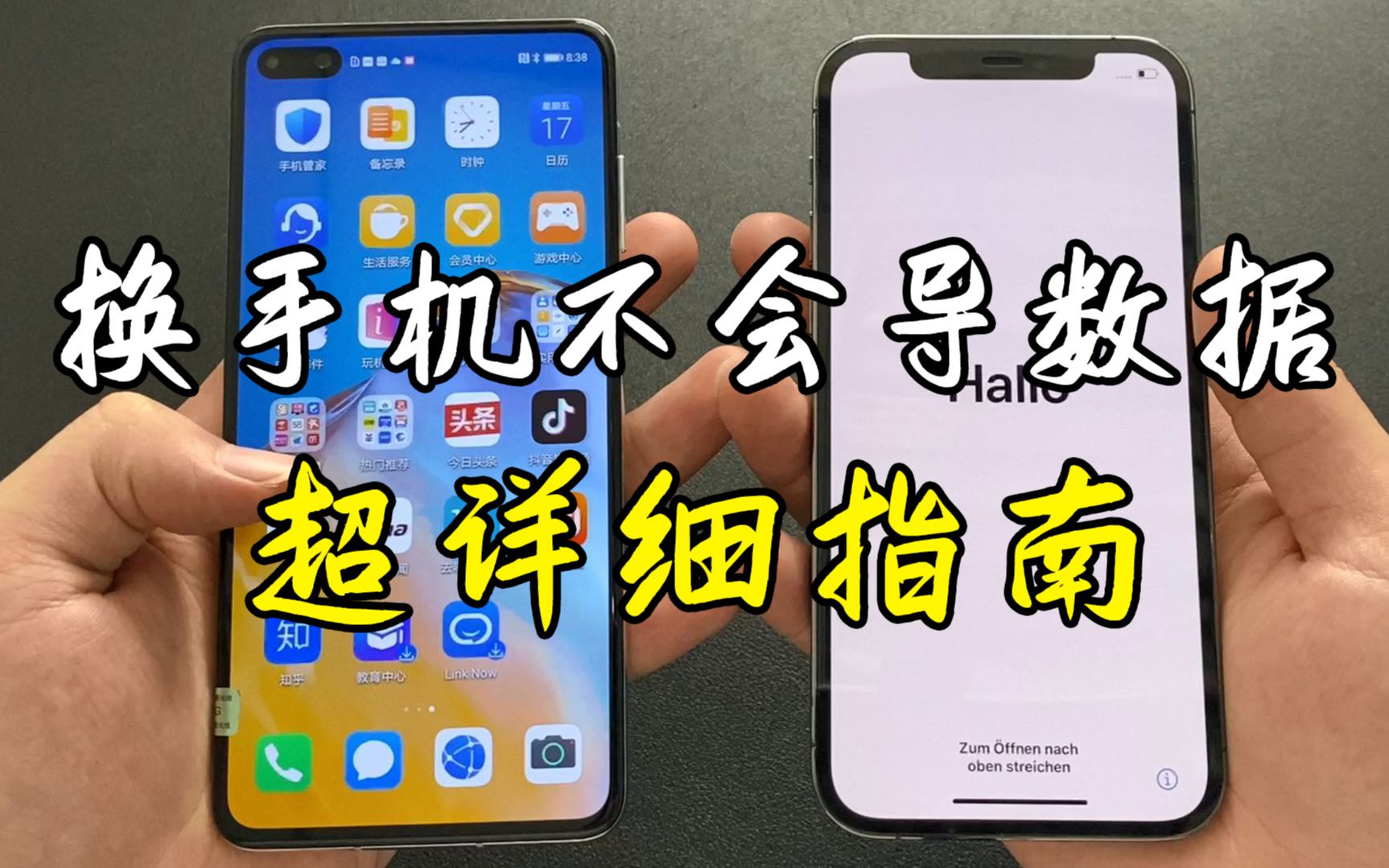

安卓换iPhone通讯录怎么转移才不丢数据
很多人以为换手机就是把电话号复制过去,其实里面的坑不少,安卓手机品牌五花八门,小米、华为、OPPO各有各的账号体系,iPhone这边又是封闭的iOS系统,直接拿蓝牙传?不行,用微信发名片?太慢且容易漏。最稳妥的思路是先让通讯录有个“中间载体”,再让iPhone读取这个载体。
迁移前必做的两件事
在动手之前,花两分钟做好这两个准备,能避开一大半的幺蛾子。
- 第一,清理并备份安卓通讯录。 打开安卓手机的“联系人”或“电话”应用,检查是否有重复联系人或者“仅存于手机内存”的空号码,建议在安卓端先用自带的“整理联系人”功能去个重,顺便把SIM卡里的联系人复制到手机存储里,避免迁移时读取不到。
- 第二,保证两台手机电量充足且网络稳定。 迁移过程短则几分钟,长则半小时,中途断电断网都会导致传输中断。建议安卓手机连一个稳定5G Wi-Fi,iPhone这边保持激活引导界面即可。
分清“整机迁移”和“仅迁移通讯录”
“转移到iOS”App是整机迁移方案,适合刚买iPhone、还没开始设置的情况,但如果你已经用了一段时间iPhone,不想重置手机,只想把安卓通讯录单独导进去呢?
这里需要区分开:整机迁移适合新iPhone首次激活时用;如果iPhone已经激活了,优先用第三方工具或者vCard文件导入。
转移到iOS App操作全流程详解
这是苹果官方提供的免费工具,在安卓应用商店搜索“转移到iOS”就能找到,它的逻辑是通过临时局域网直连,把安卓上的数据推送到iPhone上。
具体操作路径
- 新iPhone开机后,在“App与数据”界面选择“从安卓设备转移数据”,如果你已经跳过了这个界面,需要先抹掉iPhone重新来一次,或者直接用后面的第三方方案。
- 在安卓手机上打开“转移到iOS”App,点击“继续”,阅读条款后点“同意”。
- 安卓手机会出现一个10位或6位代码,同时在iPhone上点击“从安卓设备转移数据”,输入这串代码。
- 两台手机会自动建立加密连接,此时安卓手机屏幕上会列出可转移的数据类型,勾选“通讯录”,其他如照片、短信看自己需求勾选。
- 等待进度条跑完,期间保持两台手机近距离且不要锁屏,传输结束后,点击安卓手机上的“完成”,再继续设置iPhone即可。
这个方案需要注意什么
实践中不少人反馈“转移到iOS”在中国大陆某些安卓机型上会闪退或卡在“正在连接”,如果你遇到这种情况,先把安卓手机的“休眠”时间调到10分钟以上,关闭省电模式。如果多次尝试仍失败,不要死磕,直接切换到第三方工具方案。
安卓手机通讯录导入iphone的第三方工具实战
当官方工具不给力时,第三方助手是相当靠谱的替补,这类软件通常需要在电脑上安装客户端,用数据线连接手机操作,适合电脑操作相对熟练的朋友。
用电脑端助手软件迁移
- 在电脑上下载并安装爱思助手或同步助手。
- 用数据线分别连接安卓手机和iPhone到电脑,确保两个设备都被软件识别。
- 找到“数据迁移”或“通讯录导入”功能,按提示勾选来源设备为安卓手机,目标设备为iPhone。
- 软件会自动读取安卓手机上的联系人数据,点击“开始迁移”后,进度条走完就完成了。
这个方案的好处是不受网络波动影响,稳定性极高,且能顺便把短信、通话记录也导过去,缺点是需要一台电脑,并且要下载安装第三方软件。
利用手机App中转(适合iPhone已激活的情况)
如果不想用电脑,还有一条路:用微信或QQ的“通讯录同步”功能。
- 在安卓手机微信上,进入“设置”->“通用”->“辅助功能”->“通讯录同步”,开启把手机通讯录上传到微信。
- 在iPhone上登录同一个微信账号,进入相同路径,点击“恢复”,通讯录就会从云端拉取到iPhone。
这种方式的缺点是只能导回微信实名认证的好友通讯录,且非微信好友的号码可能不完整,适合应急场景。
用vCard文件格式导入通讯录
这是另一种不依赖任何专有软件的办法,核心思路是把安卓通讯录导出成通用格式文件,再让iPhone读取。
从安卓端导出vCard
- 打开安卓手机的“联系人”应用,点击右上角菜单,找到“设置”->“导出”或“导入/导出”。
- 选择“导出到存储设备”,格式通常就是.vcf或.vCard,部分华为、小米手机也支持导出为.csv格式,但iPhone原生不支持.csv,所以尽量选择.vcf。
- 导出后,将这个文件通过邮件发到自己的邮箱,或者在电脑上通过iCloud上传。
导入iPhone的几种方式
- 通过iCloud导入:电脑上登录iCloud官网,进入“通讯录”,点击左下角齿轮图标,选择“导入vCard”,选中刚才的.vcf文件即可,手机会自动同步。
- 通过邮件导入:在iPhone自带的“邮件”App中打开带.vcf附件的邮件,点击附件,系统会提示“添加联系人”,按确认即可。
- 通过AirDrop或网盘导入:如果两台手机都支持AirDrop(仅iPhone之间),或者通过百度网盘等App打开vcf文件,也能触发系统识别并导入。
这种方式适合通讯录条数不多(几百条以内)的情况,操作直观,看得见摸得着。
通讯录迁移后的清理与常见问题排查
迁移完成后,别急着高兴,先花两分钟检查一下通讯录是否完整,顺便清理一下可能存在的问题。
新iPhone上如何检查通讯录是否完整
打开iPhone上的“电话”App,点击“联系人”标签页,随便翻两页看看人数是否合理。更准确的方法是点击“通讯录”左上角的“列表”,查看“所有联系人”下方的总数,和你安卓手机上的联系人总数对比一下。
联系人重复、丢失或无法同步怎么办
- 联系人重复:iPhone自带“合并重复联系人”功能吗?没有一键合并,但你可以通过iCloud网页版登录,在“通讯录”里选中重复项手动合并,如果你的通讯录动辄上千条,建议在迁移前就在安卓端处理好。
- 联系人丢失:检查一下iPhone上是否登录了多个iCloud账号,或者“设置”->“通讯录”->“默认账户”是否选对了存储位置,有些第三方导入的联系人会默认存到“我的iPhone”账户里,如果iCloud同步没开,换新手机就没了。
- 无法同步到iCloud:去“设置”->“顶部的Apple ID头像”->“iCloud”->点击“使用无线局域网与蜂窝网络的App”,确保“通讯录”的开关是打开状态。
常见问题解答
安卓通讯录导入iphone后,合并重复联系人麻烦吗?
有点麻烦,目前iOS系统没有提供像安卓那样的一键去重功能,需要手动在iCloud网页版或第三方软件里操作,所以建议在安卓手机迁移前,先使用安卓自带的“整理联系人”功能进行去重,这样能省掉后面的大量工作。
老iPhone用户如何把安卓通讯录导入到已激活的iPhone?
已激活的iPhone无法直接使用“转移到iOS”App,因为该App要求iPhone处于全新激活界面。此时可以优先考虑用电脑端第三方助手软件,或通过vCard格式导入iCloud来实现,这两种做法都无需重置iPhone。
苹果社区和行业专家如何看待第三方通讯录迁移工具的稳定性?
据行业共识,市面上主流第三方助手在通讯录迁移这块的技术已相当成熟,核心原理是读取系统通讯录数据库后转为通用格式再写入iOS,但需要注意的是,任何第三方工具都建议在迁移前做好数据备份,以防出现乱码或丢失问题。
安卓转iPhone通讯录这件事,看上去是个小操作,却卡住了不少人,记住最核心的一条:能访问iCloud就用vCard导入,能用新机激活就用“转移到iOS”App,老iPhone用户无需重置手机,用第三方工具或vCard走iCloud也能优雅过渡,数据无小事,迁移前多点耐心,迁移后多份安心。


