

电脑组装华硕显卡怎么装,华硕显卡安装教程

组装搭载华硕显卡的电脑时,核心在于确认主板PCIe插槽兼容性、电源瓦数余量以及机箱散热风道,这三者直接决定了系统能否稳定运行并发挥显卡全部性能。
在DIY装机领域,华硕(ASUS)作为老牌硬件大厂,其显卡产品线覆盖了从入门级到旗舰级的全价位段,对于许多初次接触高端硬件组装的用户来说,面对琳琅满目的型号往往感到无从下手,只要理清硬件间的逻辑关系,避开常见的安装误区,就能组装出一台既美观又稳定的高性能主机。


华硕显卡型号选择与场景匹配
选择显卡并非越贵越好,而是需要匹配你的实际使用场景,华硕显卡系列众多,不同系列定位差异明显,选错型号不仅浪费预算,还可能导致性能瓶颈或散热问题。
不同系列显卡的定位差异
华硕显卡主要依托NVIDIA GeForce RTX系列和AMD Radeon RX系列,但在品牌细分上,华硕拥有多个知名子品牌,每个品牌的设计语言和散热策略各不相同。
- ROG Strix(猛禽)系列:这是华硕的旗舰系列,通常采用三风扇设计,配备大型散热鳍片和RGB灯效,它适合追求极致性能、高帧率游戏体验以及对机箱外观有高要求的用户,由于体积庞大,购买前务必确认机箱支持长度。
- TUF Gaming(电竞特工)系列:主打耐用性和稳定性,采用军规级电容和金属背板,散热性能介于猛禽和Dual之间,适合大多数主流游戏玩家,性价比相对更高,是许多资深玩家的首选。
- Dual/Phoenix系列:入门级选择,通常采用双风扇或单风扇设计,体积较小,适合ITX小机箱或预算有限的用户,虽然散热上限不如高端系列,但对于1080P或2K分辨率下的中低画质游戏完全够用。
如何根据预算确定型号
在确定系列后,需根据具体型号判断性能层级,RTX 4060 Ti适合1080P高刷或2K入门,而RTX 4080 Super则面向4K游戏和生产力创作,业内专家指出,显存容量和位宽是决定长期使用寿命的关键指标,建议在当前市场环境下,至少选择8GB以上显存的显卡以应对未来3A大作的纹理需求。
硬件兼容性检查与电源规划
很多装机失败案例并非显卡本身故障,而是由于兼容性错误或电源供电不足导致,华硕显卡虽然做工精良,但对供电和空间的要求往往高于普通品牌,因此在装机前必须进行严格的兼容性检查。
电源功率与接口匹配
电源是电脑的心脏,华硕高端显卡通常采用8pin或12VHPWR接口,如果电源瓦数不足或接口不匹配,轻则无法点亮,重则烧毁硬件。
- 计算总功耗:将CPU、显卡、主板、硬盘等所有组件的TDP(热设计功耗)相加,并预留20%-30%的余量,若显卡TDP为300W,CPU为150W,整机建议电源额定功率至少在650W-750W以上。
- 确认供电接口:新款华硕显卡如RTX 40系列部分型号使用12VHPWR接口,如果你的电源原生不支持该接口,必须使用官方提供的转接线,务必确保转接线完全插入显卡接口,且弯曲半径不小于规定值,避免接触不良引发过热风险。
- 单路12V输出:建议选择单路12V输出的电源,这种电源在+12V轨上能提供稳定的大电流,更适合现代高性能显卡的需求。
机箱空间与散热风道
华硕显卡,特别是ROG Strix系列,体积往往非常巨大,盲目购买可能导致显卡无法装入机箱,或者挡住其他硬件接口。
- 测量显卡长度:使用卷尺精确测量显卡长度,并对比机箱说明书中的“最大显卡支持长度”,注意,部分机箱的PCIe挡板厚度也会占用空间,需预留至少2-3cm的余量。
- 检查风道布局:华硕显卡多为前吸风设计,确保机箱前方有进风风扇,后方和顶部有出风风扇,避免将显卡安装在靠近热源(如电源仓)的位置,以免吸入热风导致温度飙升。
安装步骤与BIOS设置优化
硬件组装不仅仅是物理连接,还包括软件层面的配置,正确的安装顺序和BIOS设置能显著提升系统稳定性,避免蓝屏或性能释放不足的问题。
物理安装流程
安装过程需保持防静电措施,建议在木质桌面上操作,或佩戴防静电手环。
- 断开电源:拔掉主机电源线,按下机箱电源键释放残余电荷。
- 拆卸旧卡(如有):松开显卡固定螺丝,按下PCIe插槽末端的卡扣,轻轻拔出旧显卡。
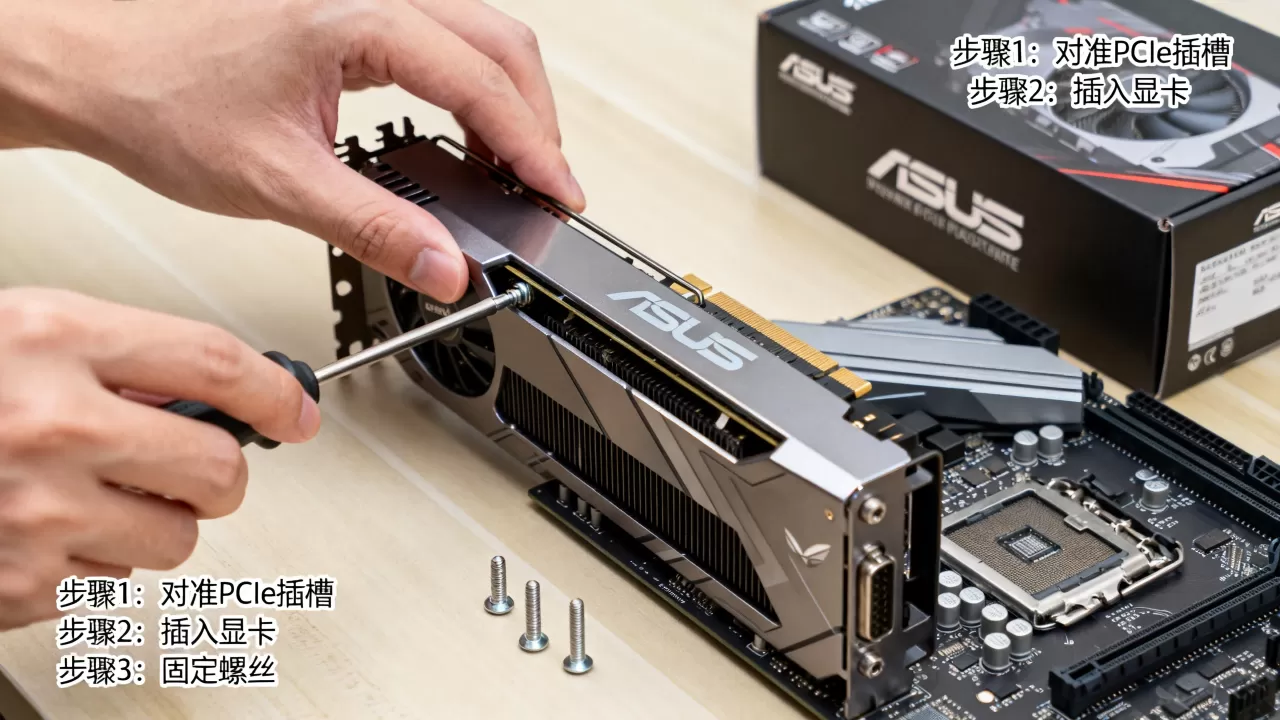
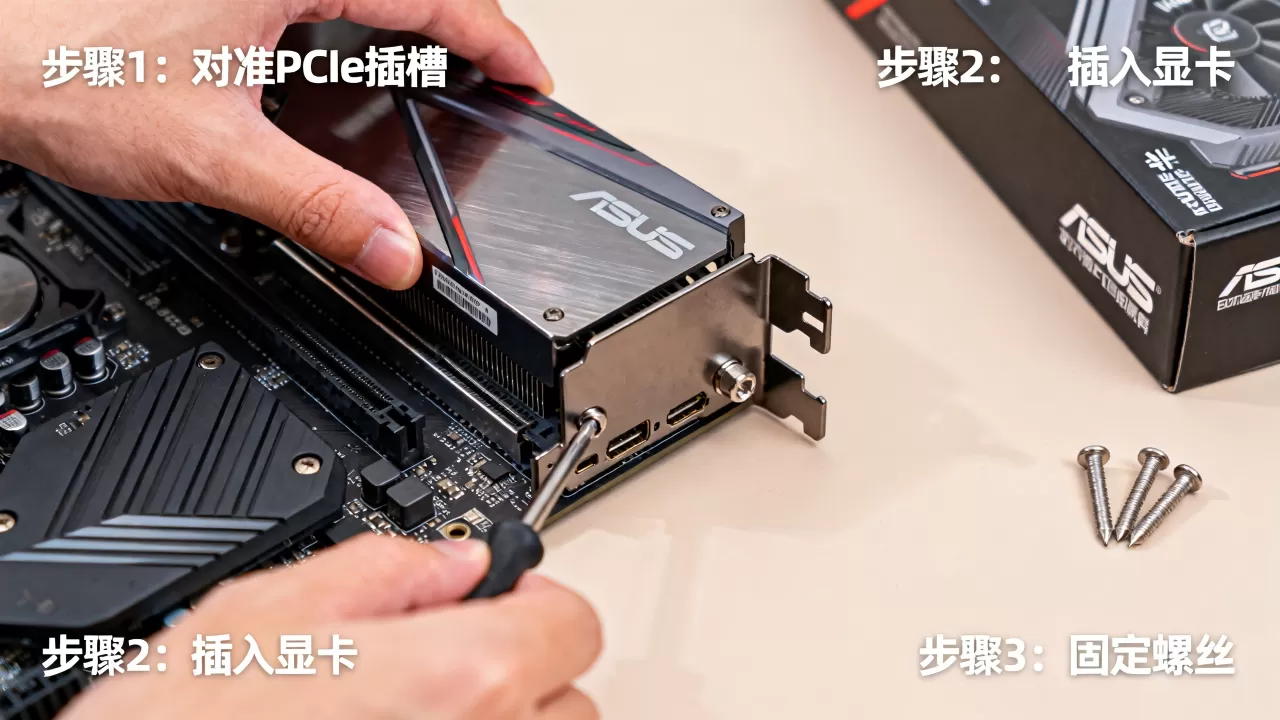
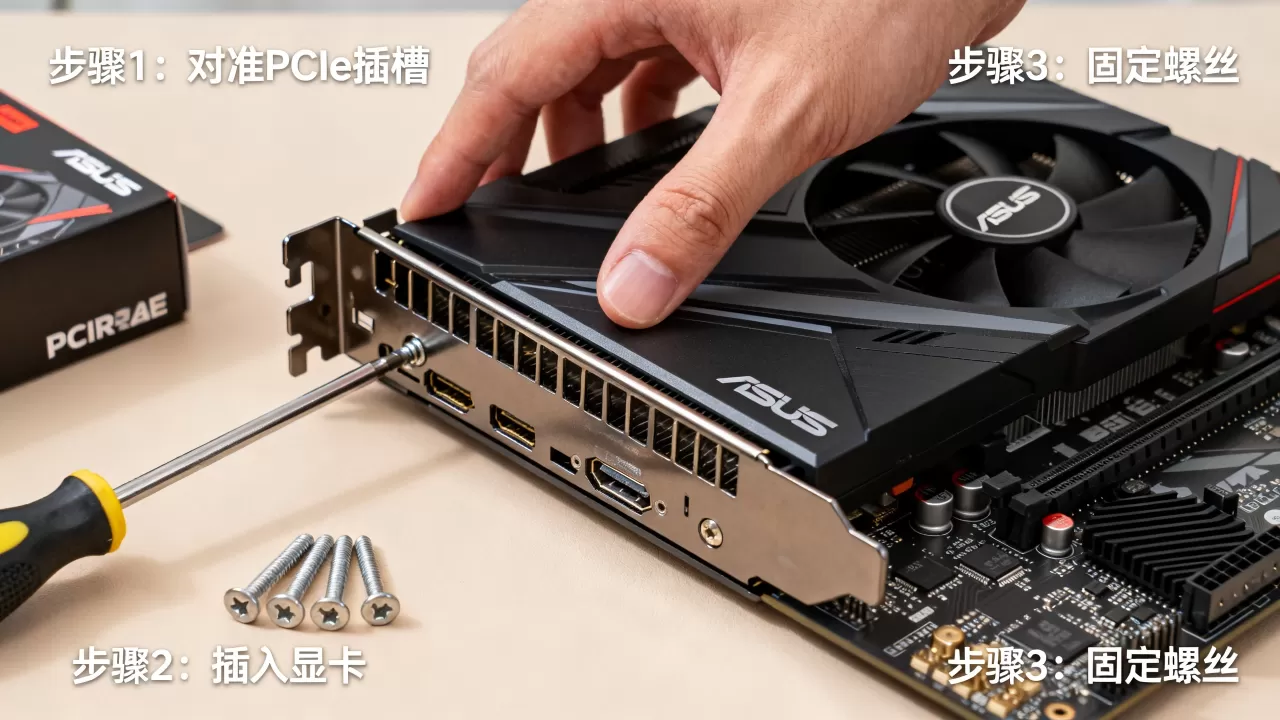
- 插入新显卡:打开主板PCIe x16插槽的卡扣,对准金手指,垂直用力按下,直到听到“咔哒”声,确认卡扣锁紧。
- 固定螺丝:使用螺丝将显卡挡板固定在机箱上,防止显卡因重力下垂导致金手指接触不良,建议使用机箱自带的显卡支撑架,这对长款华硕显卡尤为重要。
- 连接供电线:将电源对应的PCIe供电线插入显卡接口,如果是多接口显卡,务必全部插满,不要留空。
BIOS与驱动设置
安装完成后,首次开机可能需要调整BIOS设置以发挥最佳性能。
- 启用Resizable BAR:进入BIOS,找到PCIe相关设置,启用“Above 4G Decoding”和“Resizable BAR Support”,这项技术允许CPU一次性访问全部显存,对华硕显卡的游戏帧率提升有显著帮助,尤其在1080P分辨率下。
- 更新芯片组驱动:安装主板芯片组驱动后,再安装NVIDIA或AMD的官方显卡驱动,建议使用“清洁安装”选项,以清除旧驱动残留,避免冲突。
- 风扇曲线调整:华硕显卡通常配备Armoury Crate或GPU Tweak III软件,你可以根据噪音偏好调整风扇曲线,若追求静音,可设置较低转速;若追求低温,可设置为“Performance”模式。
常见问题排查与维护建议
即使按照标准流程安装,用户仍可能遇到黑屏、花屏或温度过高等问题,掌握基本的排查思路,能避免不必要的返修麻烦。
黑屏或点不亮
这是新手最常遇到的问题,首先检查显卡供电线是否插紧,其次确认显示器信号线是否连接在显卡而非主板上,若仍无显示,尝试重新插拔显卡,或更换PCIe插槽测试,部分老主板可能需要更新BIOS才能支持新一代显卡。
温度过高与噪音大
华硕显卡在满载时风扇转速较高,这是正常现象,若温度超过85℃,需检查机箱风道是否堵塞,或清理散热器灰尘,对于ROG系列用户,可尝试在软件中开启“静音模式”,牺牲少量温度换取噪音降低。
驱动冲突与游戏崩溃
游戏崩溃多由驱动版本不稳定或超频过度引起,建议定期通过DDU(Display Driver Uninstaller)彻底卸载旧驱动,再安装最新稳定版驱动,若自行超频导致不稳定,请在BIOS中恢复默认设置。
华硕显卡组装Q&A
华硕显卡组装时电源功率不够会怎样?
电源功率不足会导致电脑在高负载下自动重启、黑屏,甚至触发保护机制关机,长期供电不稳可能损坏显卡供电模块或主板PCIe插槽,建议至少预留20%余量,并选用通过80Plus认证的品牌电源。
华硕显卡需要安装额外的支架吗?
对于长度超过30cm的高端型号,强烈建议使用显卡支架,显卡自重可能导致PCB板弯曲,长期受力不均可能损坏金手指或焊点,支架能有效分散重力,保护硬件结构完整性。
华硕显卡驱动更新频率如何影响性能?
NVIDIA和AMD通常在新游戏发布前推出专用驱动,能针对特定游戏进行优化,建议保持驱动在最新稳定版,但避免频繁测试Beta版驱动,以免引入不稳定因素,对于华硕用户,官方软件提供的性能配置文件也能提供即插即用的优化方案。


