

怎样清洗电脑显卡,显卡怎么清洗

清洗电脑显卡的核心在于断电后使用无水酒精配合软毛刷清理灰尘,严禁直接用水冲洗或高速气流直吹,以免损坏电子元件。
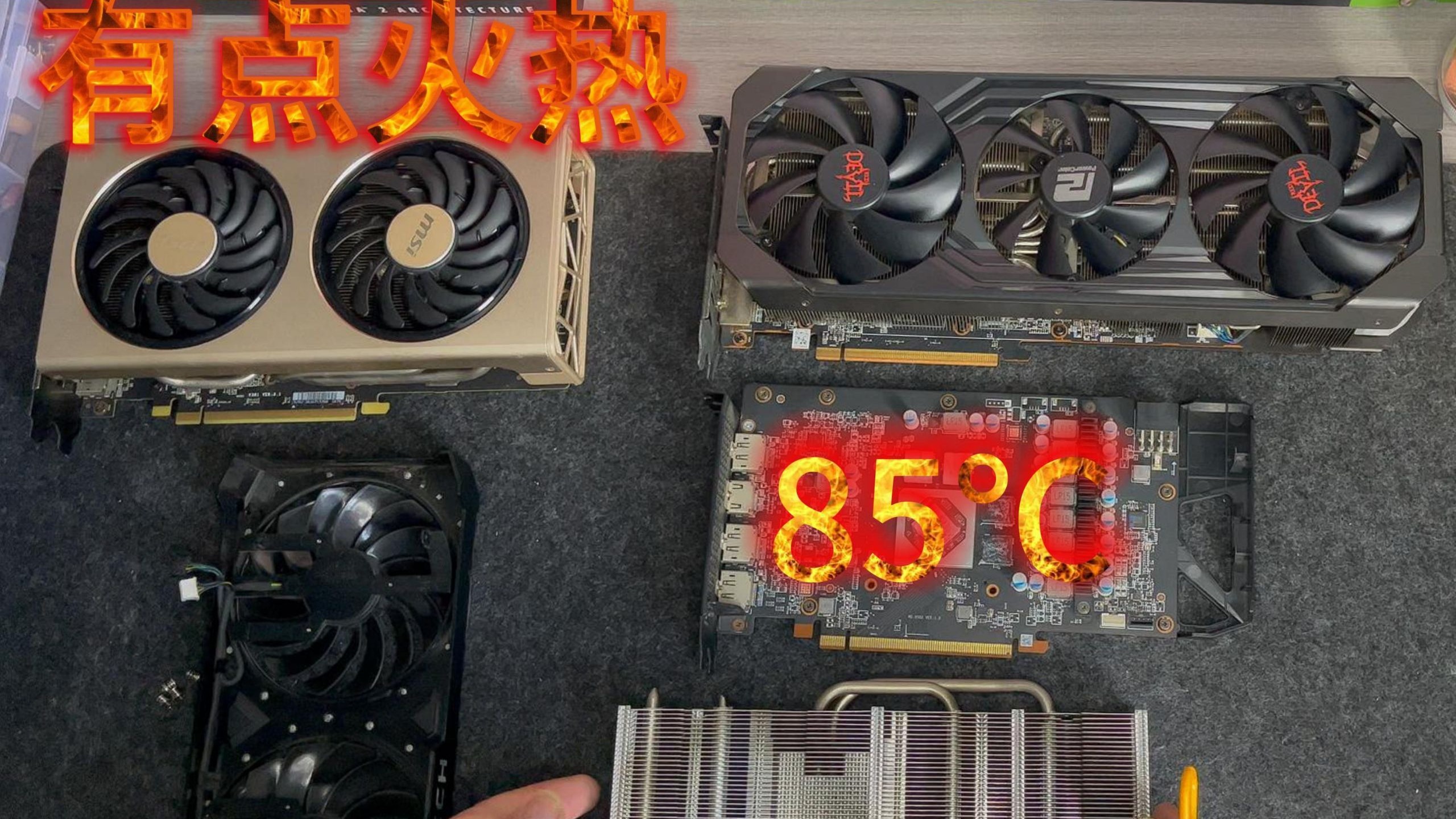
显卡作为电脑硬件中的“发热大户”,长期在高负载下运行,散热鳍片间容易积聚大量灰尘和油污,这些污垢不仅影响散热效率,导致显卡温度升高、风扇噪音变大,严重时还会引发降频甚至死机,定期清理显卡灰尘是维护电脑性能的关键步骤,但操作不当极易造成硬件损坏,掌握正确的清洗方法和工具选择至关重要。

清洗前的准备与风险规避
在动手之前,充分的安全准备是避免“翻车”的第一步,很多用户因为急于求成,忽略了静电防护和电源隔离,导致显卡瞬间报废。
工具清单与材料选择
业内专家指出,选择合适的清洁工具能事半功倍,以下是必备的工具列表:
- 无水酒精(异丙醇):浓度建议在95%以上,普通医用酒精含有水分,挥发慢且易残留,可能导致短路。
- 软毛刷:建议使用油漆刷或专用的防静电毛刷,牙刷硬度较高,容易刮伤PCB板上的微小元件。
- 压缩空气罐:用于吹除缝隙中的浮尘,注意必须购买正规品牌的压缩气体,避免喷出低温液体。
- 超细纤维布:用于擦拭散热器外壳,避免掉毛。
- 十字螺丝刀:用于拆卸显卡外壳和散热器。
断电与拆卸规范
操作路径必须严格遵循安全规范,具体步骤如下:
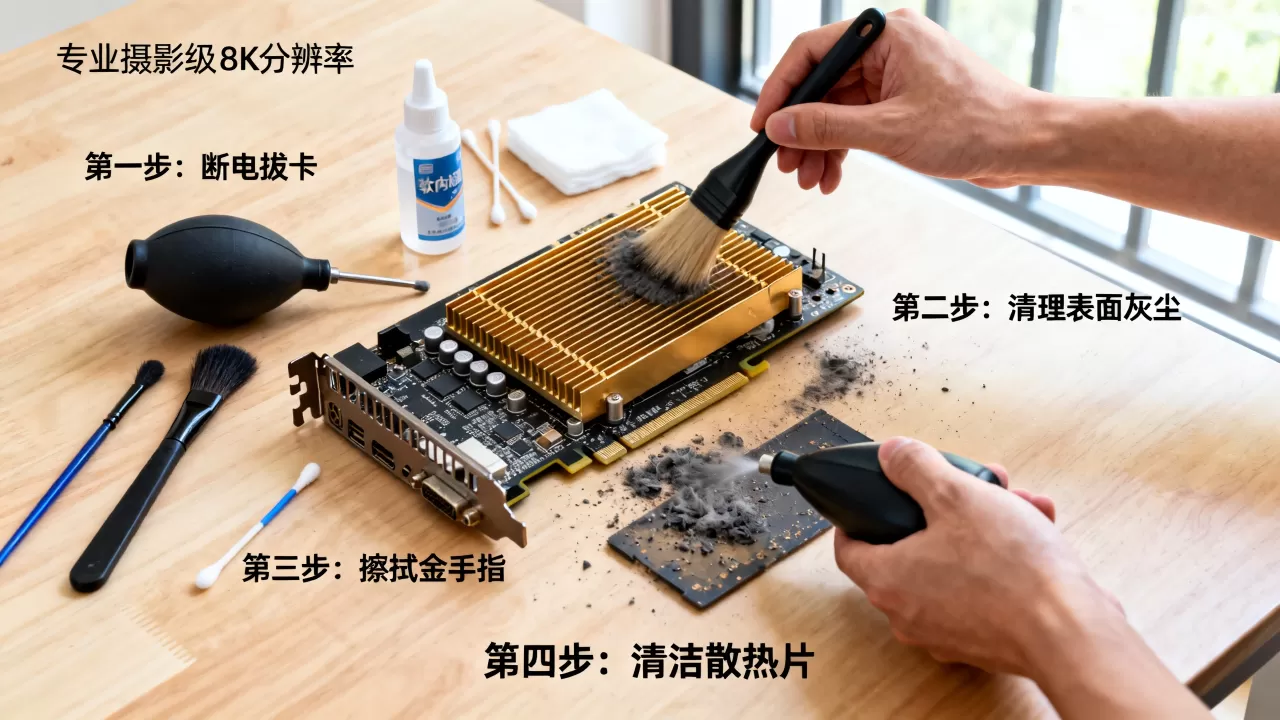
- 彻底断电:关闭电脑,拔掉电源线,并按住机箱电源开关5-10秒,释放主板电容余电。
- 释放静电:触摸接地的金属物体(如未上漆的水管、机箱金属框架),或佩戴防静电手环。
- 小心拆卸:拧下固定显卡的螺丝,按下PCIe插槽卡扣,轻轻拔出显卡,注意不要用力过猛,以免损坏主板插槽。
- 分离散热器:使用螺丝刀拧下散热器背面的螺丝,若发现硅脂粘连严重,可轻轻左右晃动散热器,切勿暴力硬拔,以免撕裂PCB板上的导热垫。
核心部件清洗实操指南
显卡清洗分为外部清洁和内部深度清洁两个阶段,针对不同脏污程度,采取不同的处理策略。
散热器鳍片清理技巧
散热鳍片是灰尘堆积的重灾区,对于轻度积灰,采用“吹”的方式即可;对于重度积灰,则需要“刷”和“洗”。
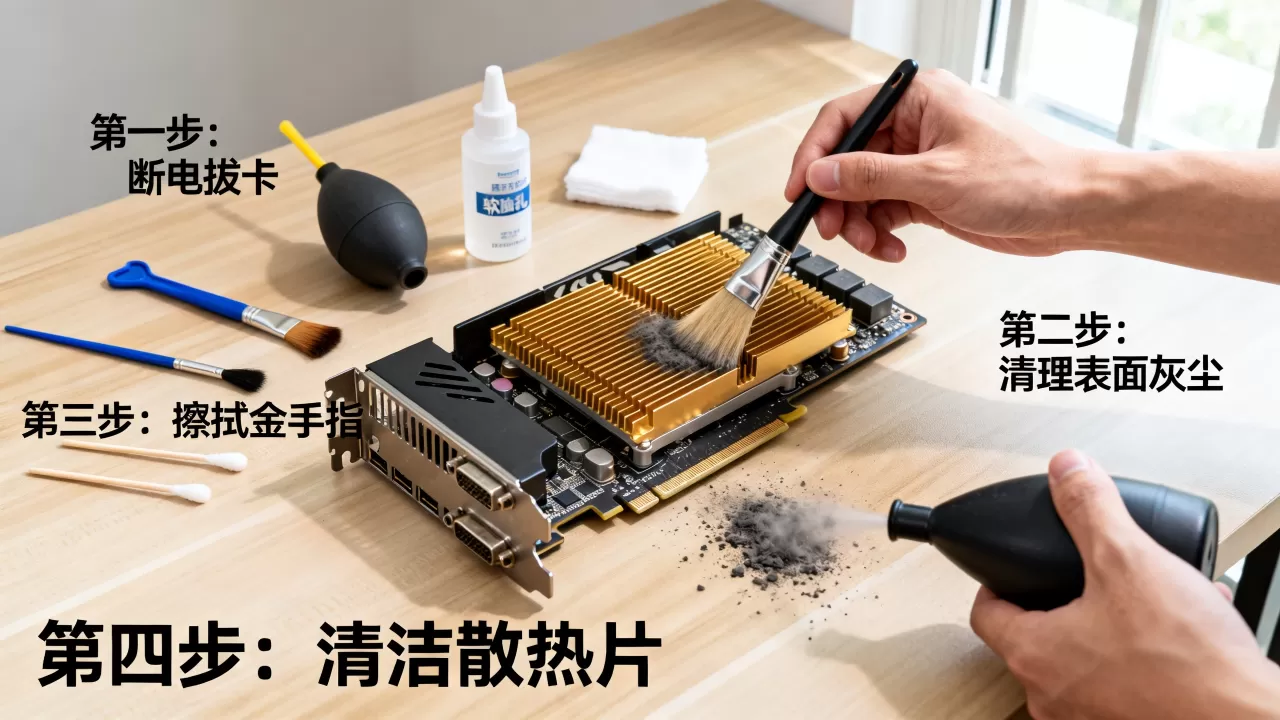
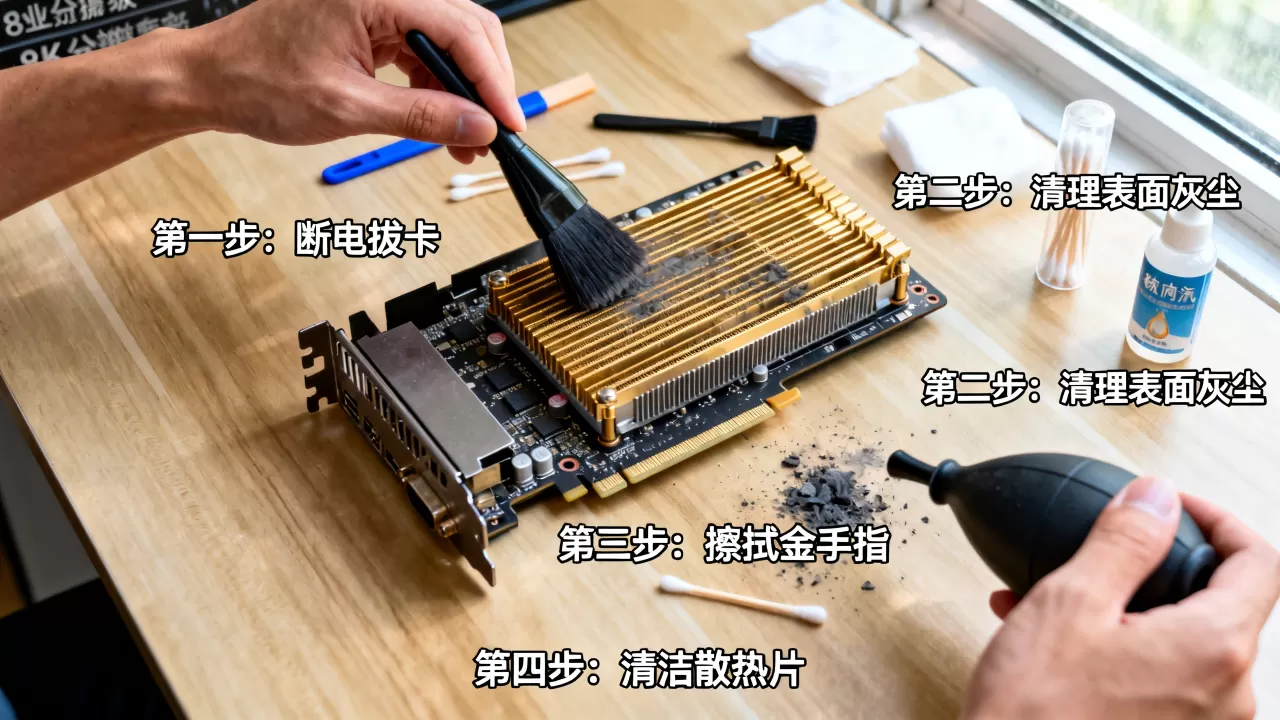
- 干刷法:用软毛刷顺着鳍片方向轻轻扫去表面浮尘,注意刷子方向必须与鳍片平行,避免弯曲鳍片导致风道堵塞。
- 吹气法:使用压缩空气罐,保持罐体直立,以短促气流吹扫鳍片缝隙,严禁将罐体倒置,否则喷出的低温液体可能冻结并损坏电路。
- 水洗法(仅限铜铝散热器):若灰尘顽固,可将散热器拆下,用温水冲洗。严禁使用热水,以免变形,冲洗后,必须用无水酒精置换水分,并置于通风处自然晾干至少24小时,确保完全干燥。
风扇叶片清洁细节
风扇叶片上的油污会影响动平衡,导致噪音增大。
- 用棉签蘸取少量无水酒精,擦拭每片叶片。
- 对于轴承处,可滴入一滴专用润滑油,手动旋转风扇使其均匀分布。
- 若风扇轴承异响严重,建议直接更换新风扇,而非强行清洗。
硅脂更换与组装复原
清洗不仅仅是除尘,更是重新建立热传导效率的过程,许多用户只清理灰尘,却忽略了硅脂的老化问题,导致温度依然居高不下。
旧硅脂去除方法
GPU核心和显存颗粒上的旧硅脂必须彻底清除,否则新硅脂无法有效接触芯片表面。
- 使用无绒布或咖啡滤纸,蘸取无水酒精,轻轻擦拭GPU核心表面。
- 对于顽固残留,可用塑料拨片轻轻刮除,避免金属工具划伤核心封装。
- 检查导热垫是否破损或硬化,如有损坏,需购买对应厚度的新导热垫更换。
重新涂抹硅脂
硅脂涂抹并非越多越好,适量且均匀是关键。
- 点涂法:在GPU核心中央挤一颗黄豆大小的硅脂。
- 平铺法:利用散热器底座的重力,轻轻压下散热器,使硅脂自然铺开。
- 检查法:抬起散热器,观察硅脂是否均匀覆盖核心表面,无气泡、无遗漏,若有不均,需重新涂抹。
常见误区与性能对比分析
在清洗过程中,许多用户存在认知偏差,导致清洗效果适得其反,以下通过对比分析,澄清常见误区。
| 清洗方式 | 风险等级 | 适用场景 | 效果评估 |
|---|---|---|---|
| 高压气枪直吹 | 高 | 快速除尘 | 易产生静电,可能吹落细小元件,不推荐 |
| 湿纸巾擦拭 | 极高 | 表面清洁 | 水分渗入电路,极易短路,严禁使用 |
| 无水酒精+软刷 | 低 | 深度清洁 | 安全高效,推荐首选方案 |
| 超声波清洗 | 中 | 专业维修 | 需专业设备,普通用户操作不当易震落元件 |
行业共识认为,对于普通用户,无水酒精配合软刷是最安全且有效的清洗方案,超声波清洗虽然彻底,但高频振动可能导致BGA焊点松动或电容脱落,仅建议在专业维修店进行。
清洗频率与维护建议
显卡清洗并非一劳永逸,合理的维护频率能延长硬件寿命。
- 轻度用户:每月检查一次风扇转速和温度,每半年进行一次简单除尘。
- 重度用户:每天高负载运行游戏或渲染,建议每季度进行一次深度清洁。
- 环境因素:若处于多尘环境(如靠近窗户、工地附近),需增加清洗频率,据工信部数据,良好的通风环境能显著降低硬件故障率。
如何判断需要清洗
- 温度异常:待机温度超过40℃,负载温度超过85℃。
- 噪音增大:风扇在高负载下发出刺耳噪音。
- 性能下降:游戏帧数莫名降低,或出现花屏、黑屏现象。
Q&A:显卡清洗常见问题解答
显卡清洗后温度没降怎么办?
若清洗后温度未明显改善,可能是硅脂涂抹不均或散热器安装不到位,建议重新拆卸散热器,检查GPU核心表面是否有残留旧硅脂,确保新硅脂均匀覆盖,检查散热器螺丝是否拧紧,压力不均会导致接触不良,检查机箱风道是否通畅,进风口和出风口是否被遮挡。
可以用吹风机代替压缩空气吗?
不建议使用家用吹风机,吹风机吹出的热风可能损坏塑料元件和焊点,且风力不稳定,容易将灰尘吹入更深的缝隙,若必须使用,请调至冷风档,并保持一定距离,避免直吹敏感元件,压缩空气罐能提供更稳定、干燥的气流,是更专业的选择。
清洗显卡会影响保修吗?
自行清洗显卡通常不会直接导致保修失效,但需小心操作,若因操作不当(如短路、物理损坏)导致故障,厂商可能拒绝保修,建议在清洗前查看保修条款,部分品牌要求必须由授权服务中心进行维护,若显卡仍在保修期内,且自身操作经验不足,建议寻求专业服务,避免不必要的损失。


