

iPhone红点怎么消除?苹果手机通知红点关闭技巧

iPhone红点消除的核心就一句话:先判断红点来自App角标、系统更新提醒,还是iCloud与Apple ID建议,再分别进入“设置-通知”、软件更新和Apple ID里关掉对应开关,多数红点能在10秒内清掉。
iPhone红点怎么消除?先把红点来源拆成三层
很多用户看到桌面图标上冒红点就焦虑,但iPhone上的“红点”并不是同一类东西,不同来源的红点,关闭路径完全不同,把红点分清楚,消除才不用反复试错。
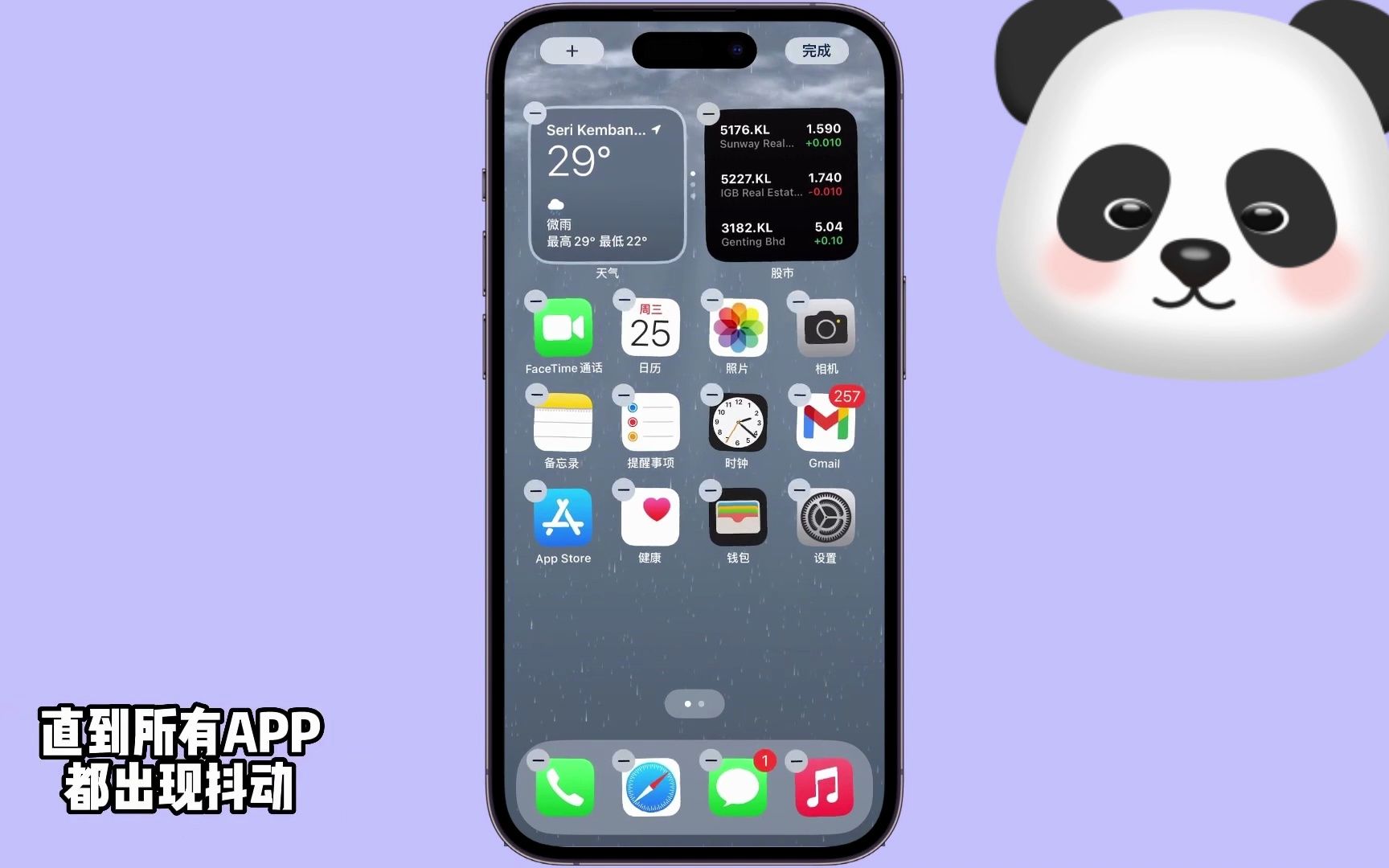

- App图标角标:微信、邮件、闲鱼等图标右上角的红色数字。
- 系统设置角标:设置在桌面上的图标右上角红色数字,通常来自软件更新、iCloud空间不足、Apple ID建议。
- App内部红点:打开App后,底部“我的”“消息”等入口上的小红点。
这三种红点互相独立,只关掉桌面角标,App内部红点可能还在;只处理系统更新,设置图标上的红点也不会自动消失。
国行iPhone用户的App角标红点关闭路径
国行iPhone用户在“设置-通知”中关闭角标,是所有方法里最直接的一种,路径固定,操作也快。
- 打开“设置”。
- 点“通知”。
- 在列表里找到目标App,闲鱼”。
- 点进去后,找到“标记”。
- 关闭“标记”开关。
关闭后,该App图标右上角不会出现未读数字,横幅、声音、锁屏通知仍然可以保留,不影响消息到达。
部分App还带有内置角标开关,以微信为例:
- 打开微信。
- 进入“我-设置-新消息通知”。
- 在“通知”分类下,找到“桌面角标”或“未读计数”。
- 关闭对应开关。
这类App内开关优先级更高,只关系统“标记”可能不生效,需要两边同时关闭,尤其国行iPhone上的微信、支付宝等高频App,建议把系统标记和App内角标一起处理。
苹果手机红点怎么消掉:系统更新与iCloud提示
苹果手机红点怎么消掉,最让人头疼的是“设置”图标本身带红点,这个红点没有单独的“标记”开关,必须处理底层提醒。
软件更新红点
- 打开“设置-通用-软件更新”。
- 如果显示有可用更新,先不要点“下载并安装”。
- 返回“通用”,点“软件更新-自动更新”。
- 关闭“下载iOS更新”和“安装iOS更新”。
关闭后,系统不会自动下载更新包,但已经下载的更新包仍会占位,删除已下载的更新包路径:
- 打开“设置-通用-iPhone储存空间”。
- 在列表里找到当前iOS版本对应的更新包。
- 点“删除更新”。
删除后,设置图标上的更新红点多数情况下会消失,如果仍存在,重启一次iPhone即可。
iCloud空间不足红点
- 打开“设置”。
- 点最上方Apple ID头像。
- 点“iCloud”。
- 查看存储空间使用情况。
- 如果提示空间不足,可以关闭不常用的应用同步,或清理iCloud云备份。
- 处理完所有红色提示项,设置图标角标会自动消失。
Apple ID建议红点
有些红点来自Apple ID账户的“建议”,进入“设置”后,顶部头像下会显示“建议”或“更新Apple ID设置”,逐个点开并完成验证、同意条款或更新密码,红点就能清掉。
这套操作免费完成,不需要下载清理工具,也不需要付费教程。
App内部的小红点先别急着怪角标
有些用户看到微信底部“我”有红点,就去关桌面角标,结果发现红点还在,这是两套逻辑。
App内部红点多数由服务端配置,只能进入对应页面处理未读消息或活动入口,比如支付宝首页的“我的”红点、淘宝消息中心的红点,这类红点不通过iOS系统设置控制,必须在App内找“消息设置”或“清除未读”入口。
桌面角标只是一个计数提示,App内部红点处理完,桌面角标也可能同步减少,但反过来不一定成立。
iPhone设置红点消除不了?按场景排查四个原因
不少用户按教程操作后,发现iPhone设置红点消除不了,这不一定是你操作错,而是触发红点的入口没清干净。
关闭标记后,App角标又重新出现
多数情况下是App自身推送服务重置了通知权限,可以按这个顺序排查:
- 打开“设置-通知”,确认目标App的“标记”已经关闭。
- 进入App,找到“新消息通知”或“推送设置”,关闭角标类开关。
- 重启iPhone。
- 如果红点仍然出现,可以在“设置-通知”中直接关闭该App的“允许通知”。
关闭“允许通知”后,连横幅、声音一起关掉,角标自然不会再出现,代价是可能错过实时提醒,对银行、政务类App,这是比较彻底的方案。
设置图标红点长期存在
设置图标红点通常不只一个来源,即使处理了软件更新,iCloud空间不足或Apple ID建议仍然会触发红点。
- 先检查“设置-通用-软件更新”,确认没有已下载更新包。
- 再检查“设置-Apple ID-iCloud”,确认存储空间没有红色提示。
- 最后检查“设置-Apple ID-密码与安全性”,看是否有账户验证、恢复联系人等建议。
三项全部处理完,设置图标红点才会消失。
某些App无法彻底关闭角标
部分企业签名App、银行App或政务App,由于推送证书强制开启角标,系统“标记”开关可能不生效,业内专家指出,这类App多采用私有推送通道,iOS系统通知开关对它们的角标控制力较弱。
处理办法:
- 进入“设置-通知”。
- 找到该App。
- 直接关闭“允许通知”。
- 如果仍出现红点,长按桌面图标,选择“移除App”,仅从主屏幕移除,然后在App资源库里打开。
这样可以降低角标对桌面的干扰,同时保留App数据。
双卡或专注模式造成误判
少数情况下,用户把状态栏的橙色、绿色小圆点误认为红点,这类提示代表麦克风或摄像头正在使用,与桌面角标无关,无法通过“设置-通知”关闭,处理方式也不同:橙色圆点可以在“设置-隐私与安全性-麦克风”中管理相关App权限,绿色圆点则在“设置-隐私与安全性-相机”中处理。
iPhone和安卓手机红点消除的区别
很多从安卓转iPhone的用户会问,为什么iPhone消除红点这么麻烦,安卓多数品牌支持全局角标开关,位置通常在“设置-通知与状态栏-桌面角标”,可以一键关闭所有App的数字角标。
iPhone没有这个全局入口,苹果把通知权限拆成横幅、声音、角标三个维度,每个App单独设置,好处是更精细,缺点是逐个关闭效率低,行业共识认为,苹果保留这种自由度,是为了避免用户误关重要App的角标提示。
系统级红点方面,安卓手机通常可以直接关闭应用商店、系统更新的通知,桌面设置图标不会出现红点,iPhone系统级红点则必须处理具体事项,没有“一刀切”开关。
对追求效率的用户,可以优先处理经常出现红点的高频App,其余低频App直接关闭“标记”即可。
免费去红点方法:不花钱也能保持桌面干净
消除iPhone红点完全免费,所有操作都集中在iOS自带设置里,不需要安装描述文件、清理助手,也不需要越狱。
国行iPhone与美版iPhone在红点关闭路径上基本一致,只是部分选项名称可能略有差异,比如国行显示“标记”,美版显示“Badge”,但入口都在“设置-通知”和“设置-Apple ID”里。
以下App建议优先关闭角标,能减少相当一部分视觉干扰:
- 银行类App:角标多为活动推广,关闭后不影响转账提醒。
- 购物类App:角标多为促销信息,关闭后不影响物流通知。
- 娱乐类App:角标多为签到提醒,关闭后不影响内容更新推送。
操作一遍后,桌面会清爽很多。
iPhone红点消除常见问答
iPhone红点怎么消除最快?
最快方式是打开“设置-通知”,在列表里逐个找到有红点的App,关闭“标记”,如果红点来自设置图标本身,先删除已下载的软件更新包,再处理iCloud空间建议,最后检查Apple ID建议,整套流程不需要额外工具。
为什么iPhone设置红点消除不了?
设置图标红点消除不了,通常是因为iCloud空间不足、软件更新包未删除或Apple ID建议未处理,打开“设置”,点顶部头像,逐项查看红色提示并处理,处理完所有底层提醒后,设置图标右上角的红点会消失,如果仍然存在,重启一次iPhone即可。
关闭角标后还能收到消息通知吗?
可以,角标只是桌面图标右上角的数字提示,关闭后不影响横幅、锁屏通知和声音,消息到达时仍然会弹出横幅、响铃,只是图标右上角不再显示未读数量,这个设置只改变提示方式,不影响消息接收。


