

iphone怎么查看已连接的wifi密码,iphone查看wifi密码怎么操作

iPhone本身没有提供直接查看已连接WiFi密码的入口,但通过路由器管理后台、Mac钥匙串访问以及苹果生态内的密码共享机制,仍然可以间接获取或共享当前WiFi密码。
为什么苹果不让你直接在iPhone上看WiFi密码
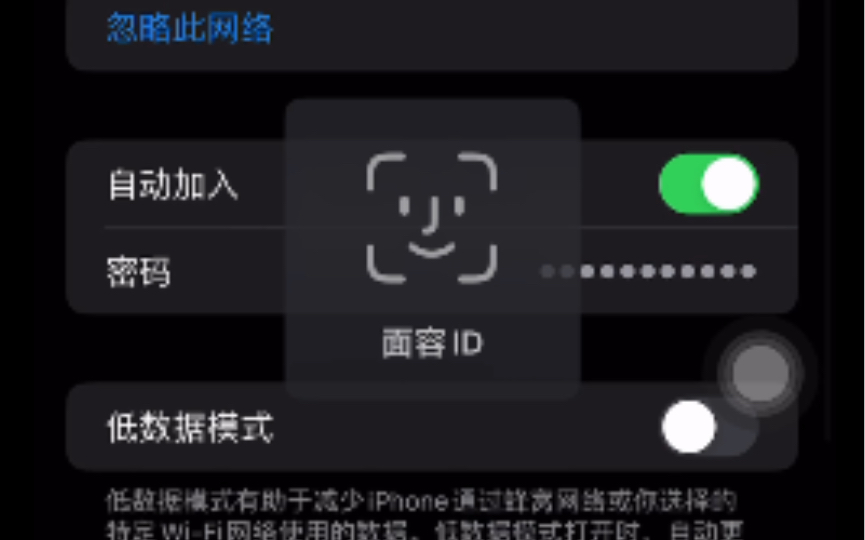
iOS系统把WiFi密码作为敏感凭据存储在钥匙串中,受本机锁屏密码与安全隔区保护,苹果官方支持文档说明,WiFi密码属于用户无法在设备上直接查看的凭据类型,唯一的设计意图是在同一Apple ID设备间自动同步和填充,这意味着,你可以在iPhone上正常连接WiFi,也能让同一账号的Mac记住密码,但系统界面不会给出明文展示按钮。
行业共识认为,这种限制并非苹果刻意为难用户,而是为了降低密码被旁人偷窥、被恶意App抓取的风险,理解这层逻辑后,就能明白为什么接下来的操作都围绕“绕过系统界面”展开——不是破解,而是走苹果允许的同步路径或进入路由器管理界面。
苹果手机查看已连接wifi密码方法:登录路由器后台
这是最通用的一条路,不挑设备、不挑账号,只要你能登录路由器管理页面。
先获取路由器的管理地址
在iPhone上操作:
- 打开“设置”App。
- 点击“无线局域网”。
- 在当前已连接WiFi名称右侧,点击蓝色“i”图标。
- 下滑找到“路由器”字段,记下这串IP地址。
常见地址包括192.168.1.1、192.168.0.1、192.168.31.1,具体以你路由器实际显示的为准,多数家用路由器管理地址都是其中之一,少数品牌会使用如tplogin.cn、miwifi.com这样的域名。
iphone已连接wifi密码怎么看?在路由器无线设置中找
有了管理地址后:
- 打开Safari浏览器,在地址栏输入刚才记下的IP或域名并访问。
- 输入路由器管理员密码,如果你没改过,通常贴在路由器机身底部标签上,字段名可能是“管理密码”“登录密码”或“PIN码”。
- 进入后台后,找到“无线设置”“WiFi设置”“WLAN设置”或“安全设置”菜单。
- 在无线密码或WPA/WPA2密钥一栏,密码可能被星号遮挡,勾选“显示密码”或“明文显示”选项,即可看到当前WiFi密码明文。
这一方法适合家庭宽带用户和小型办公场景,只要能登录路由器后台,不管你的iPhone是否越狱、有没有Mac,都不影响查看,缺点是必须拥有路由器管理权限;如果路由器由运营商或公司统一管理,普通用户可能拿不到密码。
用Mac钥匙串同步查看已保存的WiFi密码
如果你手边有Mac电脑,并且与iPhone登录同一Apple ID,这条路径几乎是查看明文最省事的方式。
前提:开启iCloud钥匙串
- iPhone端:进入“设置”>“你的姓名”>“iCloud”>“密码与钥匙串”,确保“同步此iPhone”已打开。
- Mac端:进入“系统设置”>“Apple ID”>“iCloud”>“密码与钥匙串”,同样打开同步。
两台设备需要保持网络连接,等待钥匙串完成同步,通常情况下,几分钟内即可完成。
Mac上“钥匙串访问”查看明文
- 在Mac上按Command+空格,调出聚焦搜索,输入“钥匙串访问”并回车。
- 打开后,在左侧分类中选择“iCloud”或“登录”,取决于密码同步位置,多数情况下选“iCloud”即可。
- 在右上角搜索框输入WiFi名称,HomeWiFi_5G”。
- 双击搜索结果,弹出窗口。
- 勾选窗口底部的“显示密码”。
- 输入Mac登录密码或触控ID验证。
- 密码栏会直接显示该WiFi的明文密码。
这是不越狱查看iPhone wifi密码的可靠路径,密码本质上通过iCloud钥匙串从iPhone同步到Mac,属于苹果官方支持的凭据查看方式,只要你的Mac钥匙串中已有这条WiFi记录,就能反复查看。
苹果手机怎么查看wifi密码分享给朋友?用隔空分享
有时候你并不需要自己看到密码明文,只是想让朋友连上同一WiFi,这在苹果设备之间有一个更轻量的场景化方案。
条件与操作
- 你和朋友的iPhone都打开WiFi和蓝牙。
- 双方都解锁屏幕,并靠近彼此。
- 朋友打开“设置”>“无线局域网”,点击同一个WiFi名称。
- 你的iPhone会自动弹出“共享WiFi密码”卡片。
- 点击“共享密码”。
- 对方设备无需输入任何字符,自动连接。
这个流程不显示密码明文,但它解决了一个真实场景:朋友来家里、同事临时用网时,不必把密码口头重复一遍,需要注意的是,双方都需要是苹果设备且系统版本在iOS 11以上,Apple ID需要保存在对方的通讯录中。
iphone连的wifi密码忘记了怎么办?按场景选方法
忘记密码但iPhone仍能连接WiFi,是多数人查看密码的原始动机,不同条件下,找回难度完全不同。
| 场景 | 可用方法 | 是否需要电脑 | 是否显示明文 |
|---|---|---|---|
| 有Mac且同一Apple ID | Mac钥匙串访问 | 是 | 是 |
| 有路由器管理权限 | 路由器后台查看 | 否 | 是 |
| 只有iPhone,无Mac、无路由器权限 | 隔空分享或联系管理员 | 否 | 否 |
| 手头有旧路由器但忘记管理密码 | 恢复出厂设置 | 否 | 重置后自设 |
按这个表对号入座,能省掉大量试错时间,多数家庭用户拥有路由器管理权限,走浏览器后台是成本最低的选择,如果你在办公室或合租场景,路由器由他人管理,则优先考虑让有权限的人帮忙查看,或者直接请对方分享密码。
iphone查看wifi密码不越狱可行吗?谨慎对待第三方工具
网上常能看到“免越狱一键查看iPhone WiFi密码”的教程或App,现实情况是,iOS沙盒机制禁止第三方应用读取系统钥匙串中的WiFi明文,任何不越狱的App都拿不到这个权限。
部分工具号称能读取,实际上要么要求你提供电脑端备份文件并解密,要么诱导你安装描述文件,甚至要求输入Apple ID密码,这类操作隐私风险高,可能泄露钥匙串中所有密码,而不只是WiFi密码,业内专家指出,查看iPhone已存WiFi密码的安全路径只有两条:路由器后台和苹果生态内的钥匙串同步,对“一键查看”类工具保持警惕,是最省心的做法。
Q&A:iphone怎么查看已连接的wifi密码常见问题
iphone怎么查看已连接的wifi密码不越狱?
不越狱完全可以,方法就是上面提到的两条:登录路由器管理后台查看无线设置中的密码;或者在Mac上通过同一Apple ID的钥匙串访问查看已同步的WiFi密码,两者都不需要越狱,也不涉及任何风险操作。
苹果手机查看已连接wifi密码需要电脑吗?
不一定,路由器后台方法只需要iPhone自带的Safari浏览器,输入路由器管理地址即可,不需要电脑,Mac钥匙串方法则必须使用Mac电脑,隔空分享方法不需要电脑,但也不显示密码明文。
iphone已连接wifi密码怎么看但路由器密码忘了?
先翻看路由器机身底部标签,多数路由器出厂时印有默认管理密码,如果之前修改过且已经忘记,只能长按路由器背面的复位孔约10秒,将其恢复出厂设置,恢复后路由器管理密码回到默认值,但WiFi名称和密码也会被清空,需要重新设置,所有设备都要重新连接,最后的结论是:只要还能登录路由器管理后台,密码就还能查回来;否则只能重置。
iPhone不显示WiFi密码源自系统安全设计,但通过路由器后台和iCloud钥匙串同步,绝大多数情况都能找回明文,优先使用官方路径,避开第三方工具,是查看或共享密码最稳妥的方式。


