

iphone怎么调震动强度,苹果手机震动强度怎么设置?

iPhone并没有提供像安卓手机那样的一根“震动强度滑块”,但你可以通过“设置-声音与触感”和“辅助功能-触控”两个入口,针对来电、闹钟、键盘反馈等不同场景,把震动强弱调到符合你手感的状态。
很多朋友刚从安卓换到iPhone时,第一反应就是去设置里找“震动强度”这个选项,结果翻遍整个系统都找不到,这不是你眼神不好,而是iOS的逻辑从来就不是“全局统一调强度”,而是“分场景、分模块单独设置”,想调好震动,需要先理解苹果的这套思路。
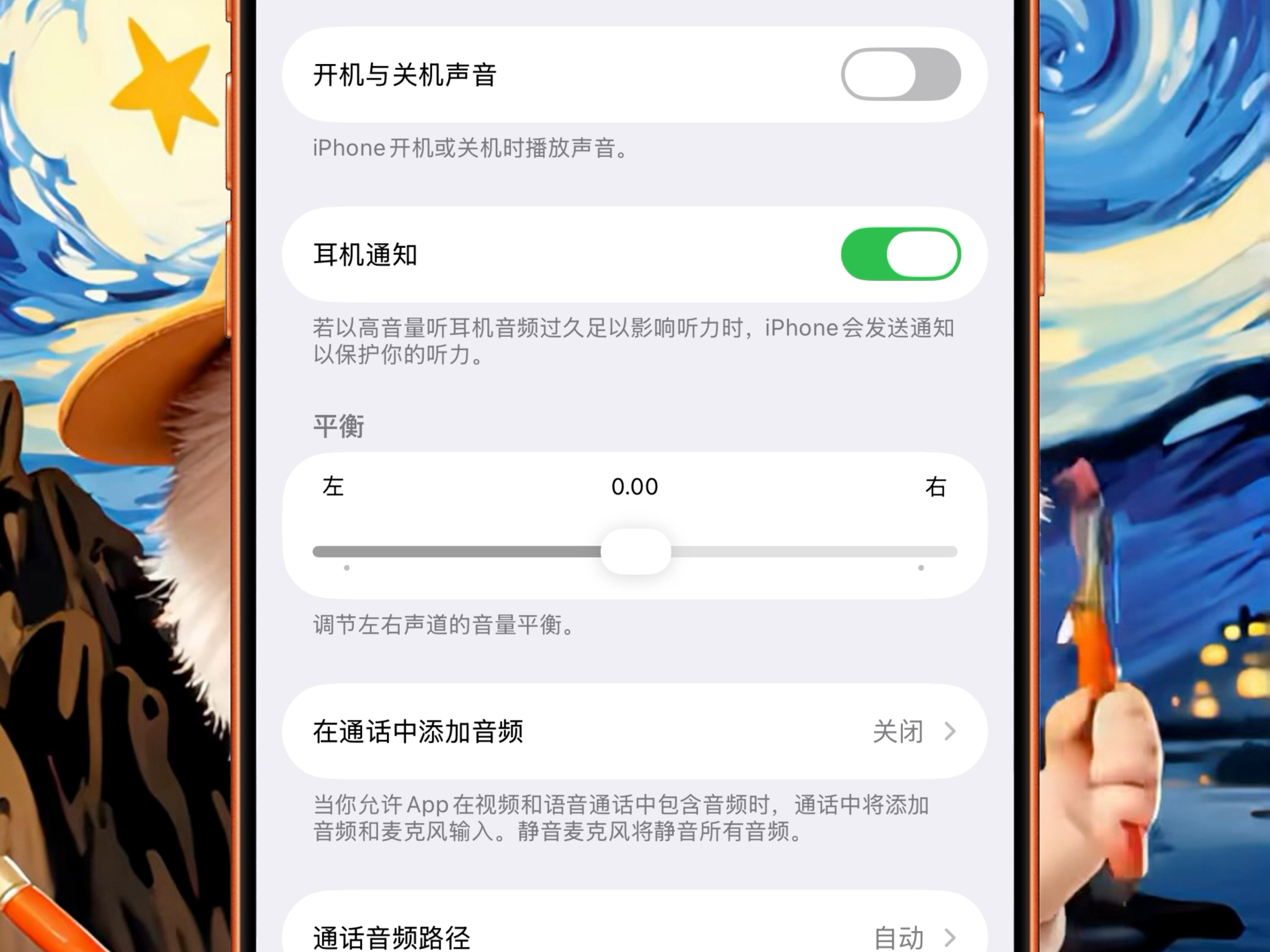

iphone怎么调震动强度?先把这两个入口摸透
第一个入口:设置-声音与触感
这是最核心的震动控制中心,负责来电、短信、闹钟、日历提醒这些系统级声音的震动反馈。
进入路径:打开“设置” → 点击“声音与触感”,你会在这个页面看到“响铃模式震动”和“静音模式震动”两个开关,这里要解释一下,iOS的震动强度其实和铃声大小绑定得非常紧,苹果的设计逻辑是“震动跟随铃声”:
- 铃声调到最大,来电震动就是最强状态。
- 铃声减半,震动力度也会跟着变弱。
- 如果把铃声彻底调成静音,震动几乎只有轻微的一点触感。
- 静音模式震动 开关如果关闭,手机在静音档位下收到来电就完全不会震动。
这里的关键技巧是:想调强来电震动,先把铃声音量拉高,部分用户觉得“来电震动跟没震一样”,多数情况下是因为铃声音量被压得很低,系统认为你不需要太强的提醒,震动自然就弱了。
细说“触感反馈”的档位逻辑
在“声音与触感”页面的底部,有一个叫“触感反馈”的二级页面,iOS在近几个大版本(iOS 16及以后)里,为系统内置的震动反馈提供了三个档位:
- 弱:适合在安静环境办公的人,震动很轻,放在裤兜里基本只能靠听觉判断。
- 默认:苹果出厂设定的均衡档位,震动幅度和时长都比较适中。
- 强:震动幅度明显加大,持续时间也更长,适合经常漏接电话的用户。
这个“触感反馈”影响的范围很广——包括控制中心开关的震感、手电筒调整亮度的震感、日期滚轮的哒哒感、以及部分系统交互动画的反馈,你需要根据日常使用场景来选档位。
这里有点反直觉:强度其实跟着铃声走
许多iPhone老用户都可能不知道,系统来电震动并没有单独的“大小”滑块。铃声的音量其实就是震动强度的“控制器”。
- 如果你在“声音与触感”里把“铃声和提醒”下面的滑块拉到最右侧,来电震动会变得又重又闷。
- 如果把这个滑块拉到最左侧(静音),来电震动就变成了轻拍感。
- 闹钟的震动强度同理,完全由闹钟铃声的音量决定。
所以你想通过增大震动来提醒自己,一个很直接的做法就是把“铃声和提醒”的音量拖高,这个音量是独立于媒体音量的,不影响你听歌、看视频的声音大小。
iphone震动强度怎么设置:别忽略辅助功能里的隐藏调校
针对旧款机型的主屏幕按钮震动
如果你用的是带实体Home键的iPhone,比如iPhone SE(第二代或第三代)、iPhone 8或更早的机型,有一个专属的调节项。
进入路径:打开“设置” → 点击“辅助功能” → 点击“主屏幕按钮”,这里有三个选项:“轻点”、“中等”、“深沉”,这些选项调节的是按压Home键时那种模拟物理点击的震动反馈力度,而不是来电震动。
- 喜欢按键反馈脆一点的选“轻点”,震动行程短。
- 喜欢手感扎实的选“深沉”,震动余韵更明显。
- 日常使用建议选“中等”,兼顾误触和手感。
注意,这个调节只影响Home键的“假按键”手感,和iOS 16及以后版本提供的多种震动反馈是两套系统。
触控反馈调节(针对全面屏机型)
全面屏机型没有Home键了,但辅助功能里依然藏着震动调校选项。
进入路径:打开“设置” → 点击“辅助功能” → 点击“触控” → 点击“触感反馈”,这个页面的选项和“声音与触感”里的“触感反馈”不同,它这里是针对触摸屏幕时的交互反馈:
- 这里提供一个开关,关闭后打字、点击图标等操作不会再产生震动反馈。
- 下方的“按住持续时间”调节的是系统识别长按手势需要的时长,这个选项虽然不直接调震动大小,但你如果觉得震动太吵、太急,可以试着把“按住持续时间”调整为“慢”,让系统在识别长按动作时更从容,减少频繁震动带来的急促感。
三维触控的残留影响(少数机型)
如果你还在用iPhone XS、iPhone X或更早的部分机型,它们配备了3D Touch硬件,在“辅助功能” → “触控”里,会有一个“三维触控与触感反馈”选项,你可以通过调节“三维触控灵敏度”,让按压屏幕边缘时的震动反馈更重或更轻,这项功能在iPhone 11及以后机型上被移除了,苹果全面转向了软件化的触感反馈方案。
iphone来电震动怎么调:两个独立开关决定你漏不漏电话
很多用户费了半天劲去调震动,其实就是想解决一个具体问题——“手机放桌上,来电时震得没感觉,老是错过电话”。
这里需要理解两个关键开关的含义,在“设置-声音与触感”页面:
- “响铃模式震动”:物理静音键拨到上方(白色静音档),来电依然会震动,如果你不希望静音时被震动打扰,把它关掉。
- “静音模式震动”:物理静音键拨到下方(橙色响铃档),来电会震动,这个开关决定你在正常响铃状态下,手机是否会额外震动提醒。
调整思路是这样的:希望震动明显比铃声更早被感知,把“响铃模式震动”和“静音模式震动”都打开,同时把铃声音量调高到你觉得“有点吵但能接受”的程度,这样震动强度和铃声时长是匹配的,来电时你会先感觉到口袋里一阵明显的震麻感,然后才听到铃声。
如果你希望震动更强,但又不想铃声太吵,有一个折中办法:在“声音与触感”里,单独把“铃声和提醒”音量拉到一半以上,然后通过控制中心的音量条将多媒体音量调低,这样来电时,系统会按照“铃声音量”的标准来推送震动,力度较大,而实际播放的铃声大小其实取决于“铃声和提醒”这个独立滑块。
自定义震动模式与微信等App的震动调整
创建专属的强震动节奏
除了调节强弱,iPhone还允许你自定义震动模式,这在甚至比强度更有用——因为不规律的震动比均匀的震动更容易让人察觉。
进入路径:打开“设置” → 点击“声音与触感” → 点击“电话铃声” → 点击“震动” → 点击“创建新震动模式”,你可以用手指在屏幕上按压,录制一段代表震动节奏的“密码”,比如快速连续点三下,再长按一下,形成一个不断循环的重型节奏,系统会把这个自定义模式应用到特定联系人来电或所有来电上,这种自定义的“无规律的强烈脉冲”,比默认的“标准”模式更能引起注意。
微信等第三方应用的震动调节
微信、QQ这类应用的震动强度,并不完全受iOS系统控制,很多国产安卓手机在系统层面可以通过“通知使用权”强行放大第三方App的震动反馈,但iPhone不行。
以微信为例,调整路径是:打开微信 → 点击“我” → 点击“设置” → 点击“新消息通知” → 点击“震动”,微信内置了“跟随系统”和“始终震动”两个选项,如果你觉得微信消息震动太弱,可以先在系统“设置-通知-微信”里确保“声音”和“横幅”是开启的,然后在微信内部的“新消息通知”里把震动设为“始终震动”,即便如此,微信的震动依然调用的是系统基础引擎,力度上限不会超过你来电时的最强震动。
行业共识认为,第三方App在iPhone上的震动表现,主要取决于开发者调用了哪种震动引擎,普通消息通知多是短促的单次震感,而电话和闹钟则会触发更持久的连续震动,你无法让微信消息震动得像来电一样猛烈,这属于iOS的底层限制,如果你特别在意App消息震动强度,可以考虑将重要消息设置为“电话提醒”模式,或者对特定联系人开启“紧急提醒”,震感会显著增强。
iphone 14 pro max震动强度怎么调?新旧机型体验差异
新机型为何感觉震动更“闷”?
不少用户从iPhone 8换到iPhone 14 Pro Max后,觉得震动变弱了,其实不是变弱了,而是iPhone 11以后的机型全部换装了线性马达(Taptic Engine),线性马达的震动特征是“短、脆、干脆利落”,而老式转子马达是“嗡嗡嗡”那种持续旋转感,安卓手机大多还是转子马达,或者调校偏“散”的线性马达,所以会感觉震感明显,iPhone则更偏“聚拢”和“利落”。
在iPhone 14 Pro Max上想调强震动,没有别的捷径,就是按之前说的:把“铃声和提醒”音量拉高,并且把“触感反馈”设为“强”,这里需要在“设置-声音与触感-触感反馈”里将强度选为“强”,同时在“辅助功能-触控-触感反馈”里确保开关是打开的,调节完后,用支付宝和微信的支付成功提示音去实际感受一下,如果觉得反馈麻手,说明已经调到位了。
部分用户反馈:升级iOS后震动变弱了怎么办?
这种问题通常出现在大版本更新后,例如有用户反映升级到iOS 17.5后,键盘震动变得迟钝,遇到这种情况,你可以按顺序操作:
- 第一步:重启iPhone,清理系统缓存和后台进程。
- 第二步:前往“设置-声音与触感-键盘反馈”,关闭“触感反馈”再重新打开。
- 第三步:如果依然无效,尝试在“设置-通用-还原”中,选择“还原所有设置”,这会重置触感相关的偏好设置,但不会清除你的照片、App和数据,据行业观察,相当一部分震动失灵问题在还原设置后可以得到解决。
iPhone的震动调节思路,核心就是“跟谁走”的问题,铃声相关震动跟铃声音量走,系统操作反馈跟“触感反馈”档位走,按压反馈跟辅助功能里的专属选项走,把这几个入口理顺了,你就不需要去羡慕安卓那边粗暴的一根滑块了,因为你手里的这套系统,可以对每一次震动做更精细的场景化定义。
常见问题补充:iPhone震动相关问答
iphone怎么调震动强度才能既省电又明显?
优先将“触感反馈”设为“弱”,单独把“铃声和提醒”音量调高到80%左右,这样来电时有较强震动,但平时操作手机、打字时的细微震动频率会降低,整体耗电不会明显增加,震动耗电主要看触发频率,而不是单次强度。
来电时手机在桌上不震动,只响铃是哪里出了问题?
检查“设置-声音与触感”里“响铃模式震动”和“静音模式震动”是否都有开启,如果两个开关都开着,但手机依然不震动,则进入“设置-辅助功能-触控-触感反馈”,确认这里的总开关没有被关闭,如果全部正常,按住侧边音量加键,把“铃声和提醒”音量提升,震动会自然回归。
闹钟震动强度可以和来电震动不一样吗?
系统默认闹钟震动与来电震动共用同一套强度逻辑,没有独立调节选项,但你可以进入“时钟”App,点击左上角“编辑”,选择一个“震动较强”的闹钟铃声,自定义闹钟铃声的震动节奏会直接影响起床时的感知强度,选择那种重低音明显、拍点密集的铃声,即使音量调低,震动也比纯音铃声强烈许多。


