

配置会降低显卡频率吗?电脑配置影响显卡频率

配置降低显卡频率通常不是故障,而是显卡为了控制温度、保护硬件或遵循电源计划而触发的自动降频保护机制,通过调整电源管理设置、清理灰尘或更新驱动即可解决。
当你在游戏或渲染时突然感到画面卡顿,帧数暴跌,或者听到风扇狂转却性能不济,这往往是显卡在“自保”,现代显卡并非一味追求高频,而是在性能、温度和功耗之间寻找平衡,这种平衡一旦被打破,频率就会像泄了气的皮球一样迅速下降,理解这一机制,比盲目超频或更换硬件更重要。
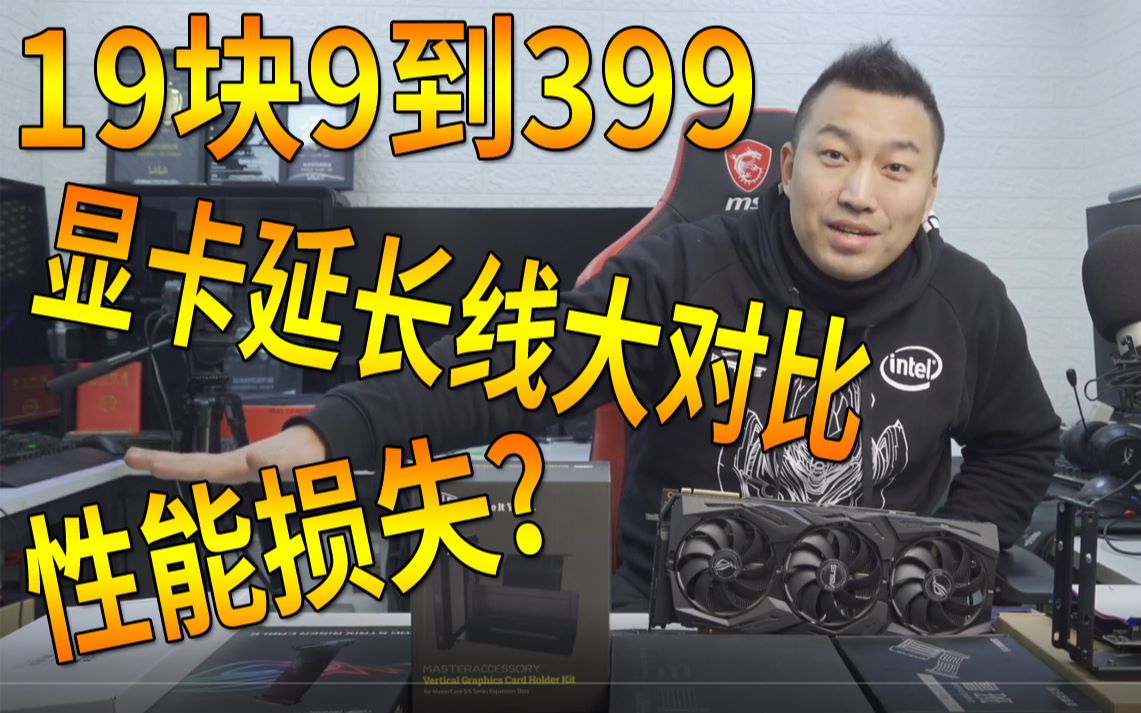

为什么显卡会主动降低运行频率
显卡降频本质上是GPU内部保护电路的一种反应,它不像老式硬件那样直接烧毁,而是通过软件层面的频率调节来避免物理损伤,业内专家指出,这种机制主要源于以下三个核心维度的制约。
温度墙触发的热保护
这是最常见的降频原因,GPU核心对温度极其敏感,一旦检测到核心温度接近临界值(通常为80-90摄氏度,具体取决于型号),显卡会立即启动Throttling机制。
- 温度传导滞后:散热器无法瞬间带走所有热量,导致核心温度飙升。
- 自动降压降频:为了快速降温,显卡会同时降低电压和频率,减少发热量。
- 循环往复:温度稍降后频率回升,温度再升频率再降,形成波动,导致性能不稳定。
功耗墙与电流限制
即使温度正常,如果显卡功耗超过电源供应单元(PSU)或显卡自身VRM(电压调节模块)的设计上限,频率也会受限。
- 电源功率不足:老旧或低瓦数电源在高负载下电压不稳,触发保护。
- 瞬时功耗峰值
:某些游戏场景瞬间功耗激增,超出显卡预设的TDP(热设计功耗)上限。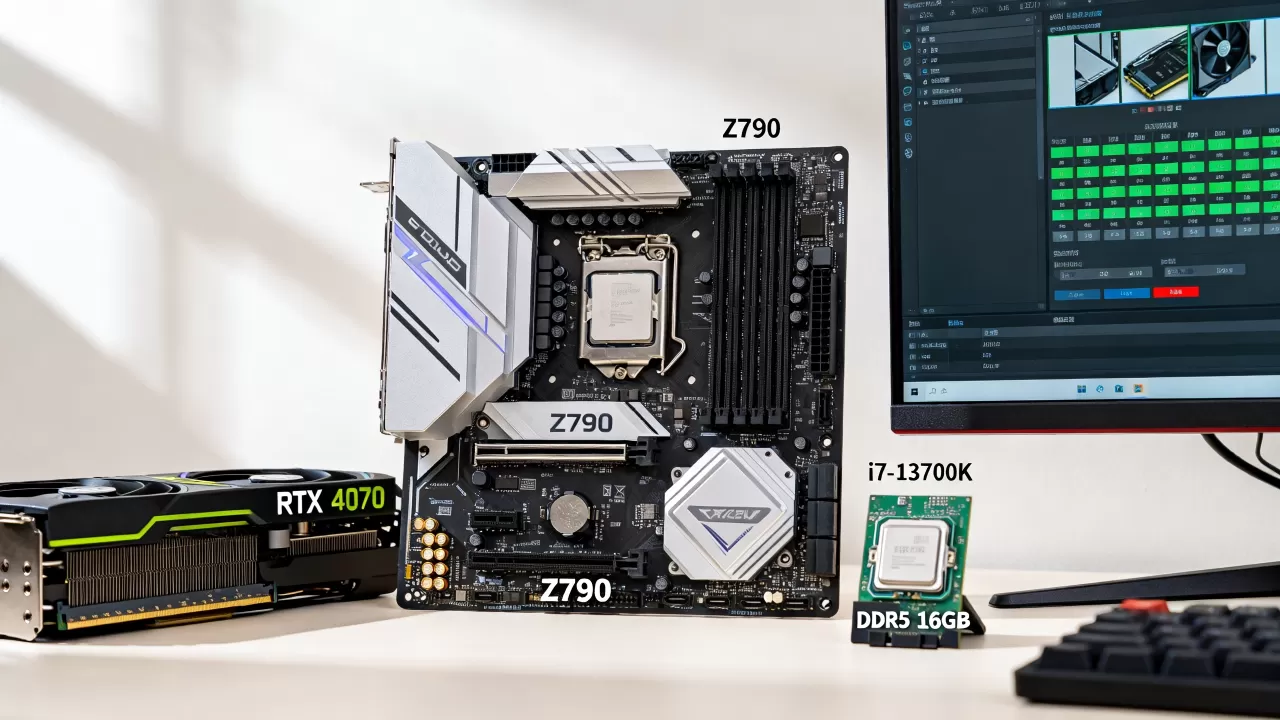
- 供电模块过热:显卡供电部分过热也会间接导致核心降频以减轻负载。
电源计划与软件设置
操作系统和显卡驱动的设置直接决定了显卡的工作状态,如果系统处于“节能模式”,显卡会被强制限制在低频率运行。
- Windows电源计划:若设置为“平衡”或“节能”,CPU和GPU都会受到限制。
- NVIDIA/AMD控制面板设置:电源管理模式若未设为“最高性能优先”,显卡不会全速运行。
- 后台程序占用:某些优化软件或杀毒软件可能错误地限制GPU资源。
如何排查与解决显卡降频问题
面对降频,盲目重装系统往往治标不治本,建议按照从软到硬、从简到繁的顺序进行排查,以下是经过验证的实操步骤。
第一步:监控数据确认降频
在动手修改设置前,必须先确认是否真的发生了降频,使用专业监控软件可以直观看到频率、温度和功耗的变化曲线。
- 下载并安装 MSI Afterburner 或 HWMonitor。
- 在游戏中实时观察GPU Clock(核心频率)和Temp(温度)。
- 若发现频率在负载下从基础频率(如1500MHz)骤降至基础频率以下(如1000MHz甚至更低),且伴随温度升高,即可确认为热降频或功耗降频。
第二步:优化电源与驱动设置
很多时候,问题出在系统设置而非硬件故障,调整以下设置可显著改善性能释放。
- 更改Windows电源计划:
- 进入“控制面板” > “硬件和声音” > “电源选项”。
- 选择“高性能”或“卓越性能”。
- 点击“更改计划设置” > “更改高级电源设置”。
- 找到“PCI Express” > “链接状态电源管理”,设置为“关闭”。
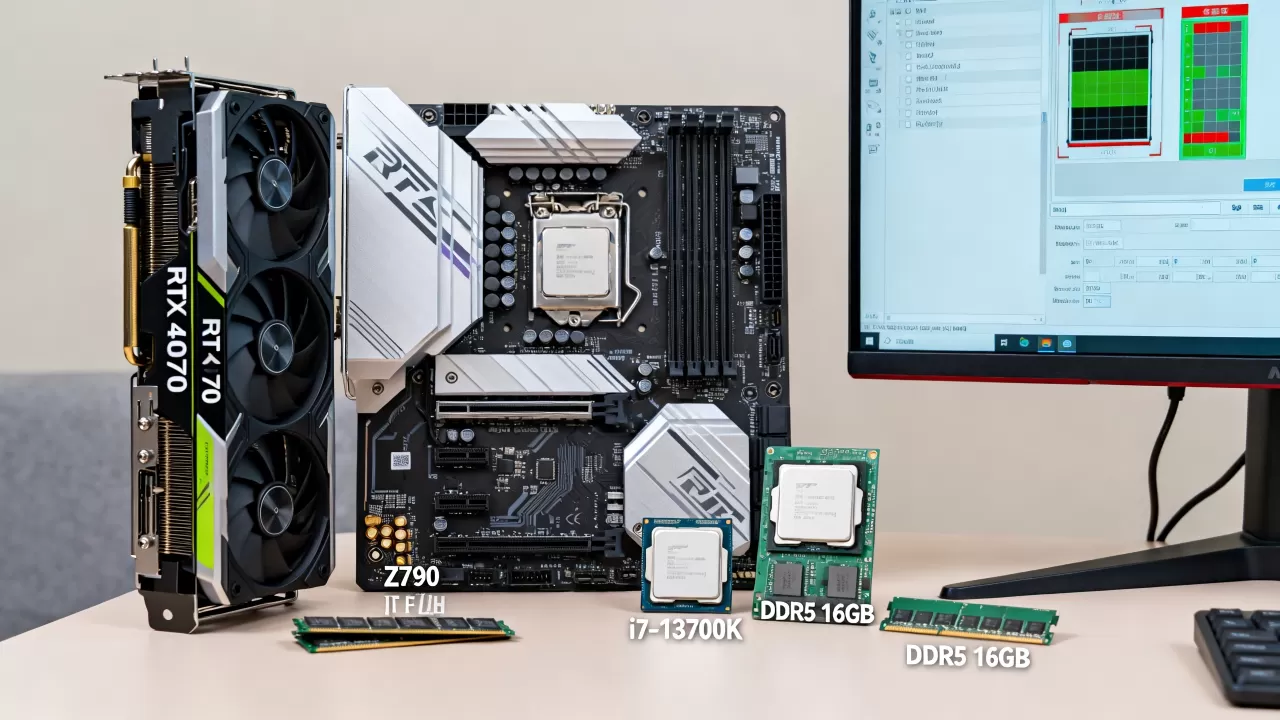
- 调整显卡控制面板:
- 右键桌面,打开NVIDIA控制面板或AMD Adrenalin。
- 在“管理3D设置”中,将“电源管理模式”改为“最高性能优先”。
- 关闭“垂直同步”和“GPU散热监控”中的强制降频选项(如有)。
第三步:清理硬件与改善散热
如果软件设置无误,问题可能出在物理散热上,积灰和硅脂老化是隐形杀手。
- 清理灰尘:使用压缩空气罐清理显卡风扇和散热鳍片,确保风道畅通。
- 更换导热硅脂:若显卡使用超过2年,建议拆开散热器,清理旧硅脂,涂抹高品质导热硅脂(如信越7921或霍尼韦尔7950相变片)。
- 优化机箱风道:确保机箱前后风扇形成正压或负压平衡,避免热空气滞留。
不同场景下的降频应对策略
不同用户群体面临的降频原因各异,针对性解决才能事半功倍。
游戏玩家场景
游戏玩家最关心帧数稳定性。
- 核心策略:降低游戏内画质设置,特别是阴影和抗锯齿,以换取更低的GPU负载和温度。
- 超频尝试:在散热良好的前提下,使用MSI Afterburner轻微降低核心电压(Undervolt),可在保持相同频率的同时降低温度和功耗,从而避免降频。
- 驱动更新:保持显卡驱动为最新稳定版,厂商常通过驱动优化来改善特定游戏的功耗曲线。
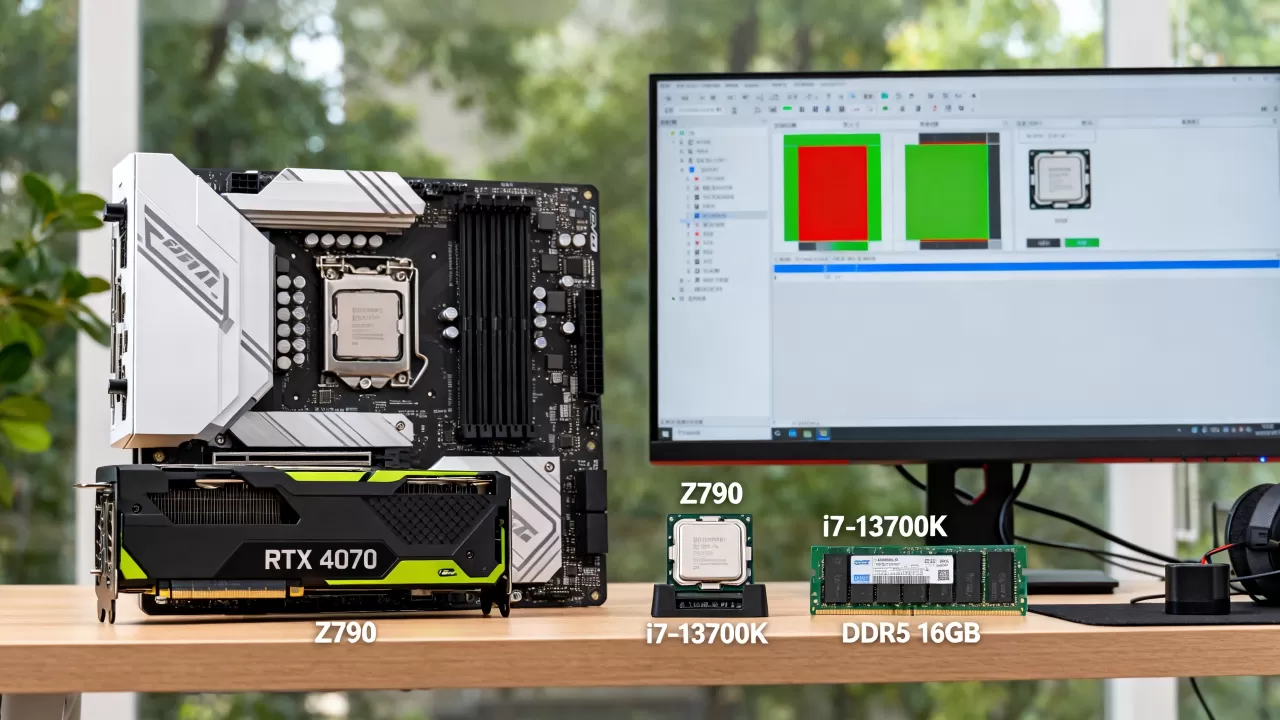
专业创作者场景
视频渲染、3D建模等长时间高负载场景,更容易触发持续降频。
- 核心策略:确保电源功率冗余充足,建议使用80PLUS金牌及以上电源,功率预留20%-30%余量。
- 监控工具:使用专业监控软件记录长时间渲染过程中的频率曲线,识别是否存在周期性降频。
- 环境降温:在空调房内工作,或为机箱增加辅助风扇,降低环境温度。
笔记本用户场景
笔记本散热空间有限,降频更为常见。
- 核心策略:使用散热支架,增加底部通风。
- 模式切换:切换到厂商提供的“性能模式”或“野兽模式”,解除功耗限制。
- 后台管理:关闭不必要的后台程序,减少CPU和GPU的额外负载。
常见疑问解答
显卡降频会损坏硬件吗?
正常情况下的自动降频是保护机制,不会损坏硬件,相反,长期高温运行而不降频才可能导致电子迁移加速、硅脂干裂或电容老化,只要温度控制在安全范围内(通常低于85-90摄氏度),降频是安全的。
如何判断是显卡故障还是正常降频?
若显卡在低负载下(如浏览网页)也出现频率大幅波动,或伴随花屏、驱动崩溃,可能是硬件故障,若仅在高负载(游戏、渲染)下降频,且温度与功耗数据正常,则为正常的保护机制。
降频会影响显卡寿命吗?
适度降频(如通过Undervolt技术)反而能延长显卡寿命,因为低温和低电压减少了电子元件的压力,但频繁的大幅降频若由散热不良引起,长期高温仍会加速硬件老化。


