

iphone5s闹钟铃声怎么设置?苹果5s更换闹钟铃声最简单方法

iPhone 5s设置闹钟铃声最快路径是:打开「时钟」App → 「闹钟」标签 → 点击左上角「编辑」→ 选择目标闹钟 → 点击「铃声」→ 勾选你想要的系统铃声或已同步的音乐,退出即自动保存。作为一款经典机型,iPhone 5s在iOS 12系统下完整保留了与新版系统几乎一致的闹钟设置逻辑,只要熟悉这几个入口,更换铃声、调节震动、防止“闹钟不响”都能一并解决。
打开iPhone 5s闹钟设置的正确入口
很多朋友在桌面找不到设置入口,是因为iPhone 5s的闹钟功能藏在系统自带的「时钟」App里,而不是在「设置」App内,这个App图标是一个黑色背景的白色时钟,通常位于主屏幕第一页固定位置,不支持删除,如果你翻遍了文件夹没找到,可以在主屏幕中间位置下拉呼出Spotlight搜索,输入“时钟”或“闹钟”即可快速定位。
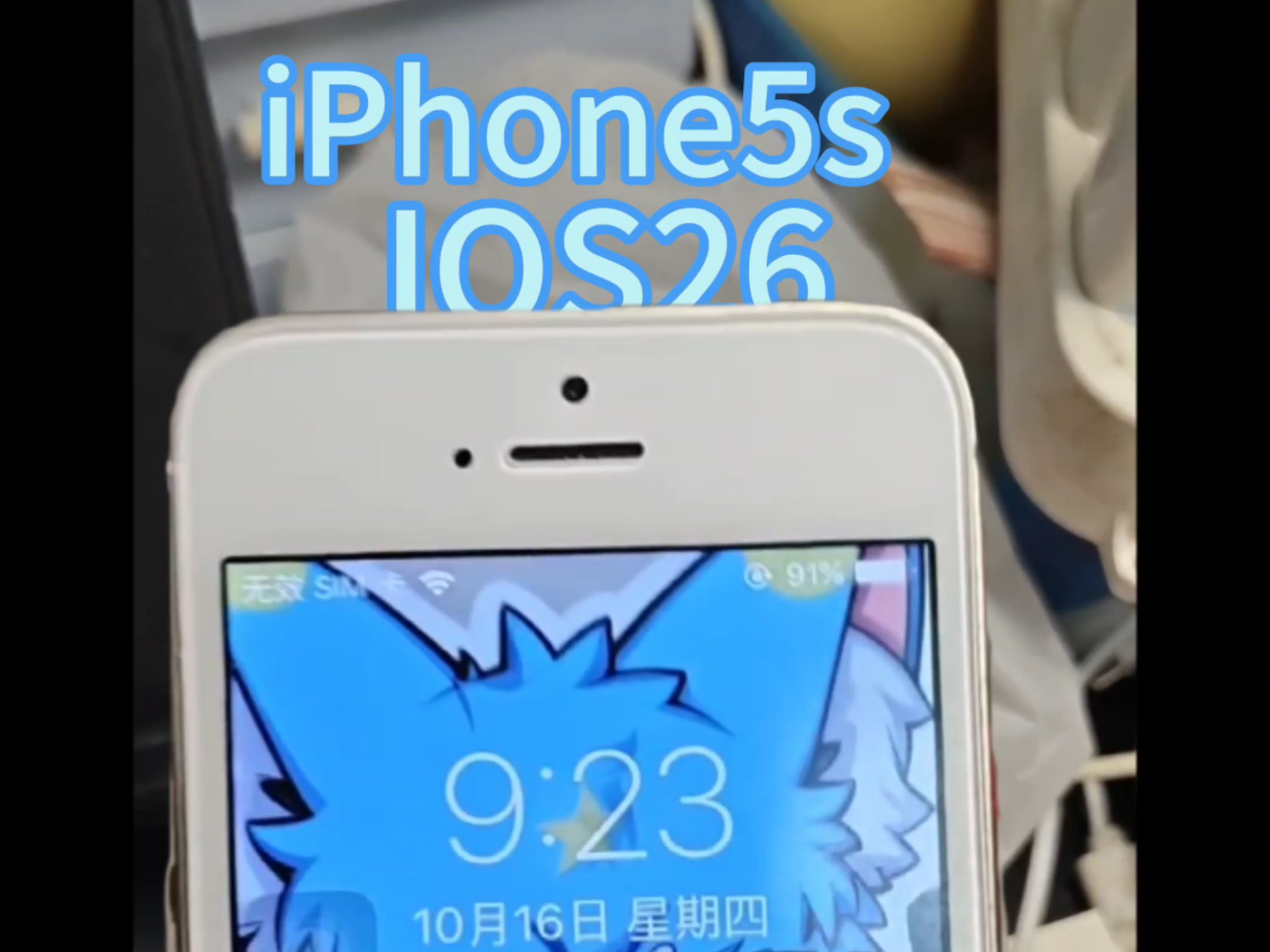

进入「时钟」后,底部有四个标签,从左到右依次是“世界时钟”、“闹钟”、“秒表”和“计时器”,点击中间的「闹钟」标签,你就能看到已设置的全部闹钟列表。
iPhone 5s闹钟铃声怎么换:全新设置与修改既有闹钟
在闹钟页面,你可以直接进行两类操作:创建全新闹钟并挑选铃声,或是修改已经存在的闹钟的铃声,两者入口略有不同,但核心的铃声选择界面完全一致。
新建闹钟并选择铃声
点击闹钟列表右上角的图标,进入编辑页面,你可以通过滚动时间滚轮设定具体时刻,也可以调整“重复”选项(周日到周六自由勾选,工作日模式很实用),关键在铃声选择上:
- 点击「铃声」这一行,会弹出完整的声音列表,默认情况下高亮显示的是“雷达”这个内置铃声。
- 列表从上到下分别是「铃声」分组和「音乐」分组,音乐分组里的歌曲来自你的本地音乐资料库。
- 勾选任意一个铃声,系统会立即播放预览,无需确认,退出后自动生效。
- 如果不想要任何声音,只想要震动,可以选择列表最上方的「无」选项。
修改已有闹钟的铃声
在闹钟列表里,点击左上角的「编辑」按钮,所有闹钟左侧会出现红色圆圈,右侧出现红色小圆点,此时不要点红色圆圈,直接点击你想要修改的那个闹钟的任意位置,就能进入相同的编辑页面,按上述方法更换铃声,修改完成后,点击左上角「返回」退出编辑模式,改动即刻生效。
iOS 12系统下的铃声库变化
在iPhone 5s可升级到的iOS 12系统中,系统铃声库比早期版本丰富了不少,经典选项如“雷达”、“马林巴琴”、“Xylophone”都存在,同时也加入了“倒影”、“高峰”、“颤动”等新声音,如果你对默认铃声感到厌倦,不妨把列表从上到下试听一遍,选择与自己的听觉偏好匹配的那一款。
iPhone 5s闹钟音量与震动调整:避免听不到的实用技巧
铃声换好了,但闹钟响了听不到,等于白换,闹钟的音量和震动模式受多个开关控制,在iPhone 5s上设置时需要留意以下几个细节。
闹钟是独立音量还是跟随系统音量
iPhone 5s的闹钟铃声与媒体播放音量、系统铃声是相互独立的,这就产生了一个常见误解:把手机侧面的静音拨片拨到静音档,或者把媒体音量调到最小,就以为闹钟也不会响,实际情况是,闹钟音量单独受「时钟」App内设置的影响,逻辑让很多新用户一头雾水。
如何在设置中调整闹钟音量
- 打开「设置」→「声音与触感」(在iOS 12中显示为“声音与触感”)。
- 在页面中间偏上位置找到「铃声和提醒声音」区域。
- 这里有一个滑块,可以拖动调整音量大小,下方有一个开关“用按钮调整”。
- 当你播放闹钟预览时,按手机侧面的音量键,也可以实时调节闹钟音量,但前提是关闭“用按钮调整”这一开关。
在按钮调整开关打开的状态下,物理音量键会同时作用于铃声和提醒声音,不少用户反映想用按键调大闹钟音量却没什么反应,大多就是被这个开关影响了操作路径。
震动设置:怕吵到别人时怎么办
闹钟编辑页面中,「铃声」选项的正上方震动」开关,开启后,闹钟响起时手机会同步震动,如果你希望在闹钟响铃时没有声音、只有震动(比如在开会或同住的人还在休息),可以勾选铃声列表中的「无」,在「设置」→「声音与触感」里,还可以选择震动模式,系统提供了“快速”、“急促”、“SOS”等预设方案,也可以点击“创建新震动模式”录制一段专属震动节奏。
iPhone 5s闹钟不响怎么回事:常见故障排查
关于iPhone 5s闹钟不响的讨论在贴吧和问答平台经常出现,多数情况下不是硬件坏了,而是某个设置没注意到,这里整理出几个高频场景。
底部横条闹钟图标消失
如果你在屏幕上方的状态栏里看不到闹钟图标,说明当前没有任何启用的闹钟,进入「时钟」→「闹钟」,检查列表里的闹钟是否处于开启状态(开关呈绿色),如果不小心把它关掉了,重新打开即可。
时间设置与“重复”日期冲突
如果你设置了仅在“周一至周五”重复的闹钟,那么在周六周日它自然不会响,反过来,如果你选择“永不”,那么闹钟只在当天响一次,过了当天不会自动保留,第二天再看时已自动失效。
勿扰模式对闹钟的影响
在iOS 12系统中,勿扰模式会拦截来电和通知,但不会影响已经设置的闹钟响铃,这一点请放心,但需要注意的是,如果你把闹钟铃声换成了“无”且关闭了震动,那么即便闹钟“响了”,你也听不到任何声音,这种误设置比勿扰模式更容易导致“无声闹钟”。
把手机完全静音后闹钟会不会响
行业共识认为,iOS系统自带的闹钟属于系统级服务,即使手机处于静音模式或飞行模式(需提前设置好闹钟),到时依然会响,在iPhone 5s上测试发现,静音拨片拨到橙色时,闹钟依然发声,这是系统设计使然,但如果你手动把闹钟音量滑块拉到最低,声音会小到几乎听不见,这时需要检查「设置」→「声音与触感」中的音量滑块位置。
用歌曲当iPhone 5s闹钟铃声的进阶方法
iOS 12之前的系统版本中,iPhone 5s用户可以直接在闹钟铃声里选择同步到手机的音乐作为闹钟铃声,但需要先通过电脑把歌曲导入到「音乐」App库中,具体操作如下:
- 在电脑上打开iTunes,用数据线连接iPhone 5s。
- 把想用作闹钟铃声的歌曲勾选同步到设备上(格式需为MP3、AAC等常见音频格式)。
- 同步完成后,在手机「时钟」→「闹钟」→「铃声」→「音乐」分组下,即可找到并勾选这首歌。
业内专家指出,手机本地音乐文件如果因为版权保护或下载来源不完整而无法显示,可以尝试在iTunes中把该歌曲转为AAC版本(文件→转换→创建AAC版本),再重新同步,问题多数情况下能顺利解决。
iPhone 5s与新款机型闹钟设置对比
不少用户从iPhone 5s换到新机后,会发现闹钟的设置有细微差异,为了帮助大家快速适应,这里用表格梳理三个核心区别:
| 功能项 | iPhone 5s(iOS 12) | 新款机型(iOS 16/17) |
|---|---|---|
| 铃声选择入口 | 时钟App → 闹钟 → 编辑 → 铃声 | 入口一致,但界面变为全屏卡片式 |
| 本地音乐作为铃声 | 仅支持同步至本地的音乐文件 | 支持Apple Music曲库及本地文件 |
| “ bedtime ”就寝功能 | 无此项功能 | 在时钟App中集成“就寝”或“健康”同步提醒 |
| 音量独立调节 | 设置 → 声音与触感 → 铃声和提醒声音 | 同样位置,但新增了“用按钮调整”更直观的提示 |
保持操作路径一致的前提下,iPhone 5s的闹钟功能足够满足日常需求,唯一的遗憾是缺少了稍后提醒的“稍后提醒”时长自定义选项(系统固定为9分钟),这一设定在所有iOS版本中保持一致,不是设备限制。
常见问题解答
iPhone 5s闹钟铃声怎么设置成震动模式
进入「时钟」→「闹钟」→「编辑」→ 点击目标闹钟 → 点击「铃声」→ 勾选「无」→ 退出,确认「震动」开关处于开启状态,这样闹钟到点时只会震动,不会播放声音。
iPhone 5s闹钟响的时候为什么声音很小
打开「设置」→「声音与触感」,检查“铃声和提醒声音”下方的滑块是否在较低位置,如果是,将滑块向右拖动调大音量,然后关闭“用按钮调整”开关避免误触,更换一个音量较高、穿透力较强的铃声(如“鸣钟”或“紧急”)也有帮助。
iPhone 5s能不能用下载的歌曲当闹钟铃声
可以,但前提是歌曲必须先导入到设备的本地音乐库,使用电脑iTunes同步或通过“文件”App导入到“音乐”目录,然后在闹钟铃声的「音乐」分组中选中该歌曲,需要注意,流媒体平台离线下载的加密文件无法直接作为闹钟铃声。


