

iphone系统占内存太多怎么办,如何清理系统数据释放空间

iPhone系统占用内存太多,最直接的解决办法是优先清理“系统数据”缓存、卸载不常用App、关闭后台刷新,再考虑备份后刷机,绝大多数情况下都能把存储空间拉回正常水平。
为什么iPhone系统占用越来越大
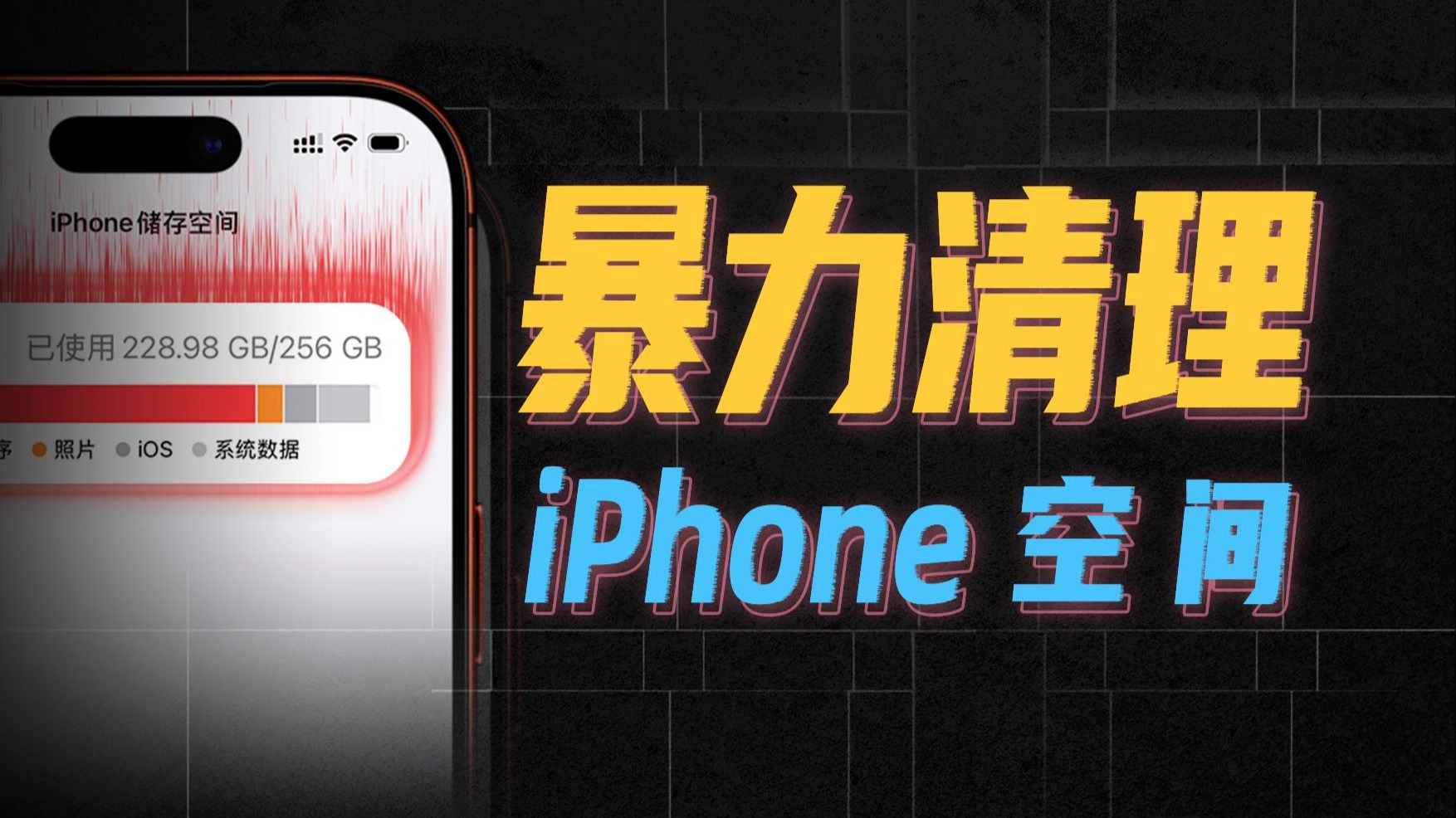
很多人打开「设置 → 通用 → iPhone储存空间」,都会发现“系统数据”这一栏动不动就占了几十GB,这并非手机坏了,而是iOS在长期使用中积累下来的副作用。

系统本身就在持续变大
每一代iOS的安装包体量都在膨胀,iOS 18的基础固件比早期版本大了近一倍,这部分基础占用是任何用户都无法主动删掉的,行业共识认为,iOS底层组件、字体、语音引擎和本地AI模型的体积在未来几年还会继续增长。
App缓存和数据成了大头
你不常用甚至已经删除的App,它们的历史缓存并不会自动清空,微信、抖音、微博这类高频使用的应用,动辄就能吃下几个GB的缓存文件,就算你卸载了App,部分“残留文件”依然留在系统沙盒目录里,日积月累就成了“系统数据”的一部分。
照片视频的“其他”数据悄悄累积
用iPhone拍照片时,系统会同步生成缩略图和编辑记录,很多人不知道的是,这些隐藏文件会同时存在于系统分区和用户分区,形成大量重复数据,再加上iCloud同步失败时产生的临时文件,“系统数据”自然越来越臃肿。
iPhone系统占用内存太多怎么清理
这部分是重点实操内容,按照效果从温和到激进排序,你可以从第一种开始尝试。
第一招:清理系统数据缓存(最安全)
- 进入「设置 → 通用 → iPhone储存空间」
- 往下拉找到“系统数据”一栏
- 如果占用超过10GB,说明有大量过期缓存
此时最快的方法是重启手机,长按电源键和音量键滑动关机,再重新开机,实测中有较大比例的缓存文件会在重启时自动清除,系统数据能下降3-8GB。
如果重启效果不明显,可以尝试修改系统时间强制触发缓存清理:
- 打开「设置 → 通用 → 日期与时间」
- 关闭“自动设置”
- 把时间手动调到一个月以后
- 等待5分钟,再改回“自动设置”
- 再次重启iPhone
这个方法对iOS 17以上版本效果有限,但搭配重启使用,依然能让部分缓存失效。
第二招:彻底清除Safari网站数据
Safari的缓存、Cookie和网站历史记录也是“系统数据”的重要组成部分。
- 进入「设置 → Safari浏览器」
- 点击“清除历史记录与网站数据”
- 确认清除所有标签页的数据
需要注意,这一步会同时退出所有网站的登录状态,下一次访问时需要重新登录,但比起它释放的空间,这点麻烦很值得。
第三招:检测并删除“其他”里的残留文件
iPhone储存空间页面底部,通常会有“检查是否有大文件”的入口,这里可以按大小排序查看所有App的文档和数据。
| 排查项 | 处理方式 | 预计释放空间 |
|---|---|---|
| 微信聊天缓存 | 设置 → 通用 → 存储空间 → 清理缓存 | 2-10GB |
| 抖音/快手缓存 | 各App内的清除缓存按钮 | 1-5GB |
| 视频App离线包 | 删除已下载剧集 | 1-3GB |
| 旧邮件附件 | 邮件App删除大附件 | 5-2GB |
第四招:卸载不常用的App而不是直接删除
很多人分不清“卸载App”和“删除App”的区别,在「iPhone储存空间」里选中一个App,有两种操作可选:
- 卸载App:删除App本体,但保留文稿和数据
- 删除App:App及全部数据一起清除
如果你短期内还要用某个App,就选「卸载App」,等下次安装回来,之前的聊天记录和账号数据还在,但缓存已经被清掉了,这样的操作能释放大量的系统数据空间。
iPhone存储空间不够用怎么办
如果以上方法都试过,“系统数据”仍然居高不下,说明问题出在更深层的系统文件损坏或同步失败上,需要从存储结构着手解决。
先检查iCloud同步状态
「设置 → 你的头像 → iCloud → 照片」里,同步此iPhone”长期显示异常,或者一直转圈,说明同步过程卡死了,这些卡住的同步任务会不断产生临时文件,堆积在系统分区。
解决办法是:
- 先关闭“同步此iPhone”
- 等待10分钟让缓存落盘
- 重启手机
- 再重新打开同步
多数情况下,卡死的同步任务会在这轮操作后被强制结束,此前产生的临时文件也会在重启时被清理掉。
备份后恢复出厂设置
系统数据”仍然超过30GB,这是最彻底的方案,这个过程会重装整个iOS系统,清空所有分区里的残留文件。
- 用电脑或iCloud完整备份手机数据
- 在「设置 → 通用 → 传输或还原iPhone」中选择“抹掉所有内容和设置”
- 恢复完成后,用备份恢复数据
实测表明,这一操作可以让“系统数据”回落到3-5GB的正常范围内,但要注意,刷机后第一次开机导数据时,系统会重新索引照片和文件,接下来的几个小时里手机会发热变快耗电,这属于正常现象。
检查是否开启了“注重隐私”相关设置
iOS 14以后,系统为了保护用户隐私,会对剪贴板进行逐次弹窗记录,如果你频繁使用跨App复制粘贴,系统会保存大量剪贴板日志,这些日志就藏在“系统数据”里。
- 「设置 → 隐私与安全性 → 剪贴板」
- 把不需要的App的剪贴板访问权限改为“拒绝”
这能减少后续日志的产生,但对已有日志的清理效果有限,建议搭配重启使用。
日常使用中怎么防止系统占用飙升
清理只是治标,养成好的使用习惯才能避免隔三差五就弹出“存储空间不足”的提示。
控制本地照片和视频的尺寸
现在iPhone默认拍摄的照片是4800万像素ProRAW,一段10分钟的4K60帧视频就有近10GB,除非有专业需求,否则可以在「设置 → 相机 → 格式」里把拍摄模式改为“兼容性更好”的HEIF/HEVC格式,体积直接缩小一半以上。
定期清理微信缓存
微信是“存储黑洞”重灾区,建议每两周手动清理一次,路径:微信 → 我 → 设置 → 通用 → 存储空间 → 清理缓存,这里清理的是聊天中加载过的图片、视频和文件,不会影响聊天记录本身。
关闭不必要的后台App刷新
- 「设置 → 通用 → 后台App刷新」
- 选择“关闭”或仅保留2-3个最需要实时更新的App
关闭后台刷新不会影响消息推送,只会节省流量和减少缓存产生,对于内存清理而言,这能阻止那些App在后台定期创建小体积缓存文件。
不要把iPhone用到完全没空间再清理
当存储空间低于5GB时,iOS会停止清理过期缓存,转而把空间优先分配给系统临时文件,反而让“系统数据”上涨更快,建议在空间剩余20%左右时就开始清理。
iPhone系统数据占用太多怎么清理——进阶篇
如果你的iPhone是iPhone 15或更早的机型,且以上方法都无效,可以尝试用电脑端工具进行深度清理。
用访达或iTunes强制执行同步
在电脑上打开访达(macOS)或iTunes(Windows),用数据线连接iPhone,选择“立即备份”,备份完成后,系统会同步清理一次临时文件和无效日志,操作完成后,在iPhone上检查“系统数据”,通常有较明显下降。
恢复模式刷机(最后手段)
普通备份还原解决不了的情况下才建议这么做:
- 手机连接电脑
- 快速按一下音量加,再快速按一下音量减
- 长按侧边按钮直到出现恢复模式画面
- 在电脑上选择“恢复”而非“更新”
这种模式会强制重装iOS,效果等同于全新iPhone,需要强调的是,“恢复”会抹掉手机上全部数据,执行前必须确认iCloud或电脑备份完成。
Q&A:iPhone系统占内存太多常见问题
iPhone系统占用内存太多会影响流畅度吗?
分情况讨论,如果只是“系统数据”虚高,一般不会影响日常操作的流畅度,只在储存空间满到临界值时才会造成卡顿、闪退或无法拍照,当手机剩余空间低于2GB时,系统会明显减速,因为App无法正常创建临时文件。
iPhone内存清理软件有用吗?
市面上那些号称“深度清理iPhone内存”的App,绝大多数只是清理App自身的缓存或相册里的重复照片,无法直接进入系统分区删除文件,iOS的沙盒机制决定了第三方工具在系统层面几乎没有操作权限,真正有效的清理只能通过系统设置和iTunes完成,据苹果官方说明,iOS并不开放给普通App系统级清理权限。
iPhone系统数据为什么删除不了?
因为系统分区本身是只读挂载的,普通用户没有权限直接修改该区域的文件,用户能看到的“系统数据”里,有部分是无法在不破坏系统完整性的前提下移除的必要组件,能用“抹掉所有内容和设置”消除的是那些可重建的缓存和临时文件,并非底层系统本身。


