

iphone键盘声音怎么调节,怎么调小打字时键盘声音和音量

iPhone键盘声音的调节非常简单:打开“设置”进入“声音与触感”,找到“按键音”开关,配合机身侧面的静音键就能快速控制;如果静音键没开但键盘仍无声,则是系统音量或静音模式设置出现问题。这里先给出结论,接下来把不同场景下的调节方法、调不响的原因以及静音模式的逻辑一次讲清楚。
iPhone键盘声音为什么调不了?先检查这3个开关
很多人在公共场合想静音,回家想开键盘音,却发现怎么按音量键都没反应,多数情况下不是手机坏了,而是以下几个开关在互相“打架”。
静音键是否处于静音状态
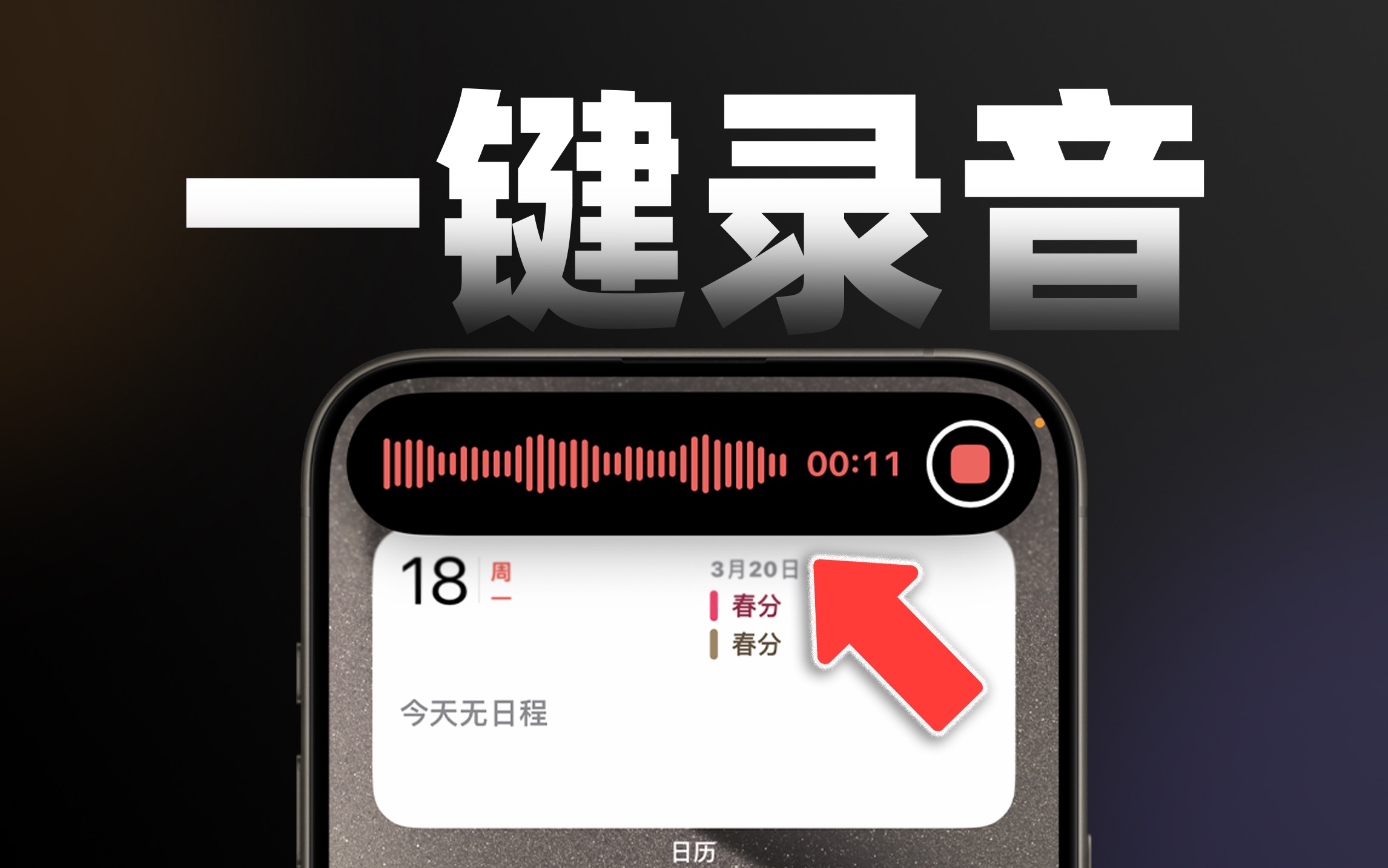
iPhone左侧的静音拨片是键盘声音的总闸,只要拨片露出橙色,手机就处于静音模式,此时无论媒体音量调多大,按键音都不会响,这是iOS系统设计的默认逻辑,不是故障,想恢复键盘声,先把拨片往屏幕方向推,确保看不到橙色。
“系统触感反馈”和“按键音”是否同步开启
在“设置-声音与触感-键盘反馈”里,有两个独立开关:“按键音”和“触感反馈”,部分用户只开了触感,没开按键音,导致打字有震动但没声音,需要两个都开启,才能兼顾声音和手感。
媒体音量是否处于极低状态
键盘音的实际响度随媒体音量变化,即使开关全开,如果媒体音量被按到最低,键盘音依然轻不可闻,按几下机身右侧的“音量加”键,或者在控制中心拖大音量滑块,能直接解决“有开关没声音”的迷惑情况。
行业共识认为,90%以上的“键盘音调不了”问题出在静音键状态没确认,其次才是按键音开关被系统更新重置。
声音设置里怎么调节iPhone键盘声?教你分步操作
这一部分针对不同iOS版本给出具体路径,系统界面虽有差异,但核心逻辑一致。
iOS 16及以上版本的操作路径
- 解锁iPhone,打开“设置”。
- 点击“声音与触感”。
- 向下滑动到“按键音”区域。
- 打开“按键音”右侧的绿色开关。
- 如果想同步开启震动,在同一级菜单里打开“触感反馈”。
- 退出设置,按下机身右侧音量加键,将媒体音量调整到50%以上。
- 打开任意输入法,在备忘录里打几个字测试。
iOS 15及更早版本的操作差异
旧版本系统把键盘反馈放在“设置-声音”菜单内,没有单独的“键盘反馈”二级页面,操作路径为“设置-声音-按键音”,打开后同样受静音键控制,部分旧机型升级系统后,该开关会被默认关闭,需要手动重新打开。
第三方输入法的键盘音需要单独设置
如果用的是搜狗、百度、微信输入法等第三方键盘,系统设置里的“按键音”只对原生输入法有效,第三方输入法通常自带按键音开关,路径一般在输入法的“设置-键盘设置-按键音”内,部分输入法还支持自定义音量大小和音效风格,但依然受静音键的全局限制。
iPhone键盘声音和静音模式不能同时存在?对比两种使用习惯
“为什么iPhone在静音时键盘音也会消失”是很多新用户最大的困惑,这里把两种常用模式放在一起对比,方便你按使用场景选择。
静音模式:适合会议、图书馆、深夜环境
静音键开启后,来电铃声、短信提示音、键盘音全部关闭,但闹钟、媒体播放(视频/音乐)不受影响,此为系统级设定,无法单独为键盘音破除静音限制,除非越狱或使用辅助功能里的“全键盘控制”方案,但操作复杂且不稳定,普通用户不建议尝试。
非静音模式:适合居家、办公室、日常通勤
非静音时开启“按键音”,键盘声会跟随媒体音量,想小声一点,调低媒体音量即可;想彻底无声,按一下静音键或调低音量到最低,很多人反馈“音量调到最低还是有声音”,这是因为iOS的媒体音量最小档位并不等于零,仍会保留极低输出,属正常现象。
iPhone键盘声调多大声合适?分场景体验参考
不同环境适合的音量档位差异很大,这里给出日常可用的参考值。
| 使用场景 | 媒体音量建议 | 键盘音反馈 |
|---|---|---|
| 安静办公室 | 30%以内 | 轻脆声 |
| 家里/卧室 | 40%-60% | 清晰带感 |
| 商场/室外 | 70%以上 | 能有效感知 |
| 开会/图书馆 | 静音键开启 | 无声音+触感反馈 |
具体调节步骤:控制中心右上角下拉,直接拖动“音量”滑块,如果滑块在50%位置仍感觉键盘声过大,建议关闭按键音,保留触感反馈,这是很多长期办公用户的折中方案,夜间使用建议直接打开静音键,同时开启触感反馈,避免吵到家人,也不损失打字确认感。
iPhone键盘声音和触感反馈有什么区别?怎么配合更顺手
声音负责“听”,触感负责“摸”,两者融合才能获得接近实体键盘的体验,但前提是理解各自的设置逻辑。
触感反馈不等于物理震动
这里的触感反馈是iPhone内部马达模拟的按压脉冲,并非来电那种持续震动。“设置-声音与触感-键盘反馈-触感反馈”打开后,即使静音模式也能正常工作,若追求安静又不希望误触无感,就维持静音键开启、键盘音关闭、触感反馈开启。
配合系统音效一起用
在“声音与触感”界面底部,有一项“锁定声”,也就是按电源键时发出的咔嗒声,这个声音同样受静音键控制,部分用户发现锁屏有声但键盘无声,大概率是键盘反馈开关被关闭,“锁定声”只是系统默认开启,两者独立调节,不互相影响。
保留一定音量有利于输入速度
部分输入法发烧友发现,键盘声本身就是一种“听觉节拍器”,将媒体音量调到40%左右,按键音会形成有节奏的反馈,能帮助减少误触,这一点在行业内的输入法设计讨论中被多次提及,佐证声音反馈对准确率的正向作用。
iPhone键盘声音调节常见问题解答
这一部分汇总几个搜索频率较高的疑问,直接给出可操作答案。
为什么在静音模式下键盘音依然会响?
少数情况下,静音键拨到静音位置,但键盘音仍有声音,通常是系统缓存异常或输入法自身的“无视静音模式”选项没关闭,先去“设置-声音与触感-键盘反馈”确认按键音是灰色关闭状态,再打开第三方输入法设置,关闭“静音模式下响铃”类选项,最后重启一次手机即可恢复常规表现。
调节媒体音量时,为什么键盘音量没有同步变化?
键盘音跟随的是媒体音量通道,但你调节的可能是铃声音量,在“设置-声音与触感”里,铃声和提醒独享一条音量通道,媒体音量走控制中心滑块或音量侧键,用侧键时,如果界面显示“铃声”而不是“媒体”,先播放视频或音乐,再按侧键,就会切成媒体音量调节。
国行iPhone和海外版的键盘音设置有区别吗?
据苹果公开的技术说明,键盘音设置在不同地区版本中保持一致,国行、港版、美版等版本均遵循同一套iOS逻辑,唯一可能的差异是部分运营商定制机型在初始设置界面略有不同,但进入系统后,设置路径与功能完全一致,不存在地区版本功能阉割的情况。
调节iPhone键盘声音不是一件难事,记住一个核心口诀:静音键管总开关,媒体音量管大小,按键音开关管是否启用。 三者配合到位,键盘音就能在需要时稳定输出,在需要静默时彻底消失,多试几次路径,找到最适合自己习惯的组合即可。


