

iphone储存空间莫名没有了怎么办,其他内存怎么清理

iPhone储存空间莫名变少的元凶通常不是照片视频,而是系统缓存、应用数据膨胀和“其他”分类占用的隐藏空间,按本文方法逐层清理,多数情况下能腾出相当一部分可用容量。
iPhone储存空间哪里去了:先搞清楚容量去向
打开「设置-通用-iPhone储存空间」,页面会列出各类数据的占用排行,大多数用户看到的是微信、照片、视频排在前面,但真正让你“莫名”丢空间的,往往是列表底部那个灰色分类——「其他」。
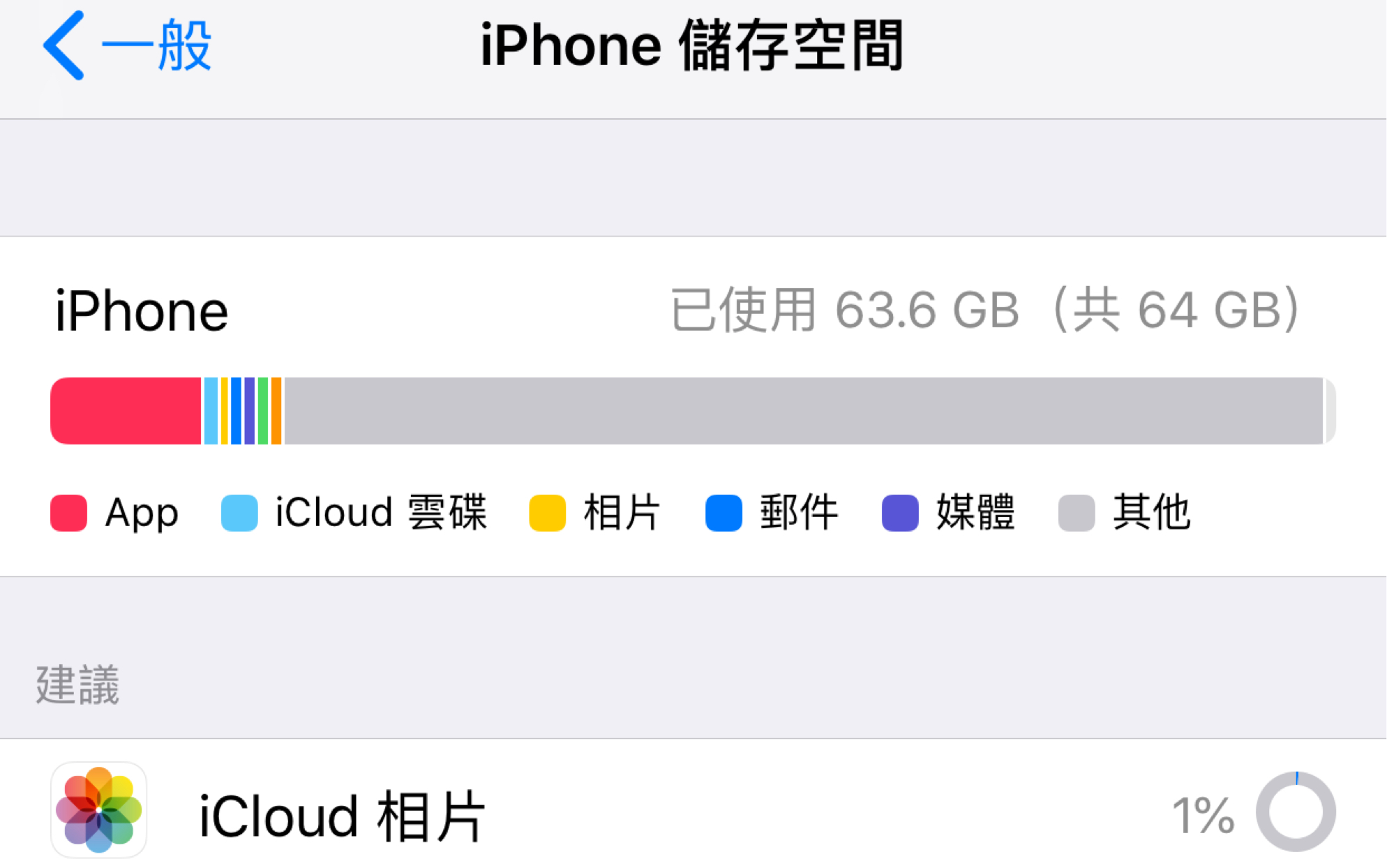

「其他」包含系统缓存、日志文件、Safari缓存、语音备忘录、键盘词典、App临时文件等,这部分数据平时不可见,却会随着使用不断累积,据苹果官方说明,系统本身也会占用一部分固定空间,但「其他」异常膨胀时,就该人工干预了。
另一个容易被忽略的点:OTA系统升级(即手机直接联网更新)会在设备上保留旧版本安装包用于回滚,更新完成后并非所有碎片都会立刻释放,行业共识认为,每次大版本更新后建议重启手机,让系统完成缓存重建。
iPhone储存空间其他怎么删除:分场景清理方案
清理系统缓存与临时文件
- 打开「设置-通用-日期与时间」,关闭「自动设置」,手动把日期往后调一个月
- 重启iPhone,再调回自动时间
- 此操作会触发系统清理过期缓存,对「其他」占用的缩减相当有效
这个偏方在多个iOS版本上验证过,操作简单,没有数据丢失风险,需要注意的是,调时间期间不要打开银行类App,部分服务会因证书时间异常拒绝登录。
处理「信息」App的附件堆积
多数人不知道,iMessage里的照片、视频、表情贴纸会永久保存在设备上,默认设置下,信息App不会自动删除旧附件。
进入「设置-信息-保留信息」,把「永久」改为「30天」,系统会弹出确认提醒,选择删除即可,这个操作能释放的空间因个人使用习惯而异,但长时间没清理过的用户,通常能收获几个GB的容量。
Safari浏览器缓存的定点清理
「设置-Safari浏览器-清除历史记录与网站数据」是最直接的操作,但如果你不希望历史记录全部消失,可以试试「高级-网站数据」,按站点逐个删除体积较大的缓存文件,这块数据在「其他」里的占比不小,尤其对于经常浏览视频网站的用户。
iPhone储存空间不够用怎么办:从源头控制占用
照片视频的存储优化是第一优先级
照片和视频占用大头是4K视频和实况照片,在「设置-相机-录制视频」里,把默认分辨率从4K降到1080p,单条视频的体积能缩小一半以上,这个调整对日常拍摄影响极小,却能大幅降低存储压力。
对于已拍好的素材,可以开启「iCloud照片图库」的「优化iPhone储存空间」选项,系统会自动把原图上传云端,手机端只保留压缩版本,需要编辑时再下载原图,据统计,开启此功能后,一台256GB的iPhone通常能释放20-30GB空间。
如果不想使用iCloud,备选方案是把照片导出到电脑,在Mac上用「图像捕捉」App,在Windows上使用爱思助手或iMazing,都能一键导出全部照片并自动按日期归档,导出后删除手机端原图,注意在「最近删除」相簿里再次清除,才能完全释放空间。
微信QQ等通讯App的专项清理
微信的存储占用在全球范围内都算得上夸张,打开「我-设置-通用-存储空间」,能看到「缓存」和「聊天记录」两个分类,缓存可以直接清理,不影响任何聊天记录;聊天记录中的图片视频需要逐条勾选删除,建议优先清理群聊文件。
QQ的清理路径类似:「头像-设置-通用-存储空间」,相比微信,QQ多了一个「文件」分类,可以在线文档的本地缓存通常能直接清空。
行业共识认为,国内用户手机上微信的存储占用普遍在10-30GB之间,定期清理缓存是维持手机流畅度的基本操作。
App卸载重装的取舍
对于单个App体积过大(如某些游戏动辄10GB以上),且数据可以云同步的情况下,「卸载App」比「删除App」更合适,前者会保留文稿数据,后者连文档一起清掉,对存储空间极度敏感的用户,建议定期检查「iPhone储存空间」页面,找到体积异常膨胀的App,卸载后重新安装。
「其他」分类的隐藏来源与针对性处理
App数据残留
部分App(尤其是国产视频、音乐类应用)卸载后,其缓存文件可能残留在「/Library/Caches」目录下,常规操作无法直接访问这个目录,需要连接电脑,用爱思助手或iMazing的文件管理功能进入应用沙盒目录手动删除。
操作步骤如下:
- 电脑端安装爱思助手,连接iPhone
- 进入「应用游戏-我的应用」,找到已卸载App的残留文件夹
- 删除体积较大的缓存子目录
- 重启手机验证空间变化
邮件附件的隐形占用
系统自带的邮件App会缓存所有邮件的图片和附件,在「邮件」中依次删除大附件的邮件后,还需要「设置-邮件-账号-邮箱-高级-删除服务器上的副本」设为「已删除的邮件」,否则附件副本仍然占用本地空间。
语音备忘录与键盘缓存
- 语音备忘录:长按录音文件后「删除」,再去「最近删除」清空
- 键盘缓存:打开「设置-通用-键盘-自定义短语」检查是不是存了几十条没用过的自定义短语
- 输入法学习词库:删除不用的第三方输入法,系统会同步清理其词库文件
iCloud存储空间对比:本地存储与云存储的性价比方案
当下的情况是,iPhone基础版从128GB起步,512GB和1TB版本价格跳跃明显,以iPhone 15系列为例,128GB与512GB版本差价在3000元以上,而iCloud 200GB月费为21元,2TB月费为68元(据苹果官网价格数据)。
用一年的iCloud 2TB订阅费用来对比硬件升级差价,多数用户的照片视频数据量在200GB-1TB之间,购买iCloud比直接升级内存版更划算,这一策略尤其适合以下场景:
- 手机需要经常拍摄4K视频的创作者
- 有大量截图、文件备份需求的重度办公用户
- 有多台Apple设备需要同步共享数据的用户
需要注意的是,iCloud不是传统意义上的「U盘」,它是同步盘而非备份盘,如果你在手机上删除了照片,iCloud上也会同步删除,真正的备份还得靠电脑端Finder或iMazing定期导出。
长期维护:让存储空间不再告急的日常习惯
- 每周检查一次「iPhone储存空间」页面,记录主要分类变化
- 每月清理一次微信缓存,删除三个月前的群聊文件
- 拍摄视频前确认当前分辨率设置,避免无意中录下4K大文件
- 收到App更新推送时,留意更新说明中是否有「体积增大」的提示
- 使用第三方清理工具时,注意勾选权限,避免误删重要文件
iPhone储存空间Q&A
iPhone储存空间突然少了很多,重启能解决吗?
重启可以释放部分系统缓存,如果是因为内存交换导致的“可用空间缩小”,重启后能恢复,但如果是照片、应用数据等实际占用,重启无效,建议先从「iPhone储存空间」列表页排查具体分类。
为什么删除照片后,iPhone储存空间还是没变?
照片删除后先进入「最近删除」相簿,默认保留30天,只有彻底清空「最近删除」之后,「照片」分类的占用才会真正减少,如果在「最近删除」里确认清空后仍然没有变化,检查是否开启了iCloud照片图库同步导致删除操作尚未完成服务器同步。
iPhone 128G储存空间够用吗?
取决于使用场景,轻度使用者(微信通讯、拍照不多、不玩游戏)128G足够;如果经常录制视频、安装大型游戏、存储离线地图和音乐,128G会比较紧张,需要配合iCloud使用,近年来主流App体积持续膨胀,多款热门游戏安装包已经超过5GB,加上聊天记录和照片,建议新购机用户优先考虑256GB版本。
iPhone储存空间异常缩减的根源在于系统与应用产生的隐形数据,大部分情况下不需要刷机或更换设备就能解决,按本文顺序逐项排查操作,多数用户的容量焦虑都能得到明显缓解。


