

iphone的手势怎么设置,iphone手势操作教程

iPhone手势操作的核心设置路径位于“设置”>“辅助功能”>“触控”中,通过开启“辅助触控”或使用系统级快捷手势,即可实现无需实体按键的流畅交互。
在2026年的智能机生态中,手势操作已从“可选功能”进化为“默认交互逻辑”,无论是追求效率的职场人士,还是习惯单手操作的通勤族,掌握iPhone的手势设置都是提升使用体验的关键,许多用户发现,当屏幕出现划痕或按键失灵时,系统内置的手势功能成了救命稻草;而对于年轻群体而言,自定义手势则是彰显个性与效率的利器,本文将深入解析如何从零开始配置这些功能,涵盖从基础开启到高级自定义的全流程。
![iPhone好用手勢操作全技巧教學!你們都會用?隱藏招數公開[Apple蘋果小技巧教學]](https://i0.hdslb.com/bfs/archive/7901479c211a0f5e2f41dd77ef642ed76c588c05.jpg)

基础手势与辅助触控的开启路径
对于大多数用户而言,最直接的手势替代方案是“辅助触控”,也就是俗称的“小白点”,它不仅能模拟Home键、锁屏等操作,还能作为自定义手势的触发器。
如何开启辅助触控功能
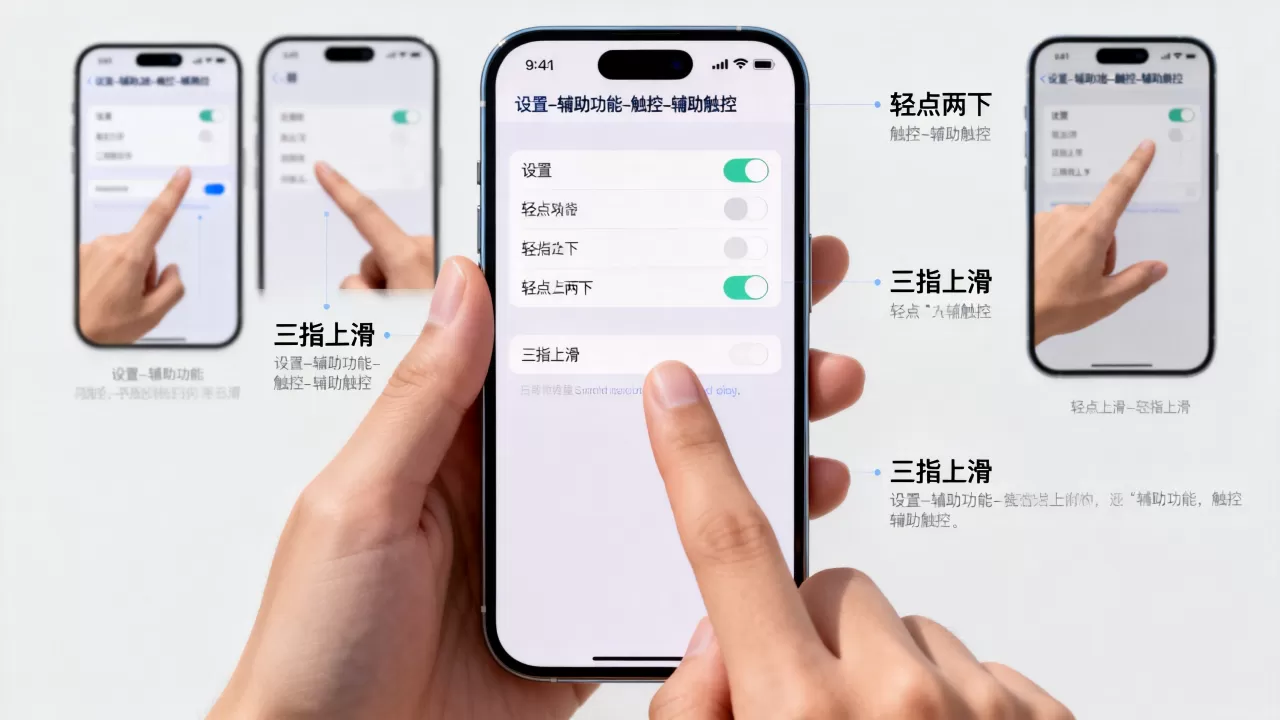
进入设置界面是第一步,请在主屏幕找到并点击“设置”应用,在左侧菜单中,向下滑动找到并点击“辅助功能”,这是苹果为不同需求用户提供的核心入口,在辅助功能页面中,找到“触控”选项并点击进入,你会看到“辅助触控”的开关,将其拨至开启状态,屏幕上立即会出现一个半透明的圆形悬浮按钮。
自定义小白点的快捷操作
开启后,默认的小白点功能较为单一,为了最大化利用它,需要进行个性化设置,点击
全面屏手势的深度配置技巧
随着iPhone X及后续机型的普及,全面屏手势成为主流,许多用户并不清楚如何微调这些手势的灵敏度或返回逻辑。
全面屏手势与3D触控的对比选择
在“辅助功能”>“触控”>“3D触控”中,部分老款机型用户仍可选择是否启用压力感应,但对于2026年的主流机型,系统已全面转向基于屏幕边缘和底部滑动的全面屏手势,业内专家指出,全面屏手势的学习曲线虽然存在,但一旦形成肌肉记忆,操作效率远高于物理按键,若你习惯使用“侧滑返回”,建议在“辅助功能”>“触控”>“辅助触控”中,将“轻点两下”设置为“主屏幕”,以弥补手势操作在返回桌面时的缺失感。
调整手势灵敏度与延迟
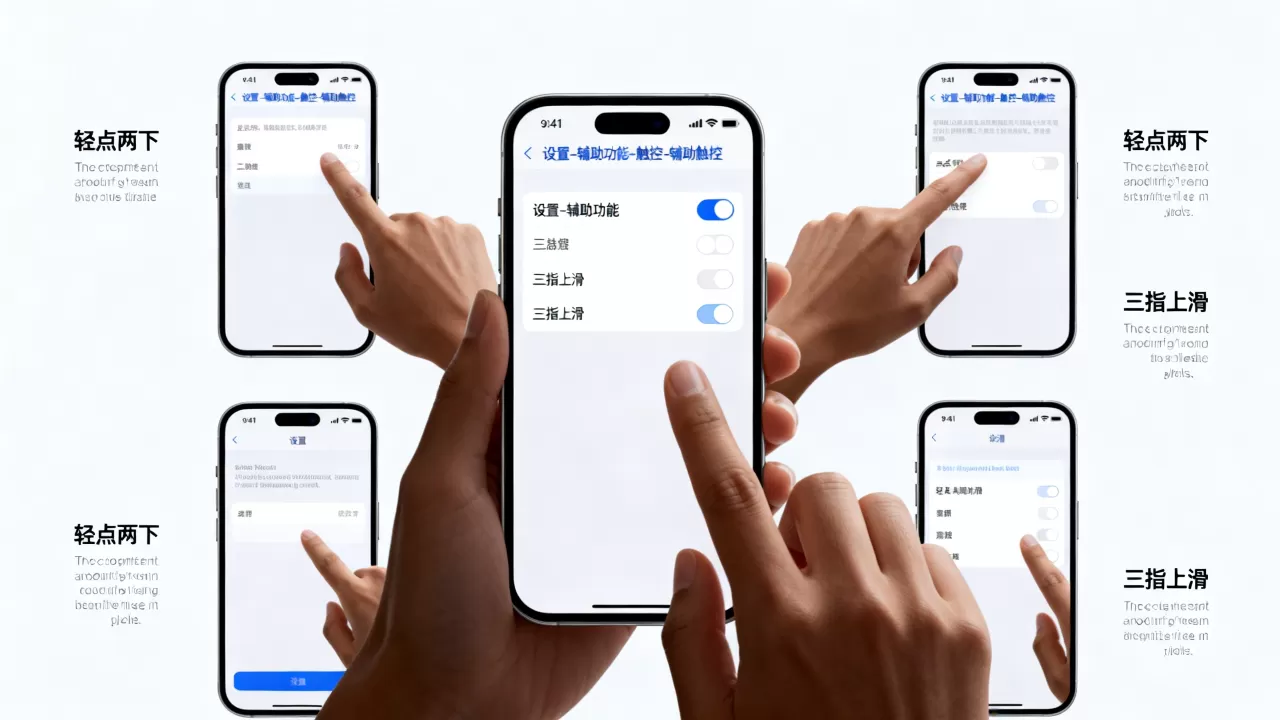
部分用户反映手势操作偶尔出现误触或响应延迟,这通常与“触控响应”设置有关,在“辅助功能”>“触控”中,找到“触控长按延迟”选项,将其调整为“短”或“无”,可以显著减少长按菜单弹出的等待时间,提升操作流畅度,对于视力不佳或手部颤抖的用户,建议开启“慢速动画”和“减少动态效果”,这不仅能降低手势误判率,还能减少视觉疲劳。
高级自定义手势与快捷指令联动
如果你不满足于系统预设的手势,可以通过“快捷指令”App创建复杂的多步操作,并将其绑定到特定手势或辅助触控中。
利用快捷指令实现一键操作
打开“快捷指令”App,点击右下角的号新建快捷指令,你可以添加多个动作,“打开微信”->“发送消息给指定联系人”->“朗读备忘录内容”,保存后,在“辅助触控”设置中,将某个自定义菜单项指向该快捷指令,这样,只需点击一次小白点,即可完成一系列原本需要多次点击的操作,这种场景在商务演示或紧急联络中极具价值。
区域操作与多点触控技巧
除了辅助触控,iPhone还支持多点触控手势,三指捏合可截屏,三指拖动可复制/粘贴/选择,这些功能在“辅助功能”>“触控”>“辅助触控”中虽不直接设置,但可通过“快捷指令”触发,对于iPad用户而言,Apple Pencil的手势设置更为丰富,但在iPhone上,三指操作已成为高效编辑文本和图像的标准方式,据统计,熟练使用三指手势的用户,其文档编辑效率提升显著。
常见问题与故障排查
在使用手势过程中,用户常遇到各种疑问,以下解答基于苹果官方技术支持文档及行业通用解决方案。
iPhone的手势怎么设置才能更灵敏
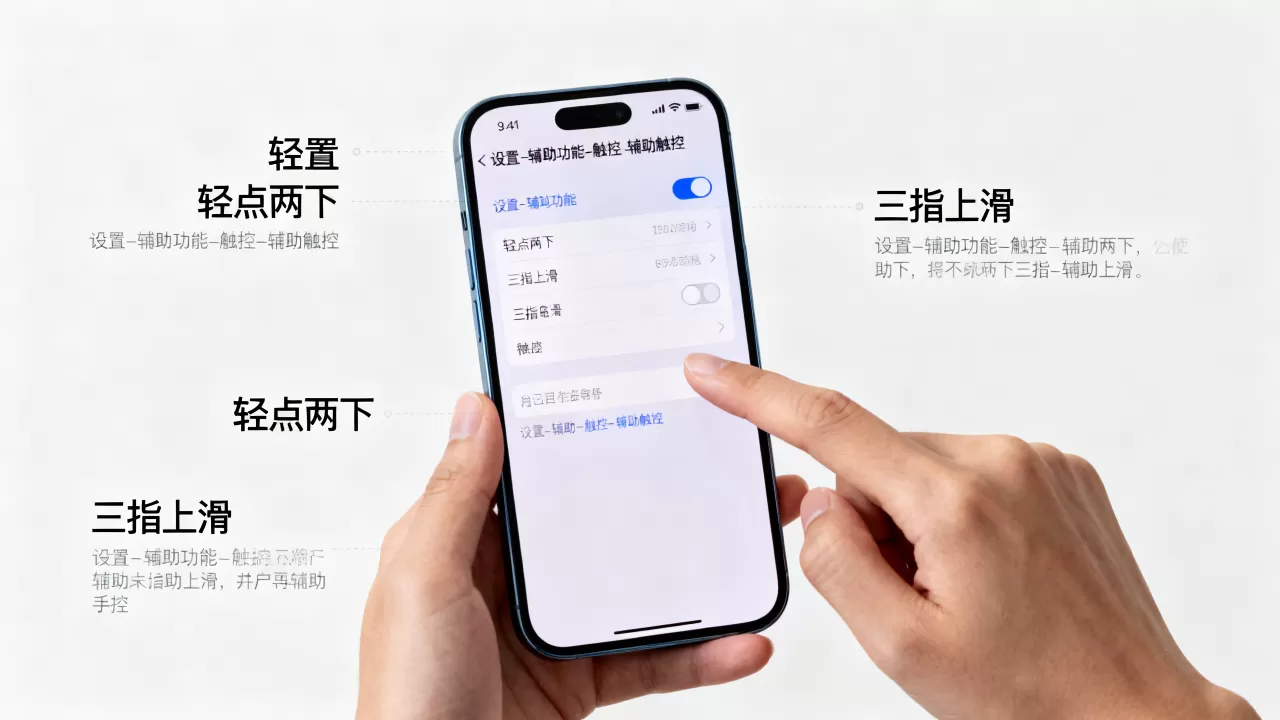
若感觉手势不灵敏,首先检查屏幕是否有贴膜或油污,这会干扰电容感应,进入“设置”>“辅助功能”>“触控”,关闭“3D触控”(若机型支持),并调整“触控长按延迟”为最短,确保系统更新至最新版本,苹果常通过系统更新优化触控算法。
iPhone手势操作失灵怎么办
当全面屏手势完全失效时,可尝试重启设备,若问题依旧,检查“辅助功能”>“触控”中的“触控ID与密码”设置,确保未意外禁用相关功能,对于老款机型,可尝试恢复出厂设置,但务必先备份数据,若硬件受损,需联系Apple Store进行维修。
iPhone手势与Android手势的区别在哪里
iPhone的手势设计遵循“从边缘滑入返回,从底部上滑回桌面”的逻辑,强调一致性,而Android手势因品牌而异,部分厂商允许更自由的自定义,iPhone的优势在于系统级优化,手势与动画无缝衔接,误触率相对较低,对于从Android转来的用户,建议先适应iPhone的逻辑,再尝试通过“快捷指令”弥补功能差异。
iPhone的手势设置并非一成不变,而是随着用户习惯不断演进的动态过程,从基础的辅助触控到高级的快捷指令联动,每一步设置都旨在提升操作效率与舒适度,掌握这些技巧,不仅能延长设备使用寿命,更能让你在2026年的数字生活中游刃有余,核心在于:根据实际需求,在“设置”中耐心调试,找到最适合自己的交互节奏。


