

iphone视频不支持怎么办,苹果手机播放视频格式不支持解决方法

iPhone视频无法播放或传输失败,通常由格式不兼容(如HEVC编码)、存储权限受限或系统缓存冲突引起,建议优先检查视频编码格式并尝试转换或更新系统。
当你在iPhone上遇到视频打不开、黑屏、音画不同步,或者试图将视频发送到电脑、其他设备时显示“不支持”时,这往往不是硬件故障,而是软件层面的兼容性问题,苹果生态系统虽然封闭且高效,但在多媒体处理上有着严格的编码标准,一旦遇到非标准格式或权限缺失,就会直接拒绝服务,解决这个问题的核心在于识别“不支持”的具体场景,是播放端的问题,还是传输端的问题,亦或是存储端的空间与权限限制。

iPhone视频格式不兼容的深层原因与解决方案
大多数用户遇到的“视频不支持”,本质上是iPhone默认使用的HEVC(H.265)编码格式与播放设备或软件不匹配,HEVC是一种高效视频编码标准,能在保持高画质的同时大幅减小文件体积,但它的解码门槛较高。
HEVC编码导致的播放障碍
如果你发现视频在iPhone相册里能正常播放,但传到Windows电脑、旧款安卓手机或某些网页播放器上就无法显示,这通常是因为目标设备缺少HEVC解码器,业内专家指出,随着4K视频普及,HEVC已成为主流,但许多老旧设备仍停留在H.264时代。
- 电脑无法识别iPhone视频
许多Windows用户直接连接iPhone后,发现视频文件后缀为.mov或.mp4,但双击后提示格式不支持,这是因为iPhone默认保存的视频编码较为先进。
- 解决方案:在iPhone上安装支持HEVC解码的第三方播放器,如VLC for Mobile或nPlayer,这些应用内置了广泛的解码库,能直接播放iPhone原生视频,无需转换格式。
- 替代方案:在iPhone设置中调整拍摄格式,进入“设置”>“相机”>“格式”,选择“兼容性最好”,这将强制iPhone使用H.264编码,虽然文件体积会增大,但能确保在绝大多数设备上无缝播放。
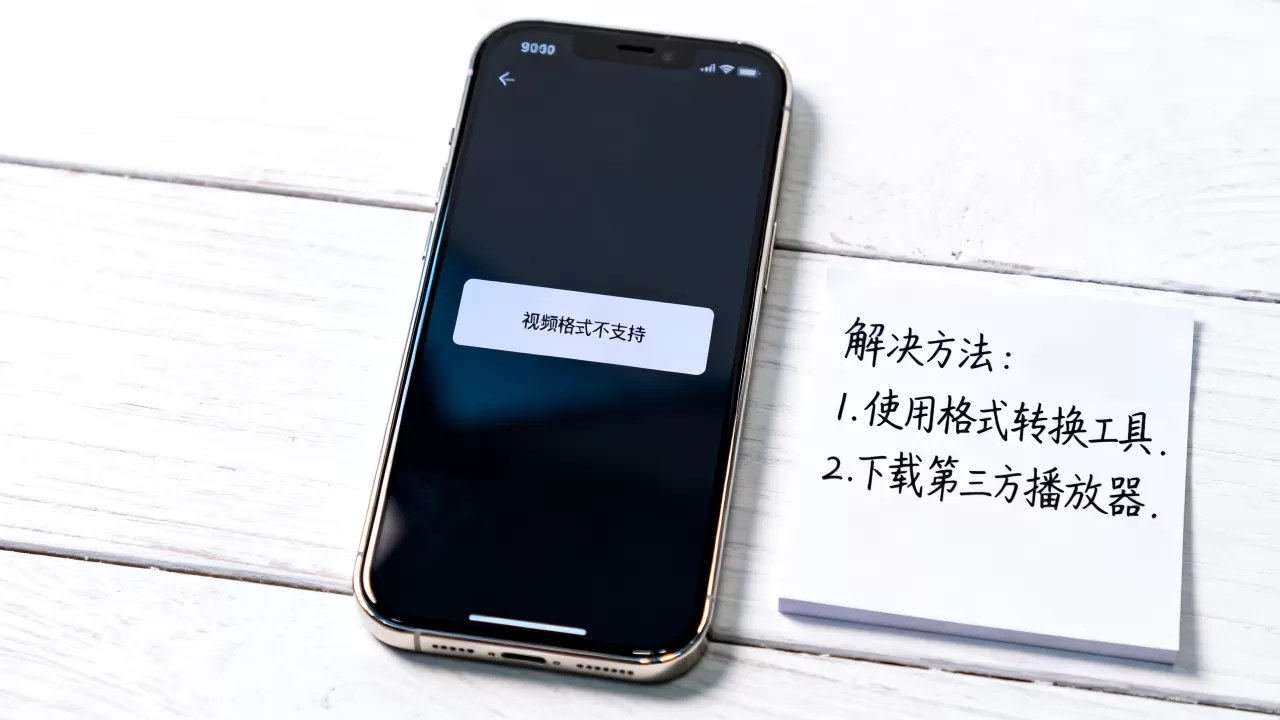
特定App内的视频加载失败
有时视频在微信、QQ或特定社交App中无法预览,表现为一直转圈或显示红色感叹号,这通常涉及网络缓存或App自身的解码限制。
- 操作路径:
- 清理App缓存:进入App设置,找到“通用”或“存储空间”,执行清理操作。
- 使用“用其他应用打开”:长按视频文件,选择分享,然后选择“拷贝到文件”或“用其他应用打开”,尝试调用系统自带的播放器或第三方专业播放器。
- 检查网络环境:视频加载失败有时并非格式问题,而是网络波动导致流媒体中断,切换Wi-Fi或5G网络重试。
存储权限与系统缓存引发的播放异常
除了格式问题,iPhone的权限管理和系统缓存机制也是导致视频“不支持”或卡顿的重要原因,iOS系统对隐私保护极为严格,任何App访问相册或文件系统都需要明确授权。
相册权限被禁用
如果你尝试在某个App中查看或保存视频,却提示“无法访问相册”或“不支持此操作”,请检查权限设置。
- 检查步骤:
- 打开iPhone“设置”。
- 向下滑动找到对应的App(如微信、抖音、视频编辑软件)。
- 点击“照片”,确保权限设置为“所有照片”或“选中的照片”,而非“无”。
- 若之前选择了“选中的照片”,请确认该视频是否在已选列表中。
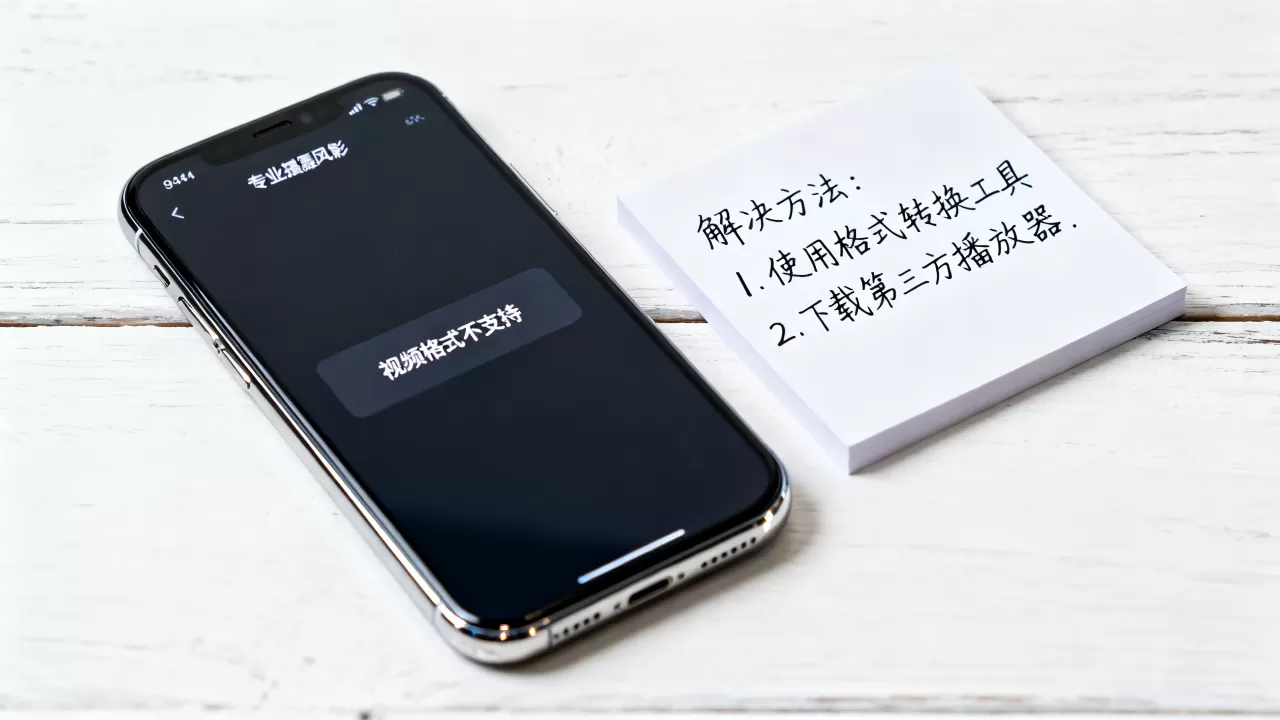
系统缓存堆积导致播放卡顿
长期使用iPhone后,系统缓存可能堆积,导致视频解码器响应迟缓,出现音画不同步或黑屏,这种情况在观看高清视频或进行视频剪辑时尤为明显。
- 清理建议:
- 重启设备:这是最简单有效的清理缓存方式,长按电源键和音量键,滑动关机,等待30秒后重新开机。
- 卸载重装App:对于频繁出现视频问题的特定App,卸载后重新安装可以彻底清除其本地缓存数据。
- 检查存储空间:进入“设置”>“通用”>“iPhone存储空间”,确保剩余空间大于10GB,存储空间不足会严重影响视频写入和读取速度,导致播放失败。
视频传输与跨平台兼容的实用技巧
将iPhone视频传输到电脑或其他设备时,格式转换和传输方式的选择至关重要,错误的传输方式可能导致文件损坏或无法识别。
通过iTunes或Finder同步
对于大量视频文件的传输,使用有线连接配合官方工具是最稳定的方式。
- Windows用户:使用iTunes,连接iPhone后,点击设备图标,选择“文件共享”,找到对应的App(如“照片”或特定视频App),将视频拖拽到电脑文件夹。
- Mac用户:使用Finder,连接iPhone后,在Finder侧边栏找到设备,选择“文件共享”,同样可以拖拽视频文件。
使用云存储进行无缝同步
云端同步不仅解决了格式问题,还避免了本地存储压力。
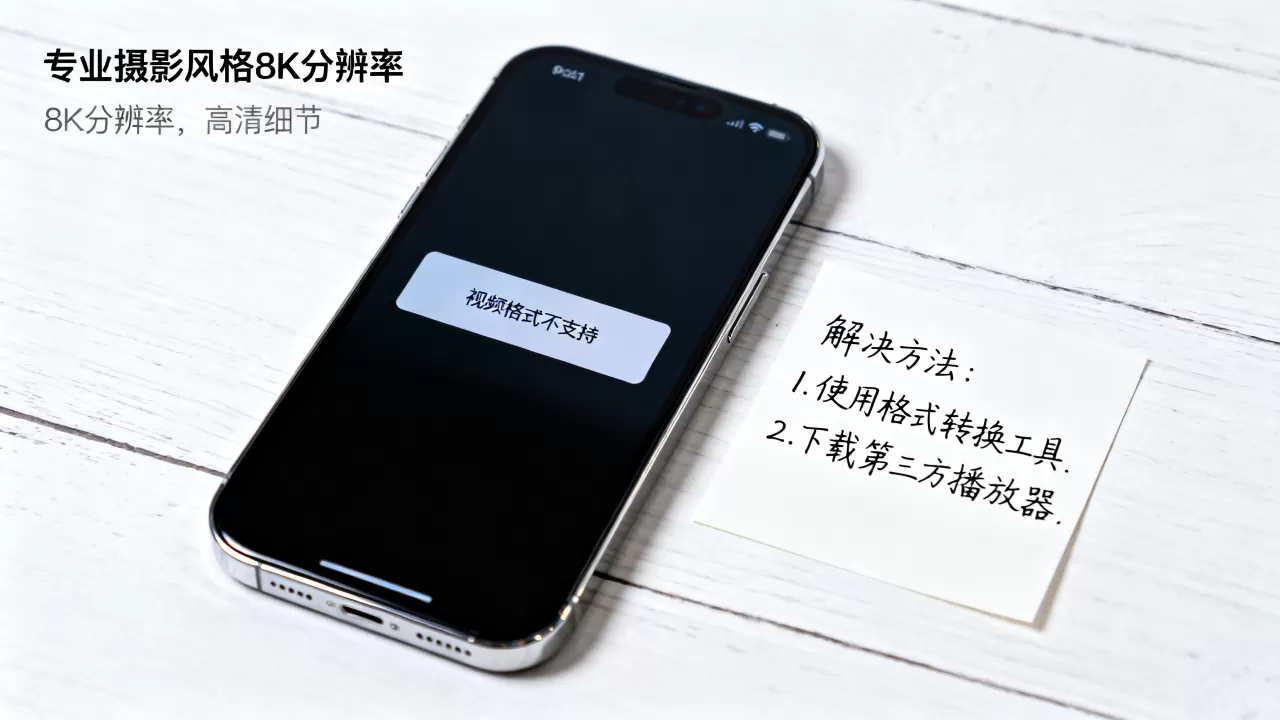
- iCloud照片库:在iPhone上开启“iCloud照片”,视频会自动上传至云端,在电脑上登录同一Apple ID,通过iCloud.com或Mac上的“照片”App即可直接播放或下载。
- 第三方云盘:使用百度网盘、阿里云盘等,上传时选择“原画质”上传,下载后在电脑端使用支持HEVC的播放器观看。
iPhone视频不支持怎么办:常见疑问解答
iPhone视频格式不兼容电脑怎么办
若电脑无法播放iPhone视频,最直接的解决方法是在电脑上安装支持HEVC解码的播放器,如VLC、PotPlayer或KMPlayer,这些播放器内置了多种解码器,无需转换格式即可直接播放,若需转换格式,可使用HandBrake等免费开源软件,将HEVC编码转换为H.264,以确保最大兼容性。
iPhone视频传到微信发不出去怎么办
微信对视频文件大小和时长有限制,且对某些编码格式支持不佳,若视频无法发送,首先检查视频是否超过200MB或时长限制,尝试在iPhone相册中编辑视频,稍作裁剪或重新保存,这会触发系统重新编码,往往能解决格式兼容问题,若仍失败,可使用“文件”App将视频发送,或压缩视频后再次尝试。
iPhone视频播放时黑屏只有声音怎么办
黑屏有音通常由GPU解码故障或屏幕刷新率冲突引起,首先尝试重启iPhone,这能重置图形处理器状态,若问题依旧,检查是否开启了“低电量模式”,该模式可能限制视频性能,更新iOS至最新版本,苹果常在系统更新中修复视频解码器的已知Bug,若所有软件手段无效,可能是屏幕硬件故障,需联系Apple Support进行检测。


