

iphone视频不支持怎么办啊,iphone播放视频格式不支持解决方法

iPhone视频无法播放通常是因为格式不兼容(如MOV/H.265编码)或文件损坏,最直接有效的解决办法是使用支持广泛格式的视频播放器进行转换或播放,而非依赖系统自带应用。
当你在iPhone上遇到视频打不开、黑屏或提示“不支持”时,焦虑是难免的,这往往不是手机坏了,而是“语言不通”,iPhone虽然强大,但它对视频编码有着严格的偏好,尤其是从安卓手机、电脑或其他设备传输过来的视频,格式千差万别。


为什么iPhone视频不支持怎么办啊:常见原因深度解析
理解问题根源是解决的第一步,业内专家指出,大多数播放失败并非硬件故障,而是软件层面的解码器缺失。
编码格式不匹配
这是最常见的原因,iPhone原生支持H.264和H.265(HEVC)编码,以及MOV和MP4容器格式,如果你收到的是AVI、MKV、FLV或者使用旧式编码的视频,系统自带的“视频”应用可能无法直接解码。
文件头损坏
在传输过程中,如果网络中断或存储介质读写错误,视频文件的头部信息可能丢失,这就好比一本书的目录页被撕掉了,读者虽然知道里面有字,但不知道从哪里开始读,自然无法播放。
权限与存储限制
有时视频文件存在于iPhone的“文件”App中,但应用没有获得媒体库访问权限,或者存储空间已满导致缓存写入失败,也会表现为播放失败。
iPhone视频格式转换工具推荐与操作指南
当原生播放失效时,转换格式是最稳妥的方案,市面上有多种工具,我们需要根据使用场景选择。
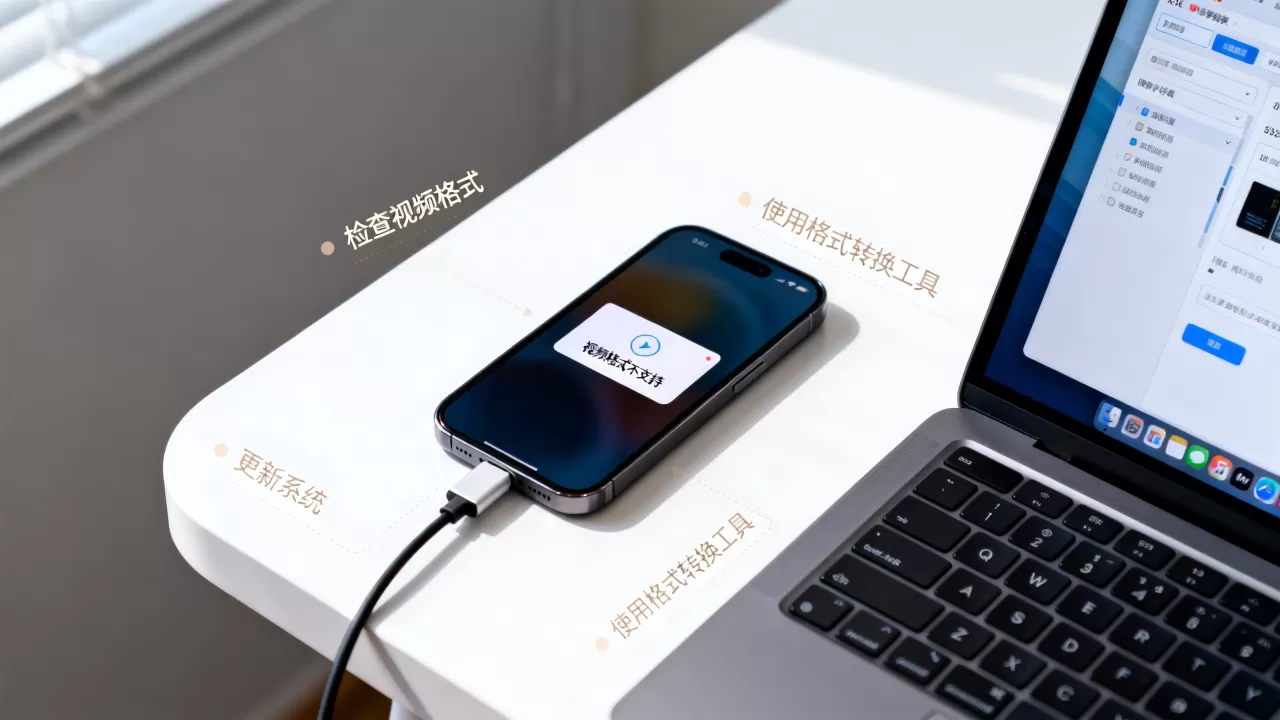
电脑端专业转换软件
对于需要批量处理或保持高画质的用户,电脑端软件是首选。
- 格式工厂(Format Factory):免费且功能全面,适合Windows用户,它将视频转换为MP4格式,编码选择H.264,兼容性极佳。
- HandBrake:开源免费,适合进阶用户,它允许精细调整比特率和分辨率,确保视频在iPhone上流畅播放且不占用过多空间。
- Adobe Media Encoder:专业级选择,适合视频创作者,但学习曲线较陡。
手机端一键转换App
如果身边没有电脑,手机App是救急的好帮手。
- 剪映(CapCut):虽然它是剪辑软件,但导入视频后直接导出为MP4,相当于完成了一次格式转换,这是最便捷的“曲线救国”方式。
- 视频转换器类App:如“Video Converter”等,界面简洁,操作直观,适合快速处理单个文件。
具体操作步骤
- 打开转换App,选择“导入”或“+”号。
- 从相册或文件管理中选取无法播放的视频。
- 在输出设置中,选择“MP4”格式,编码选择“H.264”。
- 点击“转换”或“导出”,等待进度条完成。
- 将转换后的视频保存到相册,再次尝试播放。
iPhone视频不支持怎么办啊:替代播放方案对比
如果不想转换格式,使用第三方播放器是另一种高效策略,这些播放器内置了多种解码器,能“听懂”各种视频语言。
VLC for Mobile
VLC被誉为“万能播放器”,它几乎支持所有常见的音视频格式,包括MKV、AVI、FLV等。
- 优势:完全免费,无广告,支持网络流媒体播放。
- 操作:下载VLC App,通过“共享”功能将视频发送到VLC,或在App内通过SMB协议连接电脑局域网文件。
Infuse
Infuse是iOS生态中画质最好的播放器之一,界面精美,自动匹配海报墙。
- 优势:支持4K HDR,解码能力极强,界面体验极佳。
- 劣势:高级功能需要订阅,价格相对较高。
系统自带“文件”App的妙用
有时视频并未损坏,只是存放位置不对。
- 将视频保存到“文件”App中。
- 点击视频,系统会自动调用支持该格式的默认播放器(通常是QuickTime Player或第三方应用)。
- 如果仍无法播放,右键(长按)选择“共享”,然后选择“用其他应用打开”,尝试切换播放器。
预防胜于治疗:如何避免iPhone视频不支持
建立正确的视频管理习惯,能减少90%的播放问题。
统一视频格式标准
在与他人交换视频文件时,建议统一使用MP4容器和H.264编码,这是目前兼容性最好的组合,无论是iPhone、Android还是Windows电脑都能顺畅播放。
检查传输完整性
使用AirDrop、iCloud或本地Wi-Fi传输大文件时,确保连接稳定,传输完成后,先预览几秒再关闭,确认文件完整。
定期更新系统
Apple会在新iOS版本中增强对新编码格式(如AV1)的支持,保持系统最新,能扩大原生播放器的兼容范围。
FAQ:iPhone视频不支持怎么办啊
iPhone视频不支持怎么办啊,如何快速判断是格式问题还是文件损坏?
将视频文件复制到另一台iPhone或iPad上播放,如果其他设备能播放,则是原设备解码器或设置问题;如果所有设备都无法播放,则文件大概率已损坏,尝试将视频重命名为.mp4,有时仅仅是容器标签错误,重命名后系统会重新识别。
iPhone视频不支持怎么办啊,转换视频会损失画质吗?
使用H.264编码进行转换时,如果比特率设置得当,画质损失几乎不可察觉,HandBrake等工具允许你选择“恒定质量”(Constant Quality)模式,而非固定比特率,这样能在保证画质的同时优化文件大小,避免多次转码,一次转换即可。
iPhone视频不支持怎么办啊,有没有免费的在线转换工具?
有,但需谨慎使用,在线工具如CloudConvert或Zamzar支持免费转换,但受限于文件大小(通常200MB以内)和网络速度,更重要的是,隐私风险较高,不建议上传包含敏感内容的视频,对于重要文件,离线转换软件更安全。
iPhone视频不支持的问题,本质上是格式兼容性与解码能力的博弈,通过掌握格式转换技巧、善用第三方播放器,并建立标准化的视频管理习惯,你可以轻松解决这一痛点,MP4+H.264是通用语言,而VLC和Infuse则是你的多语种翻译官。


