

oppor8207相机界面是什么样,oppo r8207拍照界面设置

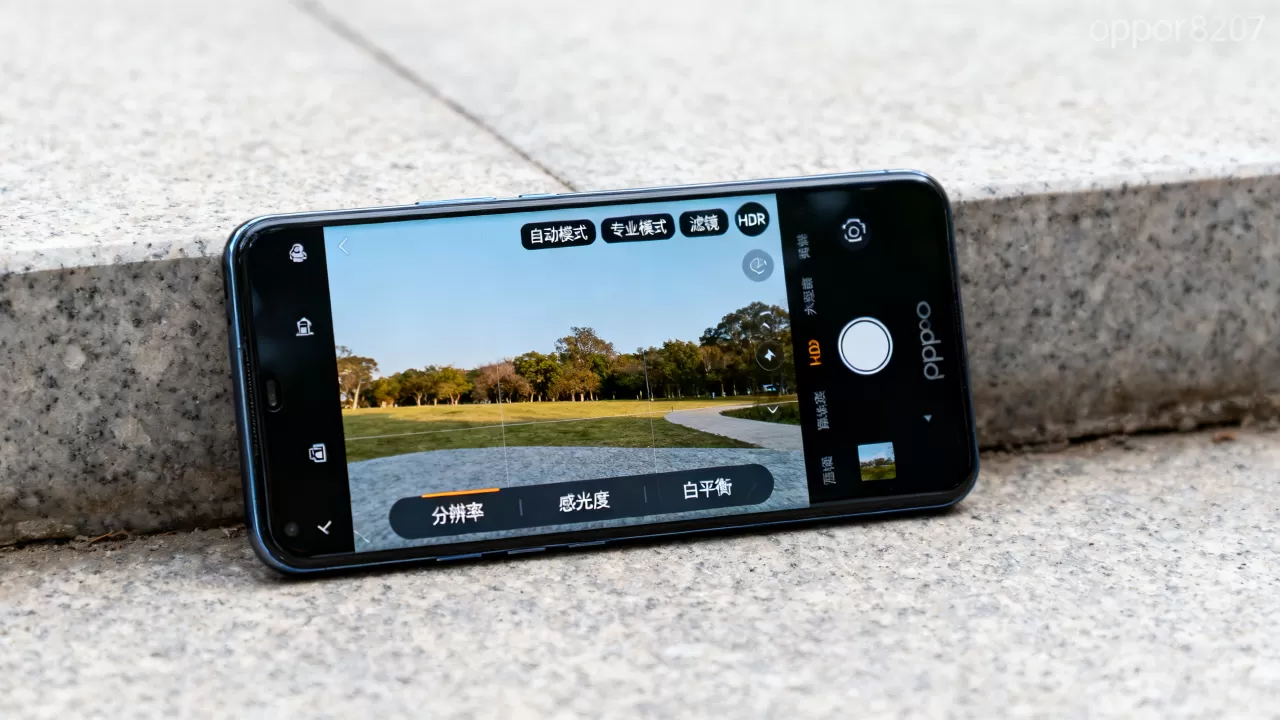
OPPO R8207(即OPPO R821或R827系列)的相机界面采用经典的底部功能栏布局,核心操作逻辑为“左快门、右设置、中预览”,支持实时滤镜预览与手动模式参数调节。
当我们谈论这款发布于2013年左右的经典机型时,其实是在回顾智能手机影像交互设计的早期形态,那时的界面没有如今这般繁复的AI算法入口,也没有动辄数十种模式的菜单,一切回归到最纯粹的拍摄体验,对于想要重温经典或研究早期UI设计逻辑的用户来说,理解其界面结构至关重要。


OPPO R8207相机界面布局解析
这款手机的相机界面设计遵循了当时安卓系统的主流规范,同时融入了OPPO自家的ColorOS早期美学,整体视觉风格简洁明快,以半透明磨砂质感为主,确保用户能透过取景器清晰看到拍摄主体。
底部核心功能区分布
界面最下方是用户交互最频繁的区域,从左至右依次排列着几个关键按钮,这种布局符合大多数用户的右手握持习惯,拇指可以轻松触及所有核心功能。
- 左侧快门键:这是最显眼的圆形按钮,通常带有红色或橙色点缀,位于屏幕左下角或正下方偏左位置,点击即可快速抓拍,长按则进入连拍模式。
- 右侧设置齿轮:位于屏幕右下角,点击后展开详细参数菜单,这里包含了分辨率、闪光灯模式、白平衡、ISO感光度以及场景模式等高级选项。
- 中间预览窗口:占据屏幕中央大部分区域,显示实时取景画面,在拍摄前,你可以在此区域看到滤镜效果、对焦框以及曝光补偿的实时变化。
- 相册入口:通常位于底部栏的最右侧或左下角(视具体版本而定),点击即可快速查看刚才拍摄的照片,方便即时回放和删除。
顶部状态与信息栏
屏幕顶部通常显示当前的拍摄模式、剩余可拍张数、存储空间提示以及闪光灯状态,这些信息以半透明文字呈现,不会过度干扰取景画面,在开启闪光灯或切换场景模式时,顶部图标会实时变化,给予用户明确的视觉反馈。
OPPO R8207相机界面操作技巧与场景应用
理解界面只是第一步,如何在实际拍摄中灵活运用这些功能,才是提升出片率的关键,这款机型虽然硬件配置受限于年代,但其手动模式提供了丰富的创作空间。
手动模式(M档)参数调节路径
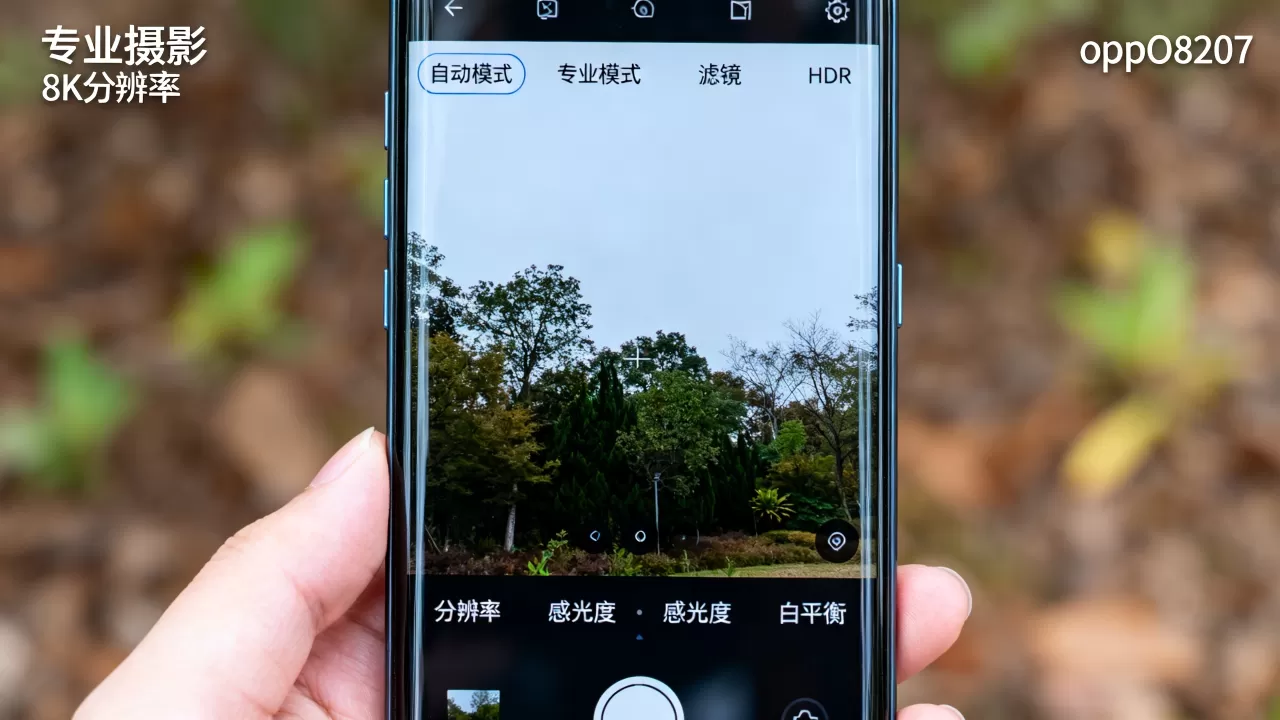
对于追求画质控制的摄影爱好者,手动模式是必选项,进入相机界面后,点击右下角的齿轮图标,在弹出的菜单中选择“更多”或“专业模式”(部分固件版本支持)。
- 对焦模式选择:在菜单中找到对焦选项,切换至“手动对焦”,屏幕上会出现一个滑块,通过左右滑动滑块,你可以精确控制焦点位置,特别适合拍摄微距或静物。
- ISO感光度调节:在光线复杂的环境中,手动调整ISO能有效控制噪点,建议白天使用ISO 100-200,夜晚则可根据情况提升至800-1600,但需注意高ISO带来的画质下降。
- 快门速度设定:拍摄流水或车轨时,降低快门速度(如1/15秒或更慢)可以创造动态模糊效果,使用三脚架配合低快门,能获得更纯净的画面。
- 白平衡预设:避免使用自动白平衡,手动选择“日光”、“阴天”或“白炽灯”模式,能更准确地还原场景色彩,避免偏色问题。
场景模式的选择逻辑
OPPO R8207提供了多种预设场景,每种场景针对特定环境进行了算法优化。
- 夜景模式:在光线昏暗的环境下,系统会自动延长曝光时间并提升ISO,使用时建议保持手机稳定,最好借助三脚架,以获得更清晰的夜景照片。
- 美食模式:针对食物拍摄优化了对比度和饱和度,使食物看起来更加诱人,拍摄时注意光线角度,避免阴影遮挡主体。
- 人像模式:虽然早期的虚化算法不如现在先进,但通过调整光圈模拟和背景模糊,仍能拍出主体突出的人像照片,建议拍摄时保持人物与背景有一定距离。
OPPO R8207相机界面常见问题与优化建议
尽管这款机型已停产多年,但其相机界面的设计逻辑对理解现代手机摄影仍有参考价值,在实际使用中,用户可能会遇到一些特定问题。
界面卡顿与响应延迟
由于硬件性能限制,OPPO R8207在开启高清分辨率或复杂滤镜时,可能会出现界面卡顿或快门延迟现象,业内专家指出,这是当时处理器算力与图像信号处理器(ISP)协同工作的结果。
- 降低分辨率:如果追求拍摄速度,建议在设置中将照片分辨率调整为“标准”而非“高清”,这能显著减少处理时间。
- 关闭实时滤镜:部分实时预览滤镜会占用较多GPU资源,若发现界面卡顿,可尝试关闭滤镜功能,后期再通过相册编辑添加。
- 清理存储空间:确保手机有足够的剩余存储空间,存储碎片化会影响相机写入速度,导致快门响应变慢。
对焦不准与曝光异常
在逆光或低对比度场景下,自动对焦和自动曝光可能会出现偏差。
- 手动对焦技巧:在低对比度墙面或纯色背景下,自动对焦可能失效,此时应切换至手动对焦模式,通过观察屏幕清晰度来调整焦点。
- 曝光补偿调节:若画面过亮或过暗,可通过点击屏幕主体后出现的曝光滑块,手动调整曝光补偿,0.3至+0.7EV能获得更明亮的画面。
OPPO R8207相机界面与现代手机对比
将OPPO R8207的相机界面与现代智能手机进行对比,能更清晰地看到影像交互设计的演变轨迹。
交互逻辑的简化与智能化
现代手机相机界面往往采用“一键式”操作,如AI场景识别自动优化、夜景模式自动触发等,而OPPO R8207则需要用户手动选择模式和参数,操作门槛较高,但赋予用户更大的创作自由度。
视觉设计的进化
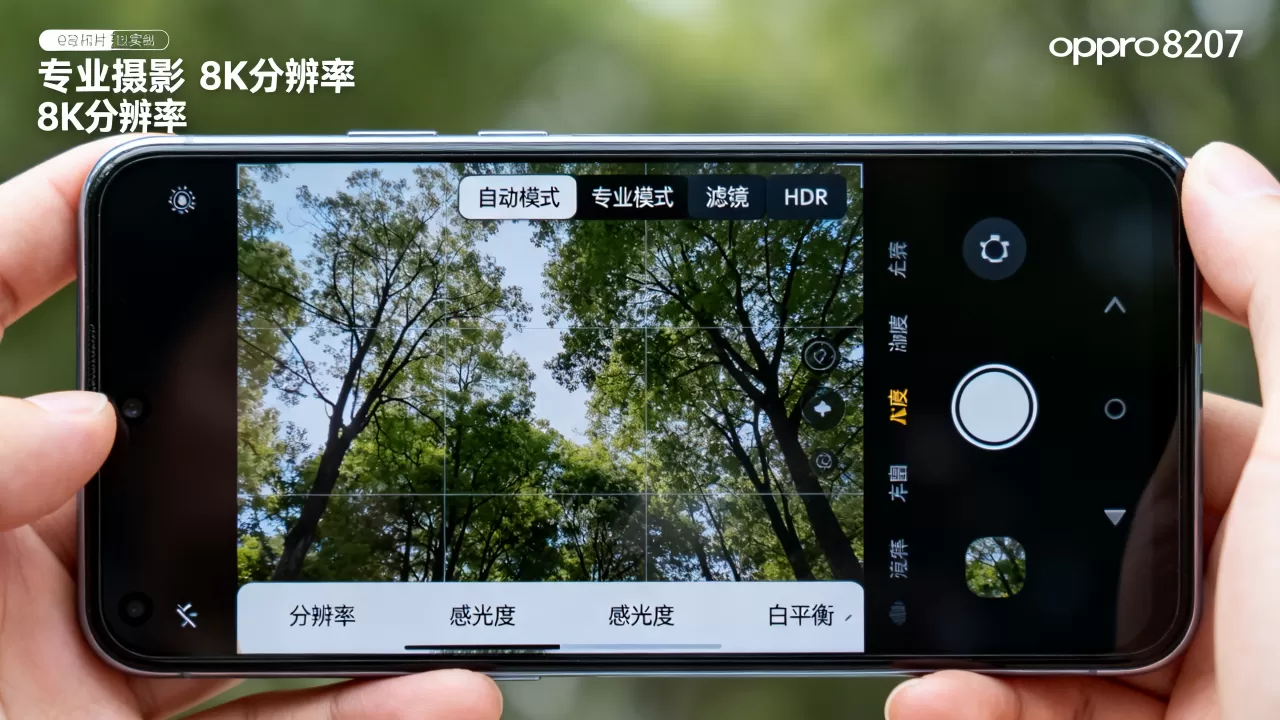
早期界面注重功能分区明确,图标较大且对比度高,便于在强光下识别,现代界面则趋向于极简主义,隐藏次要功能,突出取景器本身,并通过动画效果增强交互反馈。
性能与画质的平衡
OPPO R8207受限于当时的硬件,画质表现中规中矩,但在手动模式下仍能获得不错的效果,现代手机凭借强大的算力,能在自动模式下实现接近专业相机的画质,但这也使得手动模式的必要性降低。
OPPO R8207相机界面使用总结
OPPO R8207的相机界面设计体现了早期智能手机对摄影功能的探索,虽然其硬件配置已无法与现代旗舰机型抗衡,但其直观的操作逻辑和丰富的手动选项,仍为摄影爱好者提供了独特的创作体验。
核心操作回顾
- 快门键:位于底部左侧,快速抓拍。
- 设置键:位于底部右侧,调节参数。
- 预览窗:中央区域,实时取景与对焦。
适用人群建议
这款机型适合怀旧用户、摄影初学者练习手动模式,以及研究早期UI设计的开发者,对于普通用户而言,其自动模式已能满足日常记录需求,但需注意光线条件和拍摄稳定性。
OPPO R8207相机界面相关问答
OPPO R8207相机界面如何切换前后摄像头?
在相机界面底部栏的右侧或左下角,通常有一个旋转箭头图标,点击即可在前后摄像头之间切换,部分版本可能需要滑动底部栏才能找到切换按钮。
OPPO R8207相机界面支持视频录制吗?
支持,在相机界面底部或设置菜单中,找到“视频”模式选项,切换后即可开始录制视频,当时主要支持720P分辨率录制,帧率通常为30fps。
OPPO R8207相机界面照片存储在哪里?
拍摄的照片默认存储在手机的DCIM/Camera文件夹中,用户可以通过内置的相册应用查看,或通过USB连接电脑进行复制和备份。


