

iphone图片上拷贝怎么弄出来,苹果手机复制图片文字方法

在iPhone上复制图片并提取出来,最直接的方法是利用系统自带的“实况文本”功能长按图片识别内容,或通过“文件”App将图片保存至相册后,使用“快捷指令”或第三方工具进行无损导出。
很多用户遇到这个问题,通常是因为图片是在微信、网页或笔记应用中查看的,想要把图片里的文字单独拿出来,或者想把图片本身保存到一个独立的文件夹里,而不是留在聊天记录里,这听起来是个小麻烦,但实际上苹果在iOS系统中内置了非常强大的视觉识别能力,只要掌握几个关键操作路径,就能轻松解决。


从图片中提取文字内容
这是目前最高频的需求,你看到的不是普通的图片,而是一张包含文字信息的截图或照片,以前我们需要截图、打开OCR软件、再复制粘贴,现在这一切都简化为一步操作。
利用实况文本直接复制
苹果从iOS 15开始引入了“实况文本”功能,它能让系统识别照片中的文字、电话号码、地址等信息,这个功能不仅限于相机拍摄的照片,也适用于相册中的截图和大部分应用内显示的图片。
操作路径非常直观:
- 打开“照片”App,找到包含文字的图片。
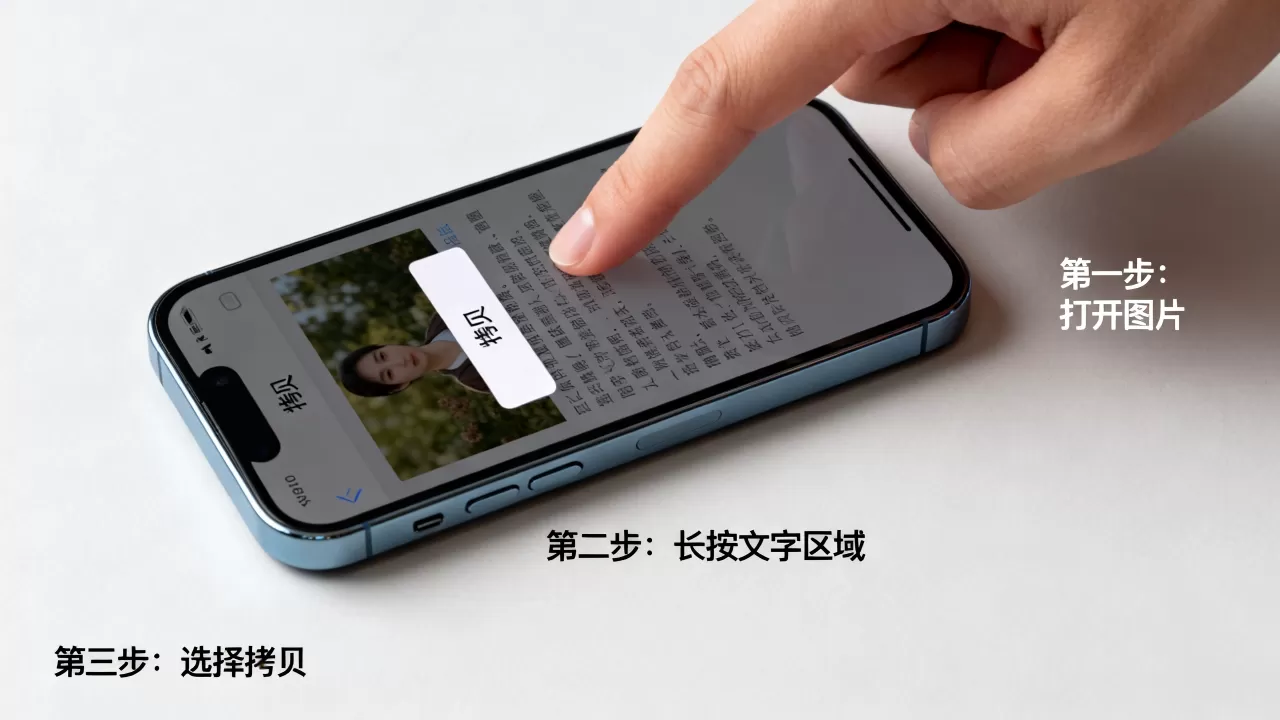
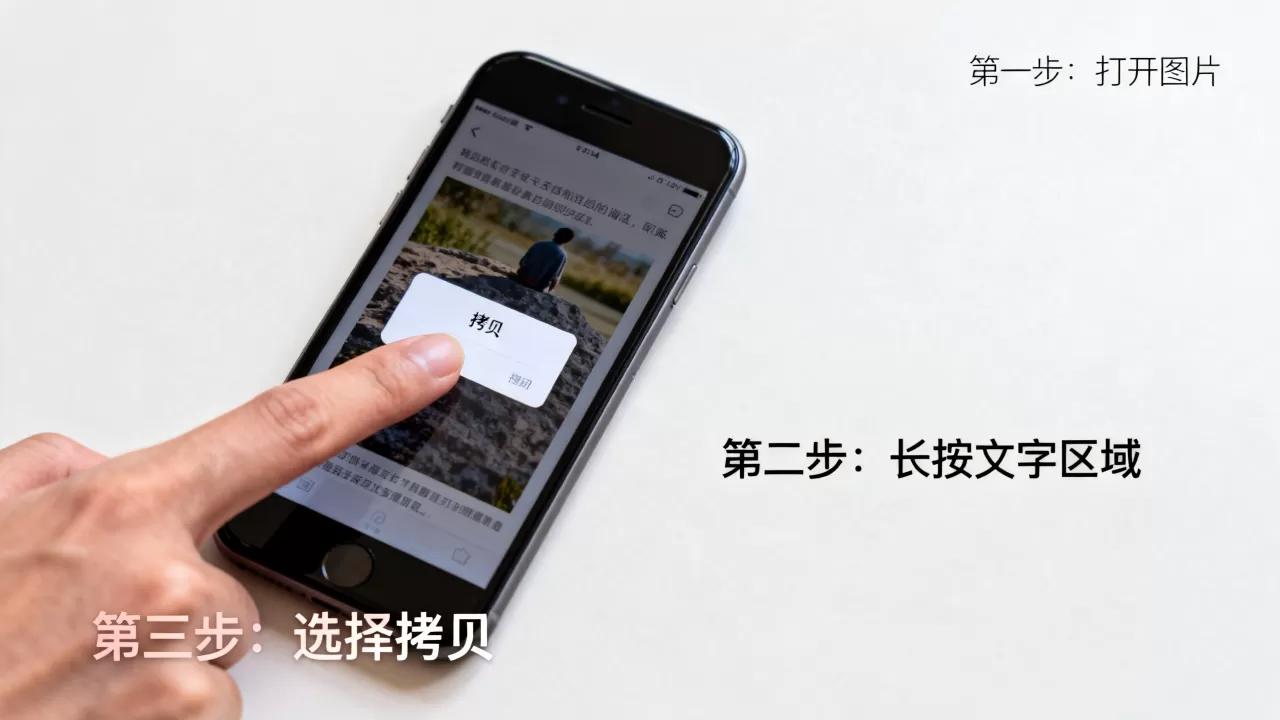
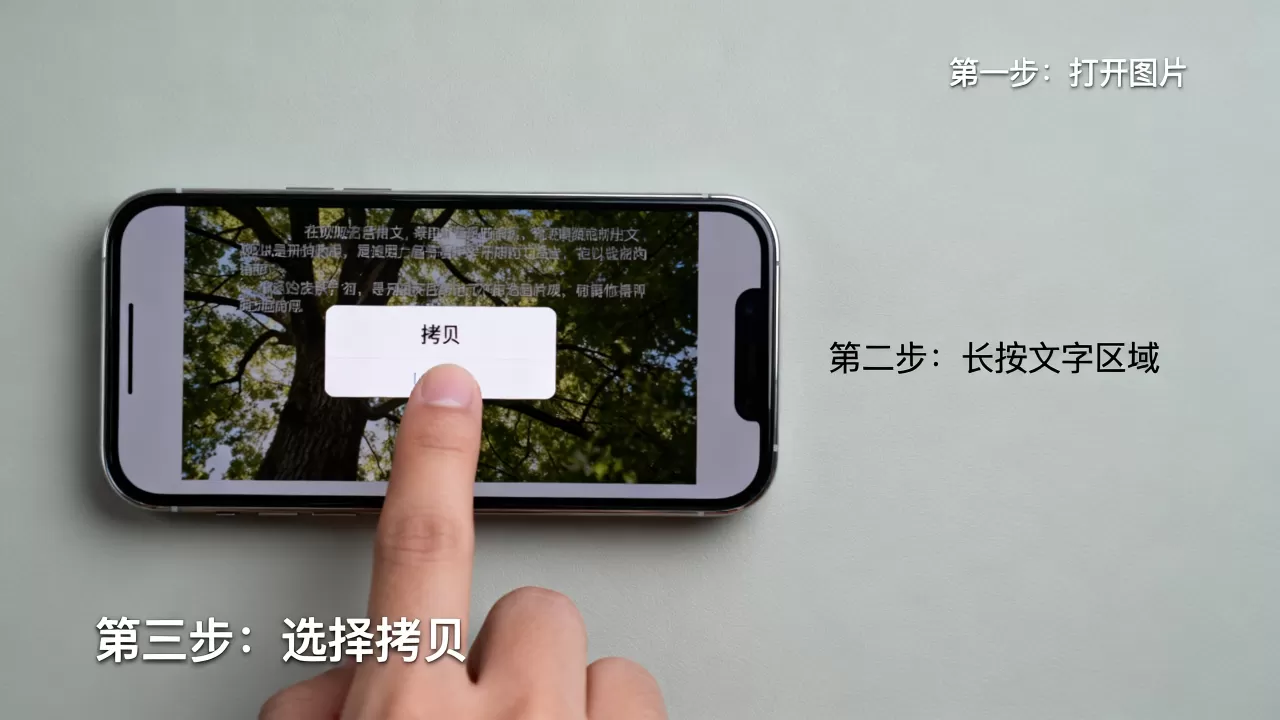
- 长按图片中你需要的文字区域。
- 此时会出现一个浮动的菜单,你可以选择“全选”或手动拖动光标选择特定段落。
- 点击“拷贝”。
- 打开备忘录、微信或任何输入框,长按并选择“粘贴”。
这个过程不需要安装任何第三方插件,完全依赖系统底层能力,业内专家指出,这种基于神经网络识别的准确率在排版整齐的图片中极高,但在手写体或模糊图片中可能会有偏差,因此建议先预览确认。
处理复杂排版或表格
如果图片中包含表格或复杂的图文混排,简单的文字复制可能会打乱格式,这时,你可以尝试以下进阶技巧:
- 分块识别:不要一次性全选,而是分段长按,分别复制表格的不同部分,然后在目标文档中手动调整表格结构。
- 使用快捷指令:对于经常需要处理大量图片文字的用户,可以创建一个“提取图片文字”的快捷指令,在快捷指令中调用“查找文本”动作,设置输入为“从相册获取图片”,输出为“文本”,这样只需一键即可将图片中的文字批量提取并保存到备忘录中。
将图片文件本身拷贝出来
你需要的不是图片里的文字,而是图片文件本身,老板发了一张合同扫描件,你需要把它保存下来,发给别人,或者打印出来。
从社交软件中保存
在微信或QQ中查看图片时,直接长按图片通常会弹出“保存图片”选项,点击后,图片会存入系统的“照片”App,但这只是第一步,真正的“拷贝出来”往往意味着你需要把它转移到电脑,或者放入特定的文件夹以便管理。
- iPhone转电脑(Mac):使用AirDrop(隔空投送),在iPhone上选中图片,点击分享按钮,选择AirDrop,选择你的Mac电脑,文件会以原格式无损传输,无需压缩。
- iPhone转电脑(Windows):使用数据线连接电脑,打开“照片”应用或“文件资源管理器”,找到“DCIM”文件夹,这里存放着所有相机拍摄的照片,但社交软件保存的图片可能在“图片”库的其他子文件夹中,建议直接在iPhone上通过“文件”App管理。
利用“文件”App进行云端同步
对于需要跨设备协作的用户,将图片存入iCloud Drive或百度网盘等云存储是最佳选择。
- 在“照片”App中选中图片。
- 点击左下角的分享按钮。
- 选择“存储到‘文件’”。
- 选择iCloud Drive或已登录的第三方云盘文件夹。
- 在电脑端登录同一账号,即可直接下载该图片文件。
这种方式避免了通过微信传输导致的图片压缩问题,确保了图片的原始分辨率和元数据(如拍摄时间、地点)完整保留。
进阶技巧:批量处理与自动化
如果你经常需要处理大量图片,手动操作效率太低,这时,自动化工具能发挥巨大作用。
使用快捷指令批量提取
快捷指令(Shortcuts)是iOS系统中强大的自动化工具,你可以从快捷指令社区下载现成的“批量提取图片文字”或“批量压缩图片”指令。
- 批量提取文字:选择多张图片,运行指令,系统会自动识别每张图片中的文字,并将结果合并到一个新的备忘录文档中。
- 批量转换格式:将HEIC格式的照片批量转换为JPG,以便在旧版软件或Windows电脑上兼容打开。
第三方OCR工具的辅助
虽然系统自带功能强大,但在处理扫描件、发票或复杂图表时,专业OCR软件仍有优势。
- 扫描全能王:擅长处理文档边缘检测和透视校正,适合将纸质文档拍照后转为高清PDF或图片。
- 白描:以识别速度快、界面简洁著称,支持批量识别,且对中文语境下的专有名词识别率较高。
这些工具通常提供付费订阅服务,价格从几十元到几百元不等,具体取决于功能模块,对于偶尔使用的用户,系统自带功能已足够;对于高频用户,投资一款专业工具能显著提升工作效率。
常见问题与误区澄清
为什么长按图片没有反应?
如果长按图片无法弹出文字选项,可能有以下原因:
- 图片格式不支持:某些动态图(GIF)或特殊编码的图片可能无法识别文字。
- 系统版本过低:实况文本功能需要iOS 15及以上版本。
- 图片为纯图形:如果图片中没有可识别的文字,系统自然不会弹出选项。
- 应用限制:部分应用出于版权保护,禁止长按复制,此时只能通过截图方式获取。
提取的文字格式乱了怎么办?
实况文本识别的是纯文本,不包含原图的格式(如加粗、颜色、字体),如果需要保留格式,建议:
- 使用“扫描”App:苹果自带的“扫描”App可以将纸质文档扫描为PDF,保留原始排版。
- 手动调整:在Word或Pages中粘贴后,根据原图重新设置格式,虽然麻烦,但这是目前最稳妥的方式。
图片保存后体积变大怎么办?
从微信等社交软件保存图片时,系统可能会生成一份新的副本,导致文件体积增加,建议在保存前,先在应用内查看图片详情,确认是否可以直接“原图下载”,如果无法原图下载,只能通过压缩图片体积来节省存储空间,或使用云存储同步而非本地保存。
iPhone图片拷贝的核心在于区分“提取内容”还是“转移文件”,对于文字内容,活用实况文本和快捷指令是最优解;对于文件本身,利用AirDrop和文件App进行云端同步最为可靠,掌握这些技巧,不仅能提升工作效率,还能让你更好地利用iOS系统的生态优势。
Q&A:关于iPhone图片拷贝的常见疑问
iPhone图片上拷贝怎么弄出来?
长按图片中的文字区域,选择“拷贝”即可提取文字;若需保存文件,长按图片选择“存储到‘文件’”或通过分享菜单选择“存储到照片”后,再通过AirDrop或云盘传输至其他设备。
如何批量将iPhone图片中的文字提取到备忘录?
在快捷指令App中搜索并添加“从照片获取文本”动作,设置输入为“选择多张照片”,输出为“创建备忘录”,运行后,系统会自动识别所选图片中的文字并汇总生成新的备忘录文档。
从微信保存图片到电脑,如何避免画质损失?
在微信中查看图片时,点击右下角“...”菜单,选择“原图”下载,然后使用数据线连接电脑,在“文件”App中查找微信缓存文件夹,或直接使用AirDrop传输至Mac,使用Windows电脑则建议使用QQ或微信PC版的“文件传输助手”并勾选“原图发送”。


