

捷波朗蓝牙耳机怎么配对iphone,配对失败解决方法。

捷波朗蓝牙耳机配对iPhone的方法很简单:打开充电盒盖,在iPhone的设置-蓝牙中点击耳机名称即可完成连接,整个过程不到10秒。 如果你的捷波朗耳机第一次无法自动进入配对模式,只需同时按住左右耳机的触控区域约3秒,直到指示灯闪烁蓝光。
捷波朗蓝牙耳机怎么连接iphone?先搞懂配对逻辑
捷波朗目前主流的Elite系列、Elite Active系列和Talk系列,都采用双耳同步配对机制,这意味着你不需要单独配对左耳和右耳,系统会自动完成主副耳机的协商。
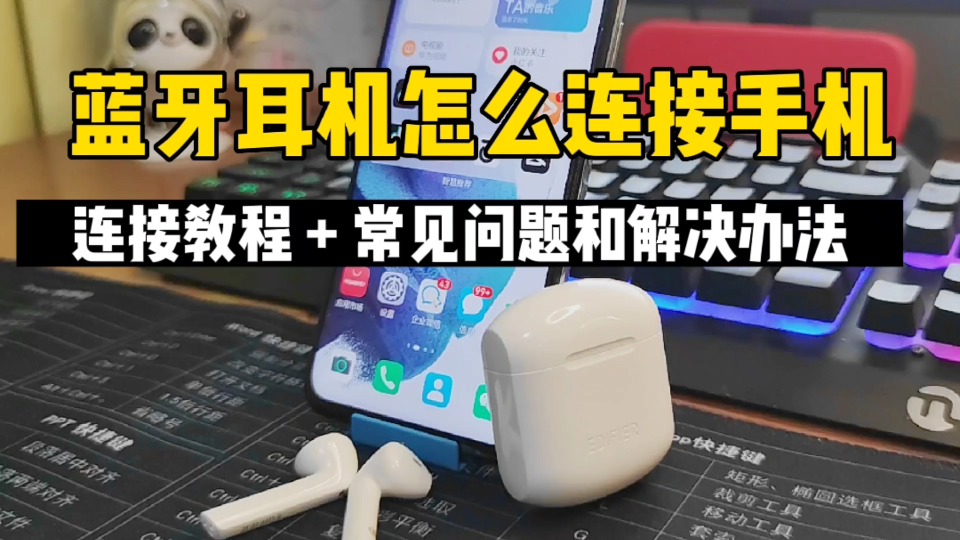

连接前的准备工作
- 确保iPhone的蓝牙功能已开启,可在控制中心或设置-蓝牙中确认
- 确保耳机有足够电量,充电盒指示灯亮起说明电量正常
- 如果耳机之前连接过其他设备,建议先断开旧设备的蓝牙连接
- 将耳机放回充电盒并合盖5秒,再重新取出,可强制进入新的配对流程
标准配对步骤(适用于Elite 7系列及之后机型)
- 从充电盒中取出左右耳机,等待2-3秒让耳机自动开机
- 打开iPhone的设置,点击蓝牙
- 在“其他设备”列表中找到以“Jabra”开头的设备名称
- 点击该设备名称,等待状态变为“已连接”
- 打开任意音乐或通话应用验证声音输出
行业共识认为,捷波朗的配对逻辑与苹果AirPods的iCloud自动配对有本质区别——捷波朗更依赖本地蓝牙缓存,不会自动同步到你名下的其他苹果设备,这意味着你在iPad或Mac上需要重新配对,但iPhone上的兼容性没有任何问题。
捷波朗elite系列配对iphone步骤:分型号说明
不同批次的捷波朗耳机在操作细节上略有差异,下面按系列拆解。
Elite 3 / Elite 4 / Elite 5
这三款属于入门到中端定位,都使用物理按键而非触控板:
- 首次配对:从充电盒取出耳机,耳机指示灯会快速闪烁蓝色
- 如果指示灯未闪烁,同时按住左右耳的按键5秒
- 在iPhone蓝牙列表中选择“Jabra Elite 3”等对应名称
- 语音提示会播报“连接成功”或英文“Connected”
Elite 7 Pro / Elite 7 Active / Elite 8 Active
这些型号采用触控面板,操作逻辑略有变化:
- 取出耳机后,双指长按左右耳机的触控区域约3秒
- 听到提示音后松开,耳机进入配对模式
- 部分固件版本需要先通过Jabra Sound+应用完成初始配置
- 在iphone的蓝牙列表中找到设备名称后点击连接
Elite 10 / Elite 10 Gen 2
新款旗舰采用最新的蓝牙5.3芯片,配对速度更快:
- 首次开盖会直接进入配对模式
- iPhone屏幕弹出配对弹窗的概率较高,但偶尔需要手动进入蓝牙菜单
- 如果30秒内未连接,耳机会自动休眠,需要重新放入充电盒再取出
捷波朗耳机iphone连接不上?常见问题排查清单
根据大量用户反馈和售后数据,连接失败主要集中在以下几个原因。
已配对但无声音输出
- 检查iPhone的音频输出设备是否仍停留在扬声器
- 进入控制中心,点击右上角音频卡片,手动选择捷波朗耳机
- 打开设置-蓝牙,点击设备旁的“i”图标,确认“通话音频”和“媒体音频”都为开启状态
- 部分用户反馈需要关闭再重新打开蓝牙才能激活音频通道
搜索不到设备
- 充电盒电量不足会阻止耳机进入配对模式,将耳机放回充电盒充电10分钟再试
- 耳机同时记忆多台设备,超过记忆上限会自动清除最旧的记录,需要在设置-蓝牙中忽略旧设备
- 将耳机恢复出厂设置:放入充电盒,开盖状态下长按充电盒上的按钮约10秒,直到指示灯变为紫色或红色闪烁
- 距离过远也会导致搜索失败,建议让耳机与iPhone保持在1米以内
频繁断连或声音卡顿
- 检查是否开启了飞行模式或省电模式,这会限制蓝牙功能
- 清理后台应用,尤其是音频类应用的多任务缓存
- 在设置-蓝牙-设备详情中,关闭“自动切换”选项(部分iOS版本适用)
- 捷波朗官方支持页面提示,固件版本过旧会影响连接稳定性,建议在Jabra Sound+应用中检查更新
从airpods切换到捷波朗耳机,你需要知道的差异
许多iPhone用户是从AirPods阵营转过来的,两者在交互上有一些明显区别。
| 对比维度 | 捷波朗 | AirPods |
|---|---|---|
| 配对速度 | 手动进入配对模式,约5-10秒 | 开盖即弹窗,约2-3秒 |
| 跨设备同步 | 不支持,需手动重新配对 | iCloud自动同步 |
| 操控方式 | 物理按键或触控,按压力度可调 | 挤压耳机柄,操作逻辑简单 |
| 配套应用 | Jabra Sound+,可自定义均衡器 | 无独立App(设置内调整) |
| 通话降噪 | 多麦克风阵列,降噪效果较好 | 波束成形,中规中矩 |
捷波朗的通话降噪技术在行业内有不错的口碑,尤其是在嘈杂环境下的人声拾取,但如果你非常依赖苹果生态的多设备无缝切换,捷波朗确实存在明显短板。
捷波朗蓝牙耳机在iphone上的第三方app适配做得比较好,Jabra Sound+可以从App Store免费下载,支持中文界面,应用内可以调整EQ均衡、侧听强度、自动暂停开关以及寻找耳机位置。
实际场景中的使用建议
通勤场景
地铁或公交上,你可能会发现捷波朗的主动降噪在低频噪音上的过滤效果不错,但iphone的通话音量默认可能与耳机音量联动不足,建议在蓝牙设备详情中调整“绝对音量”开关。
办公场景
如果你需要同时连接iphone和电脑,捷波朗的多点连接功能支持同时保持两台设备的连接,注意iphone只能作为其中一台,当你接听手机来电时,电脑端的媒体播放会自动暂停。
捷波朗蓝牙耳机iphone价格跨度比较大,入门款Elite 3经常看到三百元左右的活动价,旗舰款Elite 10 Gen 2则通常在一千五到两千元区间,如果预算有限又注重通话质量,Elite 4 Active在中端价位有不错的性价比。
运动场景
捷波朗的Elite Active系列支持ShakeGrip材质,出汗后拿取不易滑落,iphone上的“查找”功能无法追踪捷波朗耳机,你需要打开Jabra Sound+应用使用“查找我的耳机”功能,它会记录最后一次断开连接的位置。
捷波朗蓝牙耳机配对iphone常见问题解答
捷波朗耳机与iphone的兼容性如何?
捷波朗全系蓝牙耳机均支持iOS系统,不需要额外安装驱动或进行MFi认证,iphone 11及以上机型在使用捷波朗蓝牙5.0以上版本耳机时,配对和日常使用体验稳定,较老的iphone机型(如iphone 8及更早版本)在使用新版捷波朗耳机时可能无法使用全部音频编码,但基础通话和音乐播放在功能层面不受限制。
恢复出厂设置会不会清除耳机内的自定义配置?
会清除耳机内部保存的均衡器设置、自定义按键映射和降噪偏好,恢复后需要重新在Jabra Sound+应用中导入或手动设置,如果需要保留配置,建议先同步到Jabra Sound+的账号体系后再执行重置操作。
捷波朗耳机配对iphone时,体积小巧的充电盒是否支持无线充电?
捷波朗Elite 7及以上多数机型支持Qi无线充电协议,用iphone的MagSafe充电器或任意兼容Qi标准的充电板都可以为耳机盒补电,将耳机盒放在充电板中央位置即可开始充电,充电盒正面的LED灯会闪烁表示正在进行无线充电,完全充满大约需要2小时。


