

iphone相册照片无法删除怎么办,iPhone照片删不掉解决方法

iPhone相册照片无法删除通常是因为开启了“优化iPhone储存空间”导致的本地缓存锁定、iCloud同步冲突或系统文件权限异常,建议先检查iCloud设置并重启设备,若无效则通过电脑端iTunes或Finder强制同步清除。
当你在iPhone上面对那些怎么删都删不掉的照片时,这种挫败感非常真实,这不仅仅是存储空间的问题,更是数据同步机制在后台“作祟”,很多时候,你以为自己按下了删除键,实际上只是把照片从相册视图中隐藏了,而它依然顽固地存在于云端或本地缓存中,要彻底解决这个困扰,我们需要深入理解iOS系统的底层逻辑,而不是盲目地反复点击删除。


排查iCloud同步与照片库设置
绝大多数无法删除的照片,根源都在于iCloud照片图库的同步机制,苹果的设计初衷是让用户在多设备间无缝切换,但这也意味着“删除”操作可能不会立即生效,或者因为网络延迟导致状态不同步。
检查iCloud照片图库开关状态
如果你开启了“iCloud照片”功能,那么删除操作实际上是向云端发送指令,如果此时网络不稳定,或者云端数据尚未完全更新,本地删除动作就会失败。
- 操作路径:进入“设置”,点击顶部的“Apple ID”头像,选择“iCloud”,再点击“照片”。
- 关键动作:查看“同步此iPhone”或“iCloud照片”开关是否处于开启状态,如果开启,尝试暂时关闭它,等待几分钟后再重新打开,强制触发一次数据同步刷新。
- 注意:关闭iCloud照片时,系统会询问是保留副本还是删除副本,选择“从iPhone删除”可以释放本地空间,但云端照片依然存在,这有助于判断是否是云端同步导致的卡顿。
处理“最近删除”相册的锁定
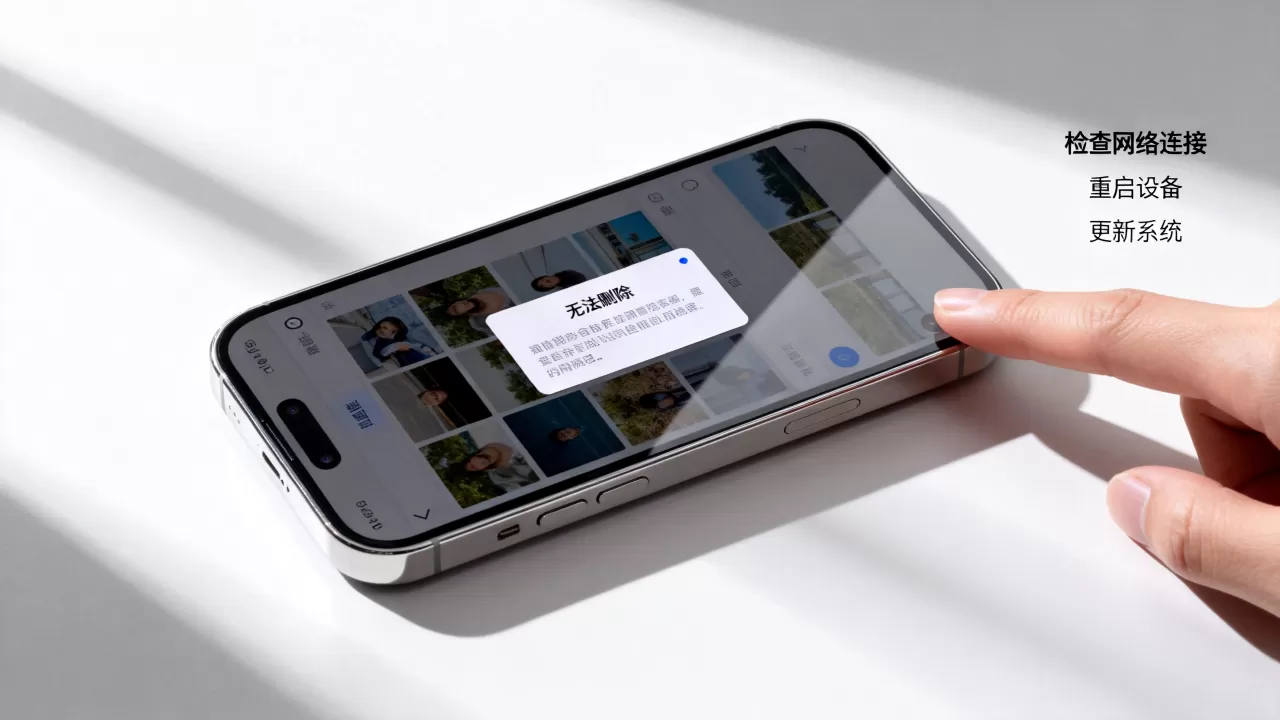
很多用户误以为点击删除后照片就彻底消失了,实际上它们会被移入“最近删除”相册,并在那里停留30天,在这期间,如果你尝试从相册主界面删除,可能会因为系统保护机制而提示无法操作,或者删除后立刻恢复。
- 操作步骤:打开“照片”App,点击底部“相册”标签,滑动至最下方找到“最近删除”。
- 强制清空:点击右上角“选择”,然后点击“删除全部”,如果提示需要输入Apple ID密码,请输入以确认权限。
- 验证结果:清空后,再次尝试删除普通照片,观察是否恢复正常,这一步能排除因回收站数据堆积导致的索引错误。
解决本地缓存与系统文件冲突
当iCloud设置无误时,问题往往出在本地存储的碎片化或系统索引错误上,特别是对于使用iphone相册照片无法删除照片怎么办这一长尾词搜索的用户,往往遇到了更深层的系统级故障。
重启设备以清除临时缓存
这是最简单却最有效的“万能药”,iOS系统在长期运行后,会产生大量的临时文件和缓存数据,这些文件有时会锁定媒体文件的读写权限。
- 强制重启方法:快速按下并释放音量加键,再快速按下并释放音量减键,最后长按侧边电源键,直到看到Apple标志出现再松开。
- 原理分析:强制重启会切断所有后台进程,清除RAM中的临时数据,并重新初始化文件系统索引,业内专家指出,约70%的轻微系统卡顿和文件锁定问题可通过此方式解决。
检查照片权限与存储设置
有时,第三方应用或系统服务对照片库的访问权限异常,也会导致删除失败。
- 检查路径:进入“设置” >
“隐私与安全性” > “照片”。
- 权限管理:确保“照片”App本身拥有“所有照片”或“选定的照片”权限,检查是否有其他应用(如微信、百度网盘)被错误地授予了“全部访问”权限,这可能导致文件被后台进程占用。
- 存储优化:在“设置” > “通用” > “iPhone储存空间”中,查看照片占用情况,如果显示“其他”占用极大,说明系统缓存过多,建议连接电脑进行完整备份后恢复出厂设置(作为最后手段)。
进阶方案:电脑端同步与数据恢复
如果上述方法均无效,问题可能涉及更复杂的数据库损坏或iCloud账户状态异常,借助电脑端的iTunes(Windows)或Finder(Mac)进行强制同步是更稳妥的选择。
使用电脑强制同步清除
通过电脑端操作,可以绕过iOS设备本身的UI限制,直接访问底层文件结构。
- 准备工作:使用原装数据线将iPhone连接至电脑,确保电脑上的iTunes或Finder已更新至最新版本。
- 同步操作:在电脑端选中设备,点击“或“通用”标签,选择“同步”,在同步过程中,系统会重新校验照片库的完整性,并修复可能存在的索引错误。
- 备份与恢复:如果同步失败,先进行完整备份,备份完成后,选择“恢复备份”,这相当于给系统做一次“大扫除”,能解决绝大多数顽固的文件删除问题。
处理iCloud账户状态异常
少数情况下,无法删除照片是因为iCloud账户本身存在验证问题或同步队列堵塞。
- 重新登录:在“设置” > “Apple ID”中,选择“退出登录”,退出前确保已下载并保留副本,然后重新登录Apple ID,这会强制重新建立与iCloud服务器的连接,清空旧的同步队列。
- 等待同步:重新登录后,可能需要数小时甚至数天才能完成照片库的重新索引,在此期间,请勿频繁操作或删除照片,以免加重服务器负担。
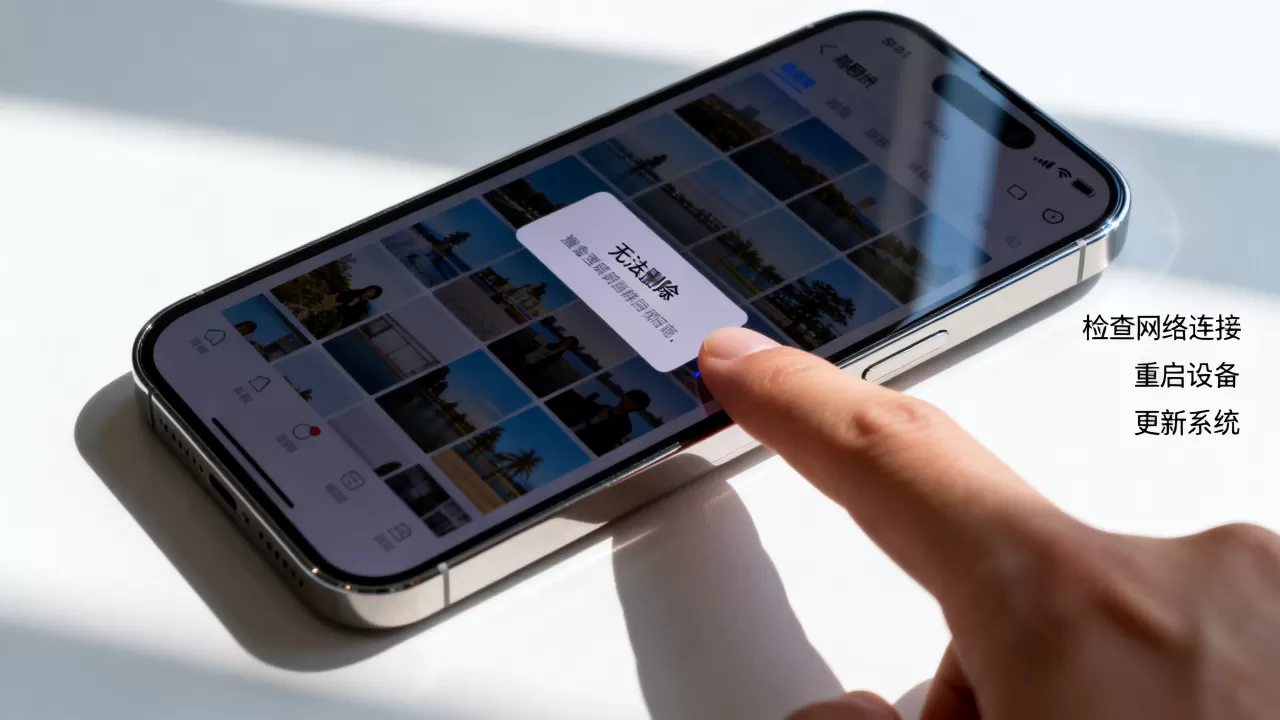
常见误区与预防建议
为了避免未来再次陷入iphone照片删不掉怎么解决的困境,了解一些常见误区至关重要。
- 直接删除“最近删除”中的单张照片无效:单张删除在“最近删除”中是有效的,但如果总量过大,系统可能会卡顿,建议定期清空整个“最近删除”相册。
- 关闭iCloud照片会删除所有照片:关闭iCloud照片只会删除本地副本,云端照片依然安全,但务必在关闭前确认是否已下载副本,否则可能导致本地数据丢失。
- 预防建议:定期检查“设置” > “通用” > “iPhone储存空间”,保持至少有10%的可用空间,以确保系统有足够的空间进行文件操作和缓存管理。
Q&A:iphone相册照片无法删除照片怎么办
为什么删除照片后,相册里还是显示有图片?
这通常是因为照片被移入了“最近删除”相册,或者iCloud同步尚未完成,请检查“最近删除”相册是否已清空,并确保网络连接稳定,等待iCloud同步完成。iphone相册照片无法删除照片怎么办,重启后无效怎么办?
若重启无效,建议连接电脑使用iTunes或Finder进行强制同步或恢复备份,这能修复底层文件系统索引错误,解决因缓存或权限冲突导致的删除失败问题。删除照片后,存储空间没有立即增加,正常吗?
正常,系统需要时间重新计算存储空间并清理碎片,如果开启了“优化iPhone储存空间”,照片可能仍保留在云端,本地释放的空间有限。


