

iphone怎么编辑短信内容,iphone短信编辑方法

在iPhone上编辑短信内容非常简单:长按已发送或接收的消息气泡,在弹出的菜单中选择“编辑”,修改文字后点击发送即可;若需编辑整段对话,可长按气泡选择“编辑信息”,进入编辑模式后修改内容并重新发送。
很多人以为iPhone的短信功能只能“发完即止”,其实Apple在iOS系统中隐藏了相当实用的编辑功能,无论是手滑发错字,还是想补充遗漏的信息,你都可以轻松搞定,下面我们将拆解不同场景下的具体操作路径,帮你彻底掌握这项技能。

iPhone编辑单条短信的具体操作步骤
这是最高频的使用场景,当你发现刚发出的短信里有错别字,或者想微调语气时,不需要撤回重发,直接编辑更高效。
基础编辑流程解析
打开“信息”应用,找到目标对话窗口,注意,这里编辑的是单条消息,而不是整段聊天记录。
- 长按操作:用手指长按你想要修改的那条消息气泡,气泡会微微放大,并出现一个浮动菜单。
- 选择编辑:在菜单中找到并点击“编辑”选项,如果是刚发出的消息,通常还能看到“撤回”选项,但“编辑”更为通用。
- :消息气泡会变成可编辑状态,你可以删除错误字符,输入新文字,或者调整标点符号。
- 确认发送:修改完成后,点击键盘右下角的“发送”按钮(或向上的箭头图标)。
视觉反馈与状态变化
编辑后的消息,气泡右侧会出现一个小小的“已编辑”标记(通常是一个小图标或文字提示,具体样式随iOS版本略有不同),接收方会看到消息内容已更新,但不会收到新的通知提示,除非你添加了全新的内容,这种静默更新非常适合修正错别字,避免打扰对方。
如何编辑整段短信对话内容
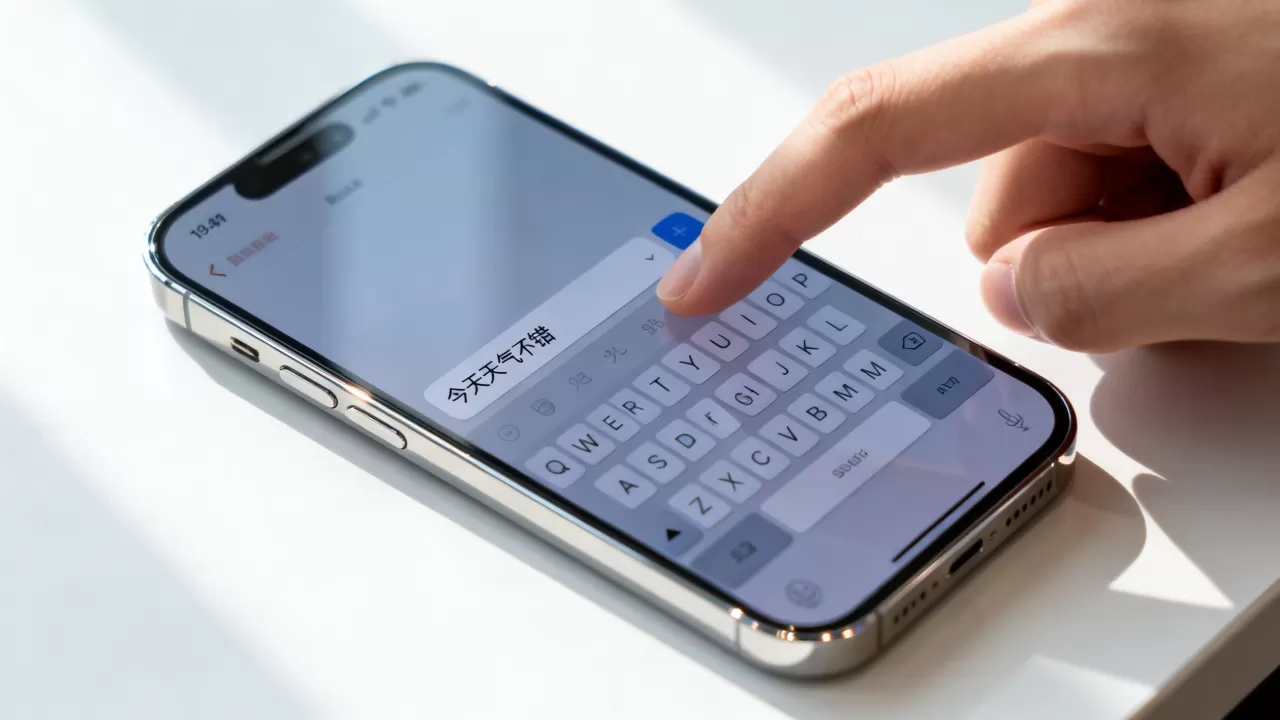
你可能想一次性修改多条连续的消息,或者重新组织一段较长的解释性文字,这时需要使用“编辑信息”功能。
进入批量编辑模式
与单条编辑不同,批量编辑允许你像编辑文档一样处理整段对话。
- 长按气泡:同样长按任意一条消息气泡。
- 选择编辑信息:在弹出菜单中,这次选择“编辑信息”,注意,这与“编辑”不同,“编辑信息”会进入一个新的界面。
- 调整消息顺序:进入新界面后,你可以看到所有相关消息,按住某条消息右侧的“三条横线”图标,可以上下拖动,调整消息的显示顺序。
- 增删改查:你可以删除不需要的消息,或者在底部输入框添加新的补充内容。
- 重新发送:点击“发送”后,整个编辑后的消息序列会作为一条新的整体发送给对方。
适用场景与局限性
这种方式适合用于修正一段逻辑混乱的长文,或者合并多条零散的信息,但需要注意的是,编辑后的整段对话会覆盖原有的对话记录,接收方看到的是你重新发送后的完整序列,这可能导致原有的时间戳和上下文断裂,因此在使用前请确认对方是否在意对话的连续性。
iMessage与SMS/MMS编辑差异对比
iPhone的短信分为蓝色气泡的iMessage和绿色气泡的SMS/MMS,两者在编辑功能上存在显著差异,这是很多用户困惑的来源。
iMessage的编辑优势
iMessage是Apple设备间的专属通信协议,支持更丰富的交互功能。
- 编辑权限:仅支持编辑已发送的iMessage,对于接收到的iMessage,通常无法直接编辑(除非使用第三方插件或越狱,但这不符合官方规范)。
- 撤回功能:在iMessage中,除了编辑,你还可以选择“撤回”,撤回后,对方会看到“你撤回了一条信息”的提示,内容完全消失。
- 同步性:编辑后的内容会同步到你所有登录同一Apple ID的设备上,如iPad或Mac。
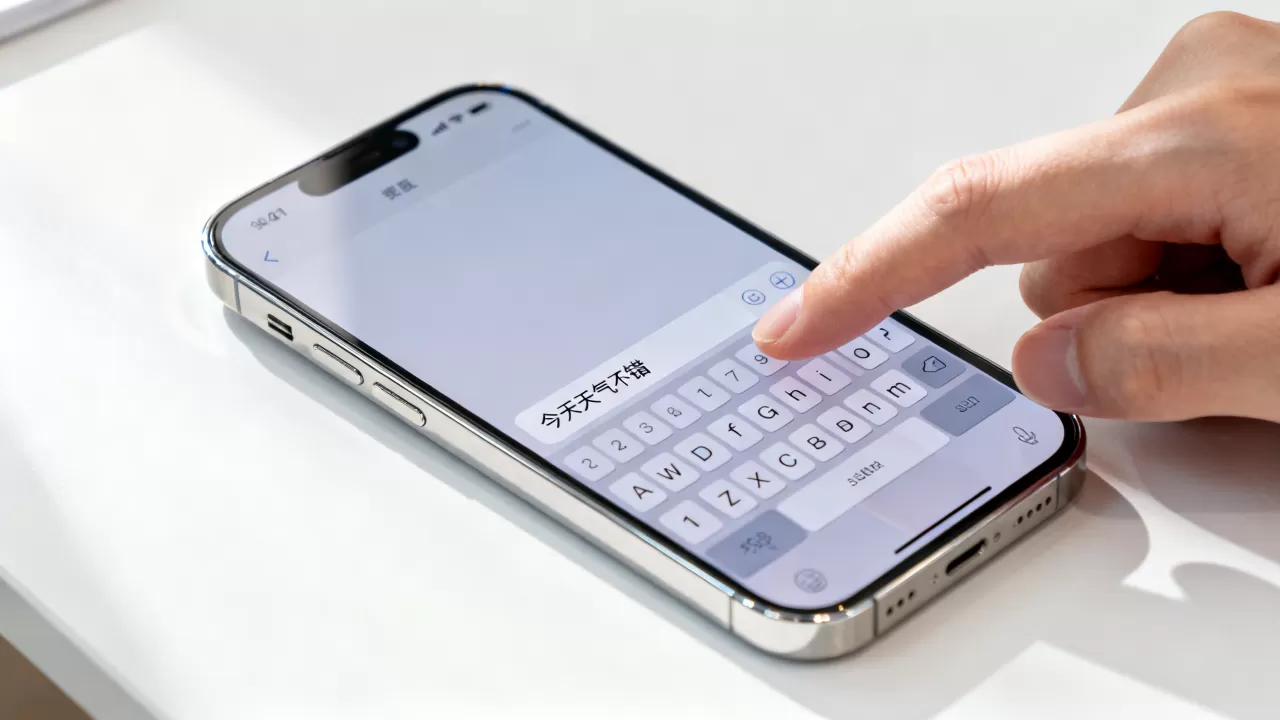
SMS/MMS的限制
SMS/MMS是传统短信协议,用于与非iPhone用户(如安卓手机)通信。
- 编辑功能缺失:大多数情况下,SMS/MMS不支持编辑功能,如果你给安卓用户发错短信,通常只能选择“撤回”(如果运营商支持)或立即发送一条更正信息。
- 运营商依赖:部分运营商提供短信撤回服务,但这并非iPhone系统自带功能,且成功率不稳定。
- 建议策略:与非iPhone用户沟通时,建议养成检查习惯,或依赖“编辑信息”后的重新发送功能,但需注意这会被视为一条新消息。
对比总结表
| 功能 | iMessage (蓝色气泡) | SMS/MMS (绿色气泡) |
|---|---|---|
| 编辑已发送消息 | 支持 | 通常不支持 |
| 撤回消息 | 支持 (2分钟内) | 依赖运营商,不稳定 |
| 编辑整段对话 | 支持 | 不支持 |
| 跨设备同步 | 支持 | 不支持 |
iPhone编辑短信的常见误区与技巧
掌握正确操作的同时,避开常见误区能提升使用体验。
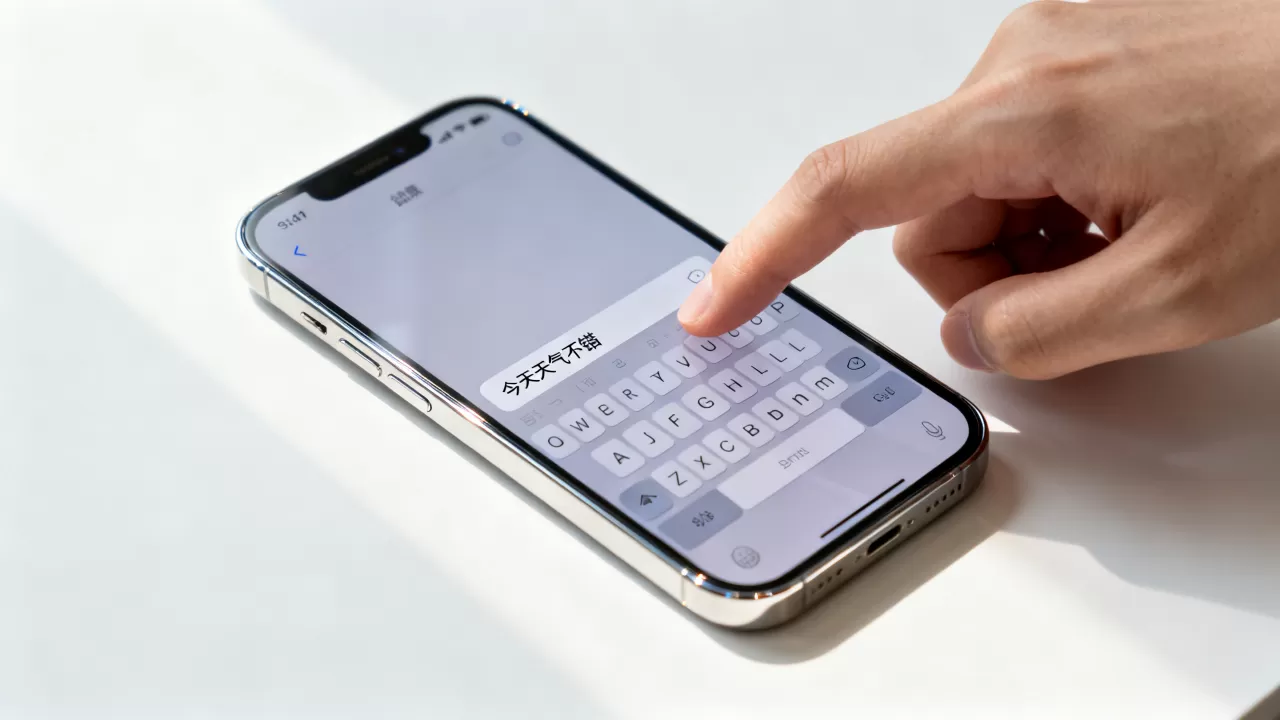
编辑接收到的消息
很多用户尝试长按接收到的消息进行编辑,但系统通常不允许,这是出于隐私和安全考虑,防止消息被篡改后误导接收方,如果需要回应,请直接回复新消息。
编辑后对方会收到新通知
如前所述,编辑单条消息不会触发新通知,但如果使用“编辑信息”重新发送整段对话,对方可能会收到一条新消息提示,建议在非紧急情况下使用单条编辑,以减少打扰。
技巧:利用快捷短语提高编辑效率
对于经常需要编辑或补充信息的用户,可以设置文本替换。
- 路径:设置 > 通用 > 键盘 > 文本替换。
- 操作:添加常用短语,如输入“地址”自动替换为完整家庭地址。
- 应用:在编辑短信时,直接输入快捷代码,快速插入标准内容,减少手动输入错误。
Q&A:关于iPhone编辑短信的常见问题
iPhone怎么编辑短信内容才能同步到Mac?
确保你的Mac和iPhone登录了相同的Apple ID,并在Mac的“信息”应用中勾选“在iPhone上发送和接收”,编辑iPhone上的iMessage后,内容会自动同步到Mac,但SMS/MMS短信不会同步到Mac进行编辑。
编辑短信后,对方能看到修改记录吗?
对方只能看到最终编辑后的内容,在iMessage中,部分版本会在消息旁显示“已编辑”标记,但不会显示具体的修改历史或差异对比,这是一种静默的修正机制,旨在保持对话的整洁。
为什么我的短信不能编辑?
主要检查两点:一是消息是否为iMessage,绿色气泡的SMS/MMS通常不支持编辑;二是iOS版本是否过低,建议更新至最新系统以获得完整的编辑功能支持,确保消息已发送成功,草稿箱中的消息可直接修改,无需进入编辑模式。


