

显卡要求跟什么兼容?显卡兼容性要求有哪些

显卡兼容性主要取决于主板PCIe接口版本、电源额定功率及瓦数、机箱物理尺寸限制以及CPU是否存在瓶颈,需确保这四者匹配才能稳定运行。
在2026年的硬件生态中,选购显卡不再仅仅是看核心性能,更是一场关于系统整体平衡的博弈,很多用户抱怨新显卡插上去不亮机,或者玩游戏依然卡顿,往往不是显卡本身的问题,而是忽略了底层兼容性的细节,理解这些隐藏的规则,能帮你避开90%的装机翻车现场。


主板接口与协议兼容性解析
主板是显卡的“地基”,虽然PCIe协议具有极强的向下兼容性,但物理插槽和带宽分配才是关键。
PCIe版本差异对性能的影响
目前主流主板均配备PCIe x16插槽,业内专家指出,PCIe协议遵循向后兼容原则,这意味着,2026年发布的最新显卡(假设采用PCIe 5.0标准)完全可以插入仅支持PCIe 3.0或4.0的老主板中,物理接口完全吻合,系统也能正常点亮。
带宽差异会直接影响数据传输效率。
- PCIe 3.0 x16:带宽约为16GB/s,对于中低端显卡或上一代旗舰卡来说,完全够用。
- PCIe 4.0 x16:带宽翻倍至32GB/s,是目前中高端显卡的标准配置。
- PCIe 5.0 x16:带宽达到64GB/s,为未来高分辨率、高帧率游戏及AI算力预留空间。
在大多数日常游戏场景中,即使显卡运行在PCIe 3.0模式下,性能损失通常控制在5%以内,多数情况下这种损失难以被肉眼感知,但在极端高分辨率(如8K)或专业视频渲染负载下,带宽不足可能导致帧生成时间波动,建议优先选择支持PCIe 4.0及以上的主板,以确保持久的兼容性。
插槽物理形态与通道拆分
部分入门级或老旧主板虽然拥有x16物理插槽,但实际电气连接可能只提供了x4或x8的通道数,这种情况常见于多显卡插槽的主板,或者CPU集成显卡占用了部分PCIe通道的平台。
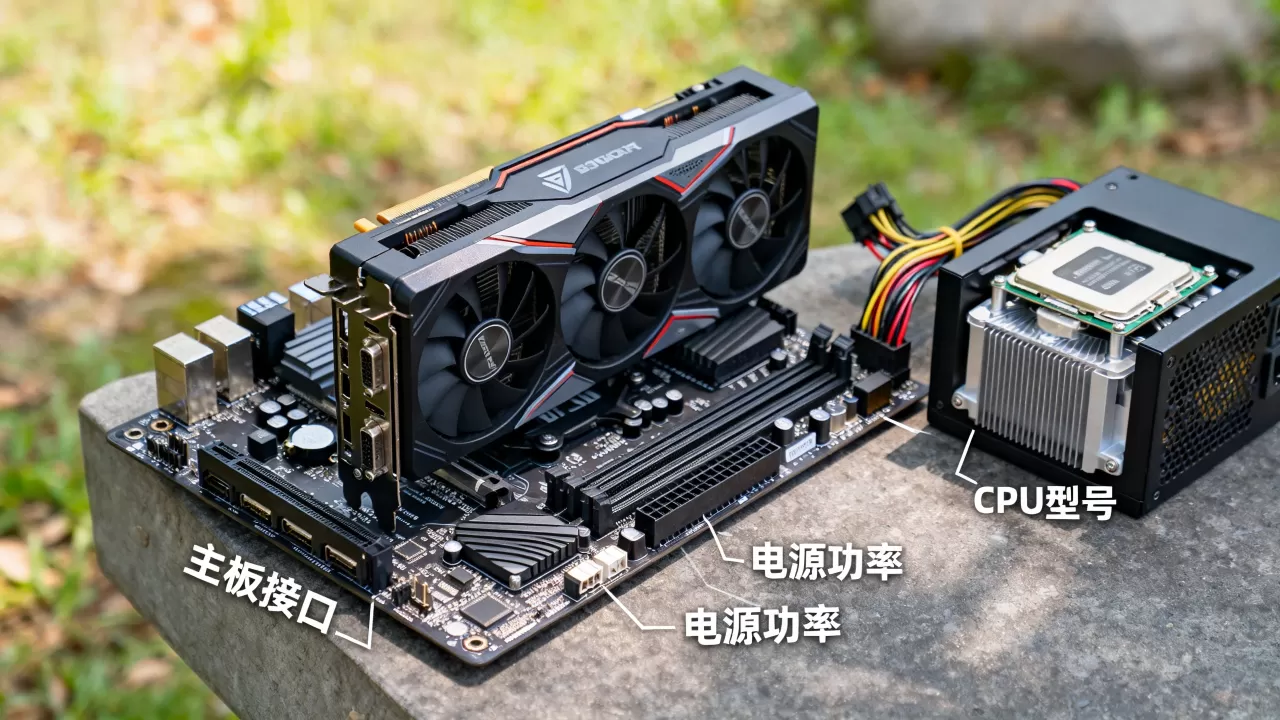
- 检查主板说明书:务必确认插槽标注的是“x16”还是“x8电气连接”。
- CPU限制:AMD Ryzen 7000/9000系列及Intel 12-14代酷睿,通常由CPU直接提供16条PCIe通道,兼容性最佳,而部分低端APU平台或老款Intel平台,通道数可能受限。
电源供应与功率匹配标准
电源是显卡的“血液”,功率不足或波纹不稳是导致显卡黑屏、重启甚至损坏硬件的主要原因。
额定功率与瞬时峰值
显卡的功耗并非恒定不变,特别是在游戏加载或画面突变时,会出现短暂的功率峰值(Transient Spikes),2026年的高端显卡瞬时功耗可能达到标称TDP的5倍至2倍。
- 计算总功耗:不要只看显卡TDP,需将CPU、内存、硬盘等系统总功耗相加,再预留20%-30%的余量。
- 电源品质:选择通过80 Plus金牌或白金认证的电源,其电压稳定性更佳,能更好地应对显卡的瞬时高负载。
供电接口类型演变
随着显卡功耗突破450W甚至500W大关,传统的8-pin供电接口已无法满足需求。
- 12VHPWR接口:这是目前高端NVIDIA显卡的主流接口,单根线缆即可提供最高600W功率,需要注意的是,该接口对弯曲半径有严格要求,过度弯折可能导致接触不良甚至烧毁。
- 转接线风险:如果电源未原生配备12VHPWR接口,使用转接线是常见方案,务必确保转接线完全插入显卡接口,并检查接口内部是否有金属异物或烧焦痕迹。
机箱空间与散热兼容性
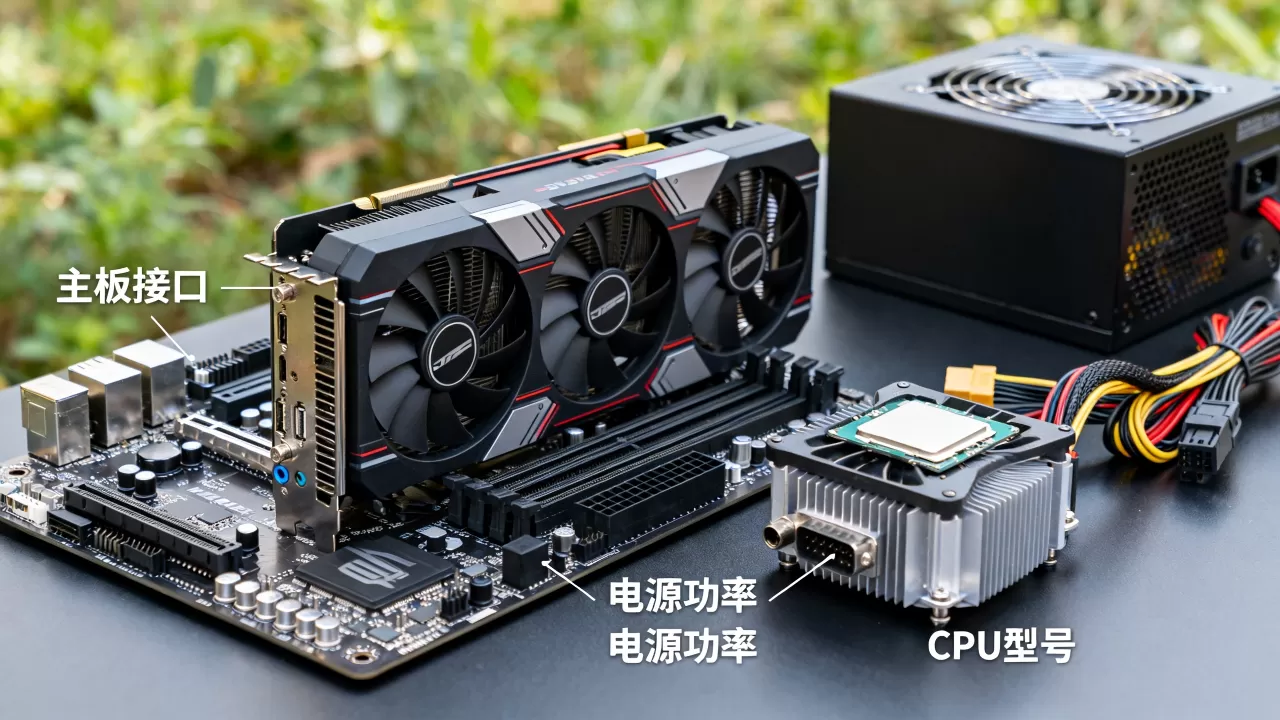
显卡体积日益庞大,物理兼容性成为许多DIY新手最容易忽视的盲区。
长度与宽度限制
2026年的旗舰显卡普遍采用三风扇甚至四风扇设计,长度超过350mm,厚度占据2.5至3个插槽位。
- 测量机箱支持长度:查看机箱参数中的“最大显卡长度”,并预留2-3cm的空间用于理线和散热风道。
- 宽度干涉:注意显卡背板或供电接口是否 protrude(突出)于PCB板之外,这可能会与主板上的M.2散热片或前置I/O面板发生物理冲突。
风道与散热环境
显卡散热不仅依赖自身风扇,还依赖机箱内的空气流动。
- 避免闷罐机箱:确保机箱前后有进排风扇,形成正压或中性风压。
- 垂直安装注意:若使用显卡垂直安装支架,需确认支架是否阻挡了机箱后部的排风扇,导致热量堆积。
CPU瓶颈与系统平衡性
显卡再强,若CPU跟不上,也会造成“小马拉大车”的局面,表现为帧数上不去,但CPU占用率已满载。
1080P与4K分辨率下的瓶颈差异
- 1080P游戏:对CPU单核性能要求极高,若使用老旧的双核或低主频四核CPU,即使搭配顶级显卡,游戏帧数也会严重受限。
- 4K游戏:主要压力在显卡,此时CPU瓶颈相对较小,但需确保CPU具备足够的多线程处理能力以维持高帧率下的最低帧(1% Low FPS)稳定。
内存频率与延迟影响
现代CPU集成内存控制器,内存频率直接影响数据吞吐效率。
- DDR5普及:2026年DDR5已成为标配,建议至少使用6000MHz的内存,并开启XMP/EXPO配置文件,以确保CPU与显卡之间的数据交换效率。
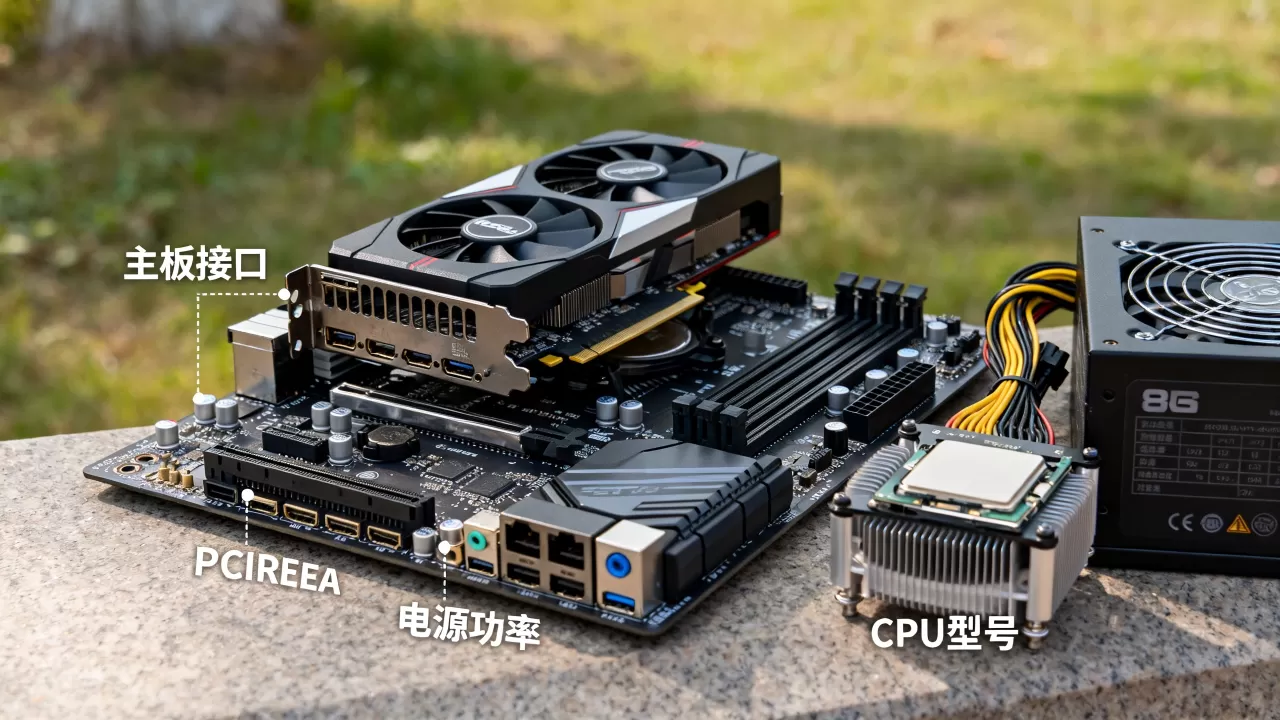
常见兼容性问题排查与解决
当遇到显卡不识别或性能异常时,可按以下路径排查:
BIOS设置检查
- CSM与UEFI:较新的显卡通常要求主板BIOS开启UEFI模式,并关闭CSM(兼容性支持模块),若BIOS中CSM开启,可能导致部分新显卡无法初始化。
- Above 4G Decoding:在BIOS中启用“Above 4G Decoding”和“Re-Size BAR Support”,这对支持该技术的高端显卡至关重要,可提升5%-15%的游戏性能。
驱动程序更新
- 清洁安装:使用DDU(Display Driver Uninstaller)工具在安全模式下彻底卸载旧驱动,再安装最新官方驱动,残留的注册表项常导致兼容性问题。
显卡要求跟什么兼容相关Q&A
2026年新款显卡与老主板PCIe 3.0兼容吗?
完全兼容,PCIe协议设计为向下兼容,新款显卡可插入老主板并正常工作,虽然带宽减半,但在大多数游戏和应用场景中,性能损失微乎其微,仅在极个别带宽敏感的专业应用中可能显现差异。
电源瓦数不够但想升级显卡怎么办?
不建议强行使用转接线或低瓦数电源带高功耗显卡,若电源额定功率低于显卡推荐值,应优先更换高品质电源,若暂时无法更换,可尝试在显卡驱动中限制功耗墙(Power Limit),但这会显著降低显卡性能,仅作为临时妥协方案。
如何确认机箱能装下某款具体显卡?
需测量机箱说明书中标注的“Max GPU Length”(最大显卡长度),并与目标显卡的产品规格书中的“Length”(长度)进行对比,需确认显卡厚度(Slot Width)是否超过机箱预留的插槽空间,并检查供电接口位置是否与主板或其他组件冲突。


