

iphone6输入法设置在哪里,苹果6输入法怎么切换

iPhone 6输入法设置在“设置 > 通用 > 键盘”这个固定入口,添加、删除、切换第三方输入法都从这里开始;遇到切换失败或卡顿,优先检查“允许完全访问”和“还原键盘词典”。 这条路径对国行iPhone6输入法设置同样适用,与美版、港版没有差别。
iphone6输入法设置在哪里?路径就藏在三个层级下
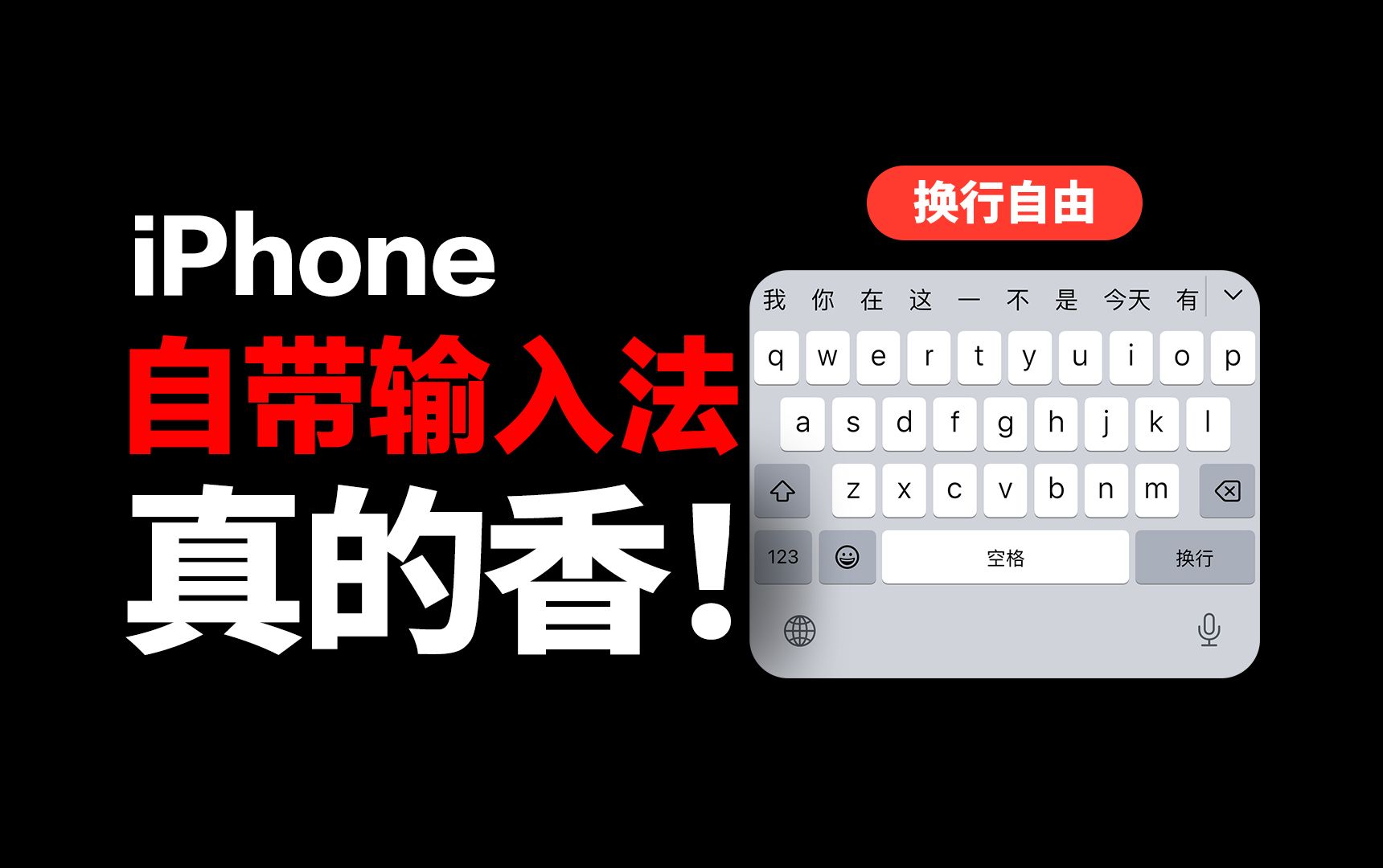
iPhone 6虽然系统最高只能停留在iOS 12,但键盘设置入口多年没有大改,打开手机第一屏,找到灰色齿轮“设置”,点进去后不要进“辅助功能”,也不要在“显示与亮度”里翻,直接往下滑找到“通用”,在“通用”页面中,有一个容易被忽略的“键盘”选项,它排在“语言与地区”“词典”附近,点进去后会看到两个区域:上方是键盘行为开关,自动改正”“检查拼写”“大写锁定”;下方是键盘列表和“添加新键盘”。

最常用的基础路径可以这样记:
- 打开“设置”
- 点击“通用”
- 点击“键盘”
- 再点顶部“键盘”进入已添加列表
- 点“添加新键盘”挑选系统键盘或第三方键盘
根据苹果官方支持文档,这条路径适用于iOS 9到iOS 12的多个版本,也就是说,不管你的iPhone 6是国行、美版还是港版,入口位置完全一致,只是预装语言可能有差异。
苹果6怎么设置输入法:先下载再启用,两步都不能少
很多人以为从App Store下载第三方输入法后,键盘会自动出现在输入框里,其实iPhone的逻辑是“下载App”和“启用键盘”分成两步,少了后面那步,下载再多输入法也没用。
具体操作按这个顺序来:
- 第一步:先到App Store安装搜狗、百度或讯飞输入法,这类输入法多数免费下载,个别功能可能需要内购,但基础键盘免费。
- 第二步:回到“设置 > 通用 > 键盘 > 键盘 > 添加新键盘”。
- 第三步:在“第三方键盘”分组里找到刚装好的输入法,点一下它会自动加入已启用列表。
- 第四步:点击列表里这个输入法名字,打开“允许完全访问”,如果不打开,语音输入、云词库、剪贴板同步等能力会受限。
iphone6添加搜狗输入法总失败?两个开关别漏掉
搜狗输入法在iPhone 6上添加后,有时只显示系统表情键盘,或者打汉字出现乱码,多数情况下是这两个点没做对:
- “允许完全访问”处于关闭状态,没有这个权限,第三方键盘只能使用基础输入,部分版本甚至无法正常启动。
- 系统版本偏低而第三方App版本过新,iPhone 6最高只能升级到iOS 12,如果搜狗新版要求更高系统,安装时通常有提示,但旧设备用户容易忽略。
行业共识认为,第三方输入法对“完全访问”的依赖度较高,如果介意隐私,可以在不用云词库时手动关闭,但语音识别、云端联想等核心功能会明显打折。
苹果6输入法切换不了?按顺序排查这几处
平时打字时,点击键盘左下角的地球图标可以在键盘间切换,长按地球会弹出完整键盘列表,如果切不动,或者点了地球键没反应,依次检查下面三处:
- 是否只启用了一个键盘,只留一种键盘时,地球键可能是灰色或直接切换无效。
- 是否把“表情符号”以外的所有键盘都关了,导致切换顺序混乱。
- 是否存在输入法进程冲突,尤其是第三方键盘在低内存下被杀后台。
处理方法相对简单:进入“设置 > 通用 > 键盘 > 键盘”,把不需要的键盘左滑删除,只保留两到三个常用键盘,然后双击Home键上滑关闭当前App,重新打开输入框测试,如果依然切不动,再考虑还原键盘词典。
旧版iPhone输入法卡顿怎么处理
iPhone 6只有1GB运行内存,第三方输入法常驻后会占用较大比例资源,输入法调出慢、键盘白一块、候选字刷新迟钝,都属于典型卡顿,业内专家指出,旧设备的输入卡顿更多来自内存交换而非键盘本身,可以按这个清单逐项处理:
- 打开“设置 > 通用 > 还原 > 还原键盘词典”,清空学习词库和错误缓存。
- 关闭“自动改正”和“智能标点”,减少实时计算压力。
- 删除不常用的第三方键盘,只保留一个主力输入法。
- 在“设置 > 通用 > 后台App刷新”里关闭输入法App的刷新权限。
- 定期重启一次手机,释放被输入法占用的后台内存。
这些操作不涉及抹掉手机资料,只影响输入习惯学习记录和键盘缓存。
iPhone6自带输入法好还是第三方好?用场景对比来看
这个问题没有标准答案,要看你的使用场景,用表格对比更直观:
| 对比维度 | 自带输入法 | 第三方输入法(搜狗/百度/讯飞) | | 词库与联想 | 基础词库,冷门词弱 | 云词库强,网络热词更新快 | | 隐私安全 | 不要求“完全访问” | 多数功能需要“完全访问” | | 流畅度 | 轻量稳定,掉帧少 | 功能多,老机型偶有卡顿 | | 输入方式 | 中文九宫格、全键盘、手写 | 语音、滑行、斗图、剪贴板 | | 适用场景 | 轻度打字、注重隐私 | 聊天高频、需要语音输入 |
如果你平时只回微信、发短信,自带输入法完全够用,如果你在群里聊天多、经常发网络梗,第三方输入法体验更完整,但要做好偶尔切不出来的心理准备。
不同人群的键盘组合建议
- 给长辈用:保留系统英文与中文拼音,加一个系统手写键盘即可,少装第三方,减少误触和弹窗。
- 给学生党:自带九宫格加搜狗语音,关闭“允许完全访问”也能用基础语音。
- 给习惯用手写的人:系统自带手写最稳定,第三方手写识别有时反而慢半拍。
iphone6删除输入法顺序别搞反,很多人先删App再删键盘
删除第三方键盘时,不要直接删App,正确顺序是先解除键盘启用,再卸载App,否则键盘列表里可能残留一个无法启动的键盘,点击时只会回到系统键盘,体验非常割裂。
具体操作:
- 进入“设置 > 通用 > 键盘 > 键盘”
- 点右上角“编辑”
- 找到要删的输入法,点左侧红色减号
- 点“删除”,再点右上角“完成”
- 如有需要,再去主屏幕长按App图标卸载
反过来操作,先删App再删键盘,残留键盘短期内可能还能显示,但点击后就会自动跳回系统键盘,容易让人误以为输入法设置失灵。
用“文本替换”减少重复输入
键盘设置里还藏着一个实用功能叫“文本替换”,如果你经常输入地址、电话、公司名,可以设置简拼快速调出,例如输入“msd”自动替换成“马上到”,设置路径同样在“设置 > 通用 > 键盘 > 文本替换”。
- 点右上角“+”号
- 在“短语”里输入完整内容,北京市朝阳区某某路”
- 在“输入码”里输入简拼,bjcy”
- 保存后,在任意输入框输入“bjcy”就能直接替换成完整地址
这个功能不占用额外内存,对老机型很友好,也能明显提升日常输入效率。
键盘行为开关怎么调才顺手
回到“设置 > 通用 > 键盘”这个入口,上方每个开关都有具体作用:
- “自动改正”:打错字时自动替换成系统认为正确的词,对于方言或中英混输多的人,建议关闭,否则容易出现乱改。
- “检查拼写”:英文输入时标红错误单词,中文输入基本用不上,可关可不关。
- “大写锁定”:连按两下Shift键锁定大写,英文输入多的话打开更方便。
- “句号快捷键”:在全键盘下双击空格自动输入句号,习惯全键盘的人建议打开。
- “启用听写”:开启后键盘上会出现麦克风图标,支持语音转文字,iPhone 6的听写在安静环境下识别尚可,嘈杂环境准确率会下降。
这些开关没有统一标准,按自己的输入习惯微调即可,调整后不需要重启,当下次调出键盘时就会生效。
iPhone 6的输入法设置始终围绕“设置 > 通用 > 键盘”这个入口展开,遇到添加、切换、删除、卡顿问题,先回到这个入口检查键盘列表和“允许完全访问”,多数异常都能直接定位。
Q&A:iphone6输入法设置在哪里相关问题
苹果6怎么设置中文输入法为默认键盘?
进入“设置 > 通用 > 键盘 > 键盘”,点击“编辑”,按住右侧三条横线拖动中文键盘到列表最上方,这样每次打开输入框默认就是中文,不再需要手动切换。
iphone6添加搜狗输入法后为什么打字没有候选词?
多数是因为“允许完全访问”没有打开,回到“设置 > 通用 > 键盘 > 键盘”,点击搜狗输入法,打开“允许完全访问”,再双击Home键上滑关闭当前App,重新打开后即可恢复候选词。
iphone6输入法设置在哪里可以恢复出厂键盘顺序?
在“设置 > 通用 > 还原 > 还原键盘词典”可以清除学习词库,但不会打乱键盘顺序,要恢复默认排列,需要手动在键盘列表里拖动或删除后重新添加,系统没有提供一键恢复键盘排列的按钮。


