

手机刷机英文按哪个键?手机刷机英文菜单翻译图解

手机刷机英文按那个?答案很直接:刷机进入Recovery模式主要按“音量上键+电源键”,而Fastboot模式则按“音量下键+电源键”,具体按键组合取决于手机品牌和芯片平台。
很多朋友拿到手机,屏幕上全是英文,直接懵了,尤其是想刷机救砖,看到“Recovery”、“Fastboot”、“Wipe data”这些词,根本不知道该点哪个,别慌,这篇文章就是把刷机界面里的英文挨个给你翻译明白,顺便告诉你每个模式到底该按哪个键,以及进去之后点哪里,咱们按实际操作顺序来,一步步说清楚。
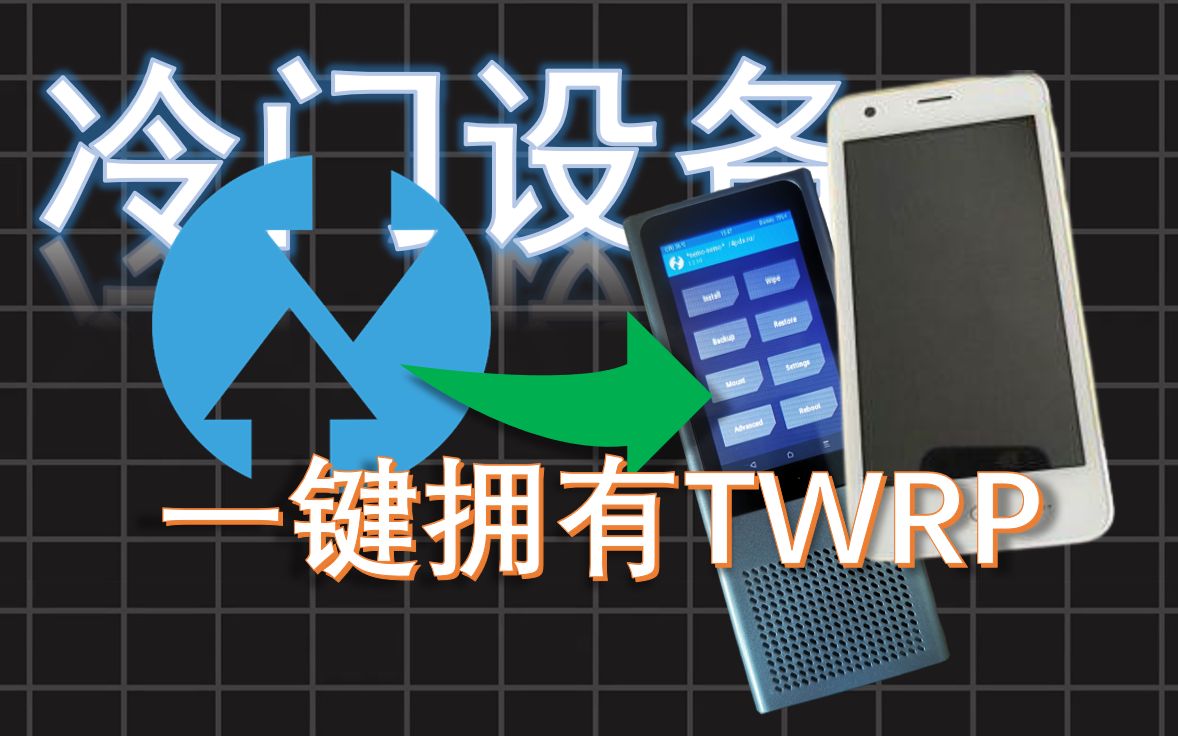

刷机前必须搞懂的两个英文模式:Recovery和Fastboot
想搞清楚手机刷机英文按那个,第一步不是去按音量键,而是先认识手机进入刷机状态时的两个“工作环境”,这两个模式是刷机的根基,英文界面上最常见的也就是它们俩。
Recovery模式:卡刷和清除数据的“安全屋”
Recovery直译过来是“恢复”,业内常说的“REC模式”就是它,这个模式负责底层系统恢复和更新,进入Recovery后,你会看到几个英文选项,绝大多数手机都类似。
- Reboot system now:重启手机,相当于退出刷机界面,回到正常系统,如果刷机失败或者不想刷了,就点这个。
- Apply update from ADB:从电脑端通过ADB命令推送刷机包,这是卡刷的一种方式,适合系统无法正常开机,但还能连电脑的情况。
- Apply update from SD card:从手机存储卡(或内部存储)读取刷机包,很多官方卡刷包就是通过这个选项刷入的。
- Wipe data/factory reset:清除所有用户数据并恢复出厂设置,刷机前必须做这一步,否则大概率开不了机或卡在开机画面,这个操作会清空你的照片、联系人、应用。
- Wipe cache partition:清除缓存分区,刷机时顺手也清一下,避免系统残存缓存冲突,但不会删掉你的个人数据。
Recovery模式里操作键也是英文,大多数情况下,音量键负责上下移动光标,电源键负责确认(选中),有些新机型支持触摸屏,直接点就行。
Fastboot模式:线刷救砖的“底层通道”
Fastboot比Recovery更底层,是安卓系统在引导程序(Bootloader)阶段提供的一个刷机接口,如果Recovery进不去,或者需要刷内核、基带、分区,就要用Fastboot,进入Fastboot模式后,屏幕通常显示一个大机器人,或者一行字“Fastboot mode”。
进入Fastboot模式的按键,比Recovery更讲究:
- 小米/红米(高通或联发科):关机状态下,同时按住音量下键 + 电源键,直到出现Fastboot界面。
- 华为/荣耀(部分老机型):关机状态下,同时按住音量下键 + 电源键,或者插入USB线后按音量下键。
- 一加/OPPO/realme:大多数是关机状态下,同时按住音量上键 + 音量下键 + 电源键,部分机型需要长按“电源键+音量下键”。
Fastboot界面底下的英文选项一般不常用,因为Fastboot模式主要是配合电脑端命令来操作的,比如fastboot flash recovery twrp.img,但在某些设备上,Fastboot界面会提供“Start”、“Restart Bootloader”、“Recovery mode”等几个选项,用音量键切换,电源键确认。
这里插一句题外话,也是很多用户频繁问到的场景:手机刷机成砖了还能救吗?只要不是硬件损坏,系统层面变砖都可以通过Fastboot模式线刷官方固件救回来,救砖操作本身不复杂,但找对驱动和刷机工具是难点。
刷机界面里的常见英文菜单逐项翻译
进入Recovery或Fastboot后,不同品牌的菜单排列略有差异,但核心英文单词就那么几个,学会看这些英文,比死记硬背按键更实用,因为不同机型进入Recovery的按键组合可能不一样,但菜单里的英文含义是通用的。
主菜单核心选项
- Reboot system now:重启系统,刷完机就点它。
- Install / Apply update:安装刷机包,部分第三方Recovery(如TWRP)显示为“Install”,官方REC显示为“Apply update”。
- Wipe / Format:清除数据/格式化分区,TWRP里的“Wipe”下有子菜单,“Advanced Wipe”可以单独清Data、Cache、System、Dalvik/ART Cache。
- Backup / Restore:备份/恢复系统,TWRP特有功能,刷机前做一次Nandroid备份,能让你后悔了随时还原。
- Mount:挂载分区,一般用来连接电脑传输文件,刷机时很少手动操作。
- Advanced:高级选项,TWRP里包含“Fix Contexts”、“Copy Log”等,日常用不到。
清除数据子菜单
这一块是刷机成败的关键,也是新手最容易“点错英文”的地方,多说一句,很多用户纠结手机刷机英文按那个,其实不是不知道按哪个键,而是不知道选哪个英文选项。
- Wipe Data:清除数据域(相当于Factory Reset),只清/data,不清系统。
- Wipe Cache:清缓存域。
- Format Data:格式化数据分区,输入“yes”确认,用于解密data或清除内置存储。
- Wipe System:清系统分区,第三方REC会提供,官方REC一般没有,如果刷完整包,可先清System再刷,但风险是你得确保刷机包完整,否则开不了机。
刷机包安装子菜单
- Choose zip from sdcard:从内存卡选择ZIP刷机包,这是TWRP最常见的刷机入口。
- Install from sideload:从ADB Sideload模式安装,当存储分区损坏,无法挂载时用这个。
- Install image:安装镜像文件,刷boot.img、dtbo.img、vbmeta.img这种分区镜像是用这个选项,不是“Install zip”。
不同品牌手机进入刷机模式英文的按键组合对照
回到最初的问题:手机刷机英文按那个?这个问题的本质是“我该按哪个音量键+电源键才能进入那个英文界面”,下面按品牌和场景细说。
主流安卓品牌通用进入方案
- 三星:关机状态下,同时按住 音量上键 + Bixby键 + 电源键,进入的是官方Recovery(蓝色底白色英文),连接电脑后,按住 音量上键 + 音量下键 再插线,可进入Download模式(刷机模式)。“Download”意为下载,是三星线刷固件的专用模式。
- 谷歌Pixel / 原生安卓:关机状态下,按住 音量下键,再按住电源键,进入Bootloader界面,用音量键移动到“Recovery mode”,按电源键进入REC。“Recovery mode”这个英文你要认识,因为Pixel进REC需要两步操作。
- 魅族:关机状态下,同时按住 音量上键 + 电源键 进入Recovery,部分机型需要先连接电脑。
- vivo/iQOO:关机状态下,同时按住 音量上键 + 电源键,但vivo误触概率高,有时候需要多试几次,看到“Fastboot”或“Recovery”英文单词出现就松手。
- OPPO/realme(ColorOS):关机状态下,同时按住 音量下键 + 电源键 进入Fastboot;进入Recovery通常是Fastboot界面下用音量键选“Enter Recovery”。
不少朋友还会遇到国行手机和外版手机的区别,国行刷机一般叫“卡刷”和“线刷”,外版(如美版、欧版)则直接说“Flash Firmware”,用英文搜索时,刷机教程的关键词是“Stock ROM”,意思是官方固件,刷入方法无非是“Flash via Odin”或“Flash via Fastboot”。
还有一个极其高频的场景:手机刷机时不小心把系统弄坏了,黑屏但还能连接电脑,怎么操作?这种情况连Recovery和Fastboot都进不去,系统处于EDL模式(高通芯片)或Download模式(三星),必须靠电脑端工具(如小米的Miflash、三星的Odin)强制性写入底层引导文件,此时按什么英文键已经没有意义了,重点在于驱动识别。
刷机时遇到英文界面,每一步具体该怎么操作
理论说完了,下面直接给你一套可落地的操作路径,假设你要刷入一个第三方ROM(比如LineageOS)或者救砖,完整实操流程如下。
第一步:备份数据,进入Recovery
- 关机,完全黑屏。
- 按上文对应你机型的组合键(通常是音量上+电源),进入Recovery界面。
- 用音量键选中“Backup”,按电源键确认。
- 选“Internal Storage”(内部存储),向下滑动确认备份,等进度条跑完。
这一步不是必须的,但如果刷机包有问题,备份能救命。
第二步:双清或四清,英文选项别选错
- 回到Recovery主菜单,选择“Wipe”。
- 选择“Advanced Wipe”(高级清除)。
- 勾选 Dalvik / ART Cache、Cache、System、Data,多选方法一般是音量键移动,电源键勾选。
- 滑动确认清除。
这里就是很多教程里说的“四清”,但注意,不要勾选“Internal Storage”,Internal Storage是内置存储,清掉后你的刷机包就没了,而且部分机型格式化后需要重新传入系统,白费功夫。
第三步:安装刷机包
- 回到主菜单,选择“Install”。
- 在文件管理器里定位到你的ZIP刷机包(通常是
/sdcard/Download目录)。 - 选中它,滑动确认刷入。
- 等待进度条走完,出现“Successful”字样就是成功。
第四步:清除Cache并重启
- 刷完包,回到主菜单,选择“Wipe Cache/Dalvik”或“Wipe Cache”一次。
- 选择“Reboot system now”。
- 第一次开机很慢,等5-10分钟都算正常,别急着按电源键。
刷机英文界面的进阶避坑点
这里说几个只有实际操作过的人才会懂的细节,帮你避开大坑。
点错了英文怎么办
如果你在Recovery里不小心点了“Wipe Data”或者“Format Data”,但没继续确认但确认了,不要慌。
- 如果是TWRP,点“Format Data”后还要输入“yes”,输错了或者不输就自动取消。
- 如果是官方REC,点“Wipe data/factory reset”后,会再让你确认一次,选“Yes -- delete all user data”才是真清除,注意这里的“Yes”是英文,而且中间有个“--”。
连接电脑后显示英文“Device not recognized”
这是常见的驱动问题英文提示,出现这个,需要重新安装USB驱动(OEM USB Driver),并在开发者选项里打开“USB调试”(USB Debugging),注意开发者选项本身也是英文界面,需要先点“About phone”里的“Build number”七次才能解锁。
英文界面下充电没反应
刷机模式下,不少机型不支持快充,屏幕上显示“Battery Low”然后自动关机,这种情况下没法刷机,解决办法:插着充电器,等几分钟,屏幕有反应了再进REC,所以刷机前确认电量在50%以上是行业共识的稳妥做法。
业界有个广泛共识:刷机最大的门槛不是技术,而是读懂英文界面并找到对应键位,这个门槛一旦跨过去,刷机本质就变成“下载固件、按提示刷入”的重复劳动。
手机刷机英文相关高频问答
问:手机刷机英文按那个键才能进入恢复模式? 答:绝大多数安卓手机,关机状态下同时按住音量上键和电源键,如果进不去,尝试音量下键和电源键组合,或者音量上+下+电源三键组合。
问:刷机界面里“Wipe data”和“Wipe cache”到底有什么区别? 答:“Wipe data”清除的是用户数据和所有应用(相当于恢复出厂设置,且无法撤销)。“Wipe cache”仅清除系统缓存文件,不影响照片、联系人和应用,刷机前建议两个都执行一次,但“Wipe data”必须做,否则系统数据残留容易导致卡第一屏或无限重启。
问:Recovery模式下按电源键没反应,光标也不动,怎么处理? 答:首先确认你是否处于Recovery界面而不是Fastboot界面,如果音量键能移动但电源键无法确认,可能是按键硬件损坏或在官方REC下禁止了电源键确认,部分旧款三星和LG机型需要组合键“音量上+电源”短暂按一下作为确认(而非只按电源),也可以尝试连接OTG鼠标,接上USB鼠标后屏幕会出现光标,用鼠标点击操作是最稳妥的英文界面解决方案。


