

什么是刷机啊,刷机有什么风险?

刷机就是给手机重新装一遍操作系统,相当于给手机做一次“系统重置”或“换脑手术”,它的本质是写入或替换手机系统分区里的底层文件,让手机运行新的ROM(只读存储器镜像)。对多数人来说,刷机的直接目的就是解决卡顿、去除预装软件或者尝鲜新系统,这个过程涉及解锁Bootloader(引导加载程序)、刷入Recovery(恢复模式)和推送ROM包三个核心步骤,每一步都有具体的操作逻辑和风险门槛。
刷机是什么意思,一次说清它的本质和原理
很多人把刷机和恢复出厂设置混为一谈,这是两个完全不同层面的操作,恢复出厂设置只是清空用户数据分区,系统文件本身没动;而刷机是直接覆盖或重写系统分区,包括系统内核、驱动和底层框架。
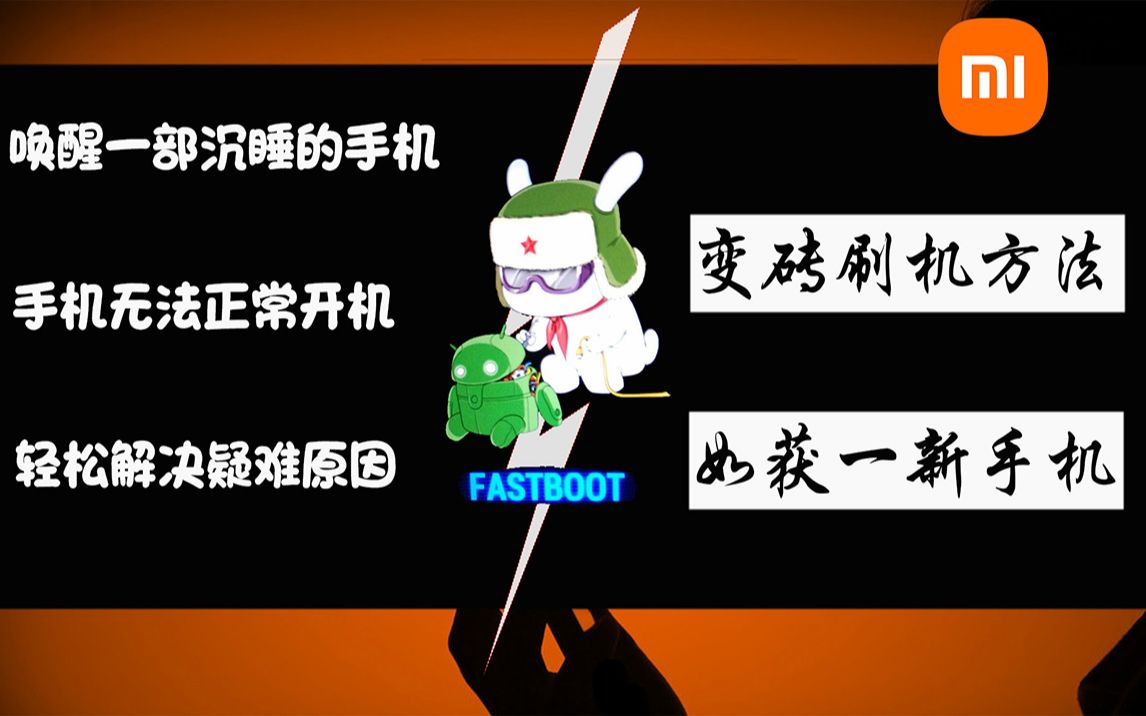

从手机工厂视角理解刷机
手机出厂前,生产线上的工程师会通过刷机工具把系统写入闪存芯片,我们普通用户做的刷机,本质上是复现了这个工厂动作,只是工具和场景不同,行业内把这种操作称为“线刷”,因为早期需要通过数据线连接电脑操作,现在很多手机支持“卡刷”,也就是把系统包放到存储卡或内置存储里直接更新。
刷机包里的三个关键部件
系统ROM包并非一个孤零零的文件,它由几个独立分区组成,每个分区负责不同职能:
- boot分区:存放Linux内核和驱动,负责硬件初始化和启动引导,刷错内核直接变砖。
- system分区:存放Android框架、系统应用和核心库,这个分区决定了系统的功能完整度。
- data分区:存放用户数据,刷机时通常会被清空,所以刷机前必须备份。
工程师在编译ROM包时会把这三个分区打包进一个镜像文件,刷机时,工具会严格按照分区表把镜像写入对应区域,业内专家指出,只要不动bootloader和modem分区,大多数刷机失败都能通过再次刷写挽救回来。
为什么还要刷机——四种高频场景和真实驱动
既然手机出厂就是完整系统,为什么还有大量用户选择刷机?这与厂商的策略和用户需求错位有关。
解除预装软件负担
安卓手机出厂时内置了大量第三方应用,统称“预装软件”,这些软件嵌入系统分区,普通用户无法通过常规方式卸载,刷入精简版ROM可以彻底移除这些应用,同时关闭系统后台的推送服务和自启动项。刷机后系统内存占用通常会明显下降,后台应用数量减少,待机耗电曲线变得更平缓。
老机型升级新版本
手机厂商对机型的系统更新维护周期普遍约为两到三年,超过这个周期就不再推送新版Android,以某主流品牌为例,其两年前的旗舰机型停留在Android 13,而第三方开发者已经制作出基于Android 15的适配ROM,刷机让老用户提前体验新版本特性,包括改进的通知栏、隐私权限管理和更严格的电池优化策略。
修复系统级故障
系统OTA(无线升级)失败后卡在开机动画,或者手机无限重启、应用频繁闪退,这类深层故障无法通过恢复出厂设置解决,因为问题出在系统文件本身,刷机相当于重做系统,把损坏的文件替换为干净的副本。
刷入第三方定制系统
以LineageOS、Pixel Experience为代表的开源系统,强调纯净、无广告和更好的隐私保护,这些系统基于AOSP(Android开源项目)编译,剥离了厂商的云服务和数据采集模块,据相关社区统计,较多人选择刷机是为摆脱厂商广告和追踪。
刷机风险有多大——用清单说清三个等级的后果
刷机并非零成本操作,根据操作错误程度,风险等级分成三档:
| 风险等级 | 后果表现 | 常见原因 | 能否自救 |
|---|---|---|---|
| 低风险 | 刷入后系统卡顿、相机失灵 | ROM包与机型不匹配 | 可重刷正确包 |
| 中风险 | 开机卡在Logo、无限重启 | 刷入过程中断、分区损坏 | 可进Recovery重刷 |
| 高风险 | 完全黑屏、无法进入任何模式 | Bootloader损坏、错误擦除 | 需售后拆机修复 |
最容易被低估的两个环节
第一,解锁Bootloader是刷机的第一道闸门,部分品牌对解锁设有严格限制,申请解锁需要登录账号并等待审核周期,解锁操作会清除手机全部数据,同时使保修状态变为“已解锁”,第二,TWRP(第三方Recovery)的版本必须与ROM兼容,版本过旧可能无法正确解析新格式的系统镜像,导致刷入失败。
什么情况下不建议自己刷机
- 手机是主力机,每天依赖它处理工作沟通和支付场景。
- 刷机经验为零,且没有备用手机可用于查阅教程。
- 机型过于小众,例如冷门折叠屏或海外运营商定制版。
这种情况下,更稳妥的选择是找线下维修店处理,刷机多少钱一次没有统一标准,主流城市手机维修店的刷机服务报价通常在30元到80元之间,包含系统安装和基础调试,但不保证能保留数据。
一次完整的刷机流程——从备份到开机六步走
刷机流程具有确定性,照着做能降低失败概率,以最通用的“卡刷”流程为例。
第一步:解锁Bootloader
进入“设置-关于手机”,连续点击版本号开启开发者模式,然后在开发者选项中开启“OEM解锁”和“USB调试”,手机关机后长按音量下+电源键进入Fastboot(快速启动)模式,连接电脑执行解锁命令。这一步会抹除所有数据,且部分品牌要求在手机上确认两次。
第二步:刷入第三方Recovery
下载与机型严格匹配的TWRP镜像文件,在Fastboot模式下执行安装命令,装好后用音量键选择“Recovery”模式进入TWRP界面,首次进入会询问是否允许修改系统分区,选择“Swipe to allow”即可。
第三步:备份现有的系统
在TWRP主界面选择“Backup”,勾选System、Boot、Data三个分区,滑动开始备份,备份文件存放在内部存储的TWRP文件夹里,建议把备份文件拷贝到电脑或OTG(外接存储)U盘,防止后续操作误删。
第四步:四清操作为什么重要
在TWRP的“Wipe”菜单中选择“Advanced Wipe”,勾选Dalvik、System、Data、Cache四个选项执行滑动清除。“四清”能避免旧系统残留文件与新版ROM冲突,是刷机后稳定运行的基础,注意不要勾选Internal Storage,否则会连同备份和刷机包一起清掉。
第五步:刷入ROM包
将下载的ROM包拷贝至手机存储后,回到TWRP主界面选择“Install”,定位到ROM包文件滑动刷入,刷机过程通常在几分钟内完成,界面出现“Successful”并不意味着操作彻底结束,还需要在“Reboot”中选择“Wipe Cache and Dalvik”再重启。
第六步:首次开机设置
新系统首次开机比正常开机慢,这个过程需要对应用做编译优化,耗时约五到十分钟,如果开机后反复卡在启动画面,可以回到TWRP再次执行四清并重刷ROM包。多数情况下,刷机包本身没问题,问题出在清除不彻底或下载过程中文件损坏。
刷机后的几个细节让系统运行更稳定
系统成功进入桌面不代表万事大吉,仍有几个后续操作值得跟进。
先别急着恢复全部应用
新系统首次开机后,建议先连接Wi-Fi完成系统设置,安装一个文件管理器和一个性能监控应用,稳定运行一天后再逐步安装常用软件。一次性恢复几十个应用及数据,容易触发系统底层资源竞争问题,表现为卡顿和发热。
谨慎处理Magisk模块
刷入Magisk获取Root权限后,很多人会安装模块来修改系统功能,据统计,较多用户手机出现无限重启,是因为模块与系统内核版本不兼容,建议每次仅安装一个模块并重启验证,若出现循环重启,可在TWRP的文件管理功能里手动删除模块文件夹来解除问题。
做好系统更新停止的心理预期
第三方ROM的热度取决于开发者维护意愿。社区版系统通常会有维护周期的终点,届时不再接收安全补丁,这时需要考虑刷回官方系统或更换新机。
常见问题答疑
刷机失败手机变砖了还能救回来吗?
多数“软砖”状态可通过进入Fastboot或Recovery模式重刷官方固件恢复,只有Bootloader主引导程序损坏的“硬砖”才需要拆机使用烧录器修复。判断标准是手机能否对按键组合做出反应,能亮屏或振动就有较高概率自救。
刷机会不会导致隐私数据泄露?
正规ROM包不会主动窃取隐私,但第三方系统的数据安全等级低于官方原版系统,涉及银行、支付类应用,建议仅在官方应用商店来源的系统中使用。刷机前务必备份数据,因为刷入新系统的过程会擦除全部文件。
刷机后还能收到官方系统推送更新吗?
该前提为系统未修改Bootloader和系统分区校验,刷入第三方Recovery或获取Root权限后,系统签名校验被破坏,OTA(无线升级)推送将无法正常安装,需要先刷回官方Recovery和原版系统分区才能恢复接收推送。
刷机本身是一个工具属性很强的技术操作,它解决的根本问题是“系统运行状态不满足使用预期”,无论你是想延长旧设备寿命、摆脱预装软件束缚,还是纯粹享受折腾的乐趣,只要按规范操作、不碰底层引导分区,多数风险都在可控范围内,搞清楚自己的真实需求再动手,远比盲目跟风刷机更有价值。


