

iphone手机里同步的照片怎么删除,iphone删除同步照片

要彻底删除iPhone里同步的照片,核心在于区分“仅从设备移除”与“从iCloud云端删除”,若需永久清除,必须在iCloud设置中关闭同步或手动在网页端删除,否则照片会在其他设备重新同步回来。
很多用户遇到一个头疼的问题:明明在手机上删了照片,结果iPad或Mac上又出现了,或者手机内存依然爆满,这通常是因为你只做了“删除动作”,却没切断“同步链路”,iPhone的照片管理逻辑是“云端为主,本地为辅”,理解这一点,才能从根本上解决存储焦虑。
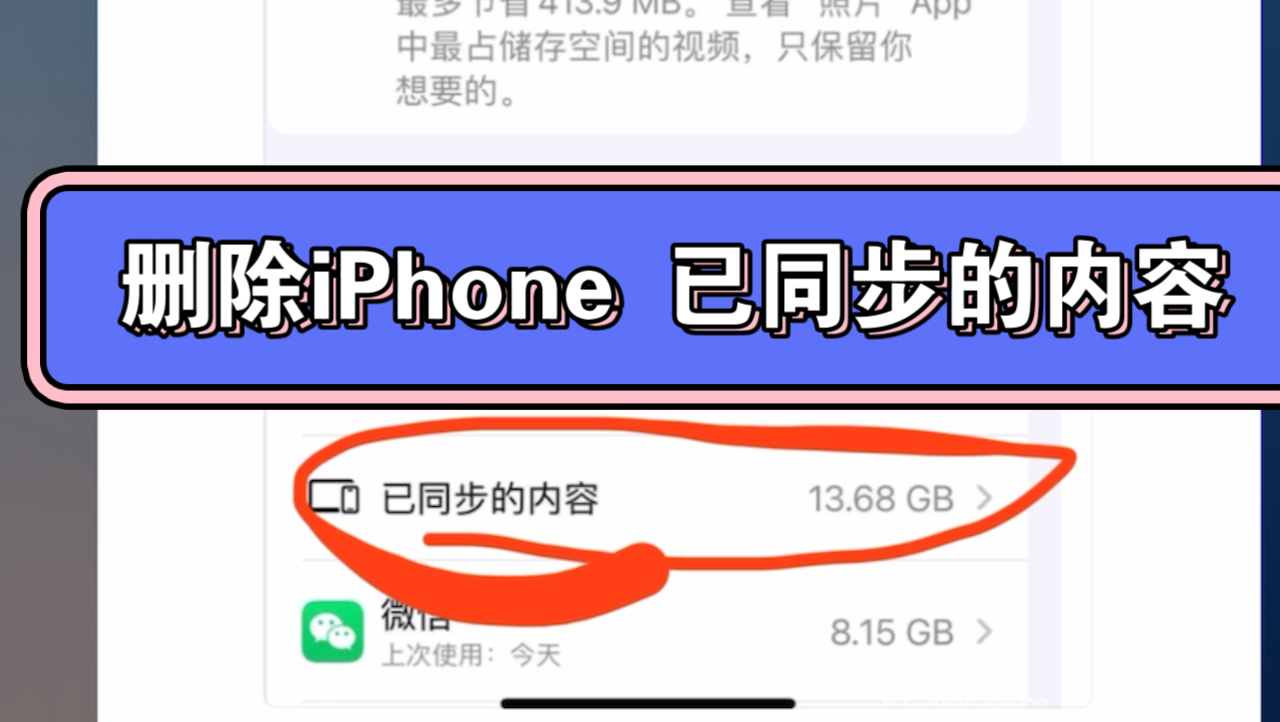

理解iCloud照片同步机制
在动手操作之前,必须先搞懂照片到底存在哪里,业内专家指出,iCloud照片库的设计初衷是为了让所有登录同一Apple ID的设备保持数据一致,这意味着,你的照片不再仅仅属于那台手机,而是属于你的整个Apple生态。
同步与本地存储的区别
优化iPhone存储空间的作用
当你开启“优化iPhone存储空间”时,手机里保留的是低分辨率的缩略图,原图则存储在云端,这种情况下,你在手机上删除照片,实际上是向云端发送了一个“删除指令”,如果你只是想在手机上腾出空间,而不想影响其他设备,这个功能其实帮了倒忙,因为它不会把原图留在手机里供离线查看,也不会阻止云端数据的删除。下载并保留原片的逻辑
如果选择“下载并保留原片”,那么原图会完整地存储在你的手机硬盘上,手机和云端拥有两份独立的数据副本,删除操作会有所不同,具体取决于你是在“照片”App中操作,还是在“文件”App中操作,但通常默认行为依然是同步删除。如何正确删除已同步的照片
针对不同的需求,有三种主要的操作路径,请根据你的实际场景选择最合适的一种,避免误删重要回忆。
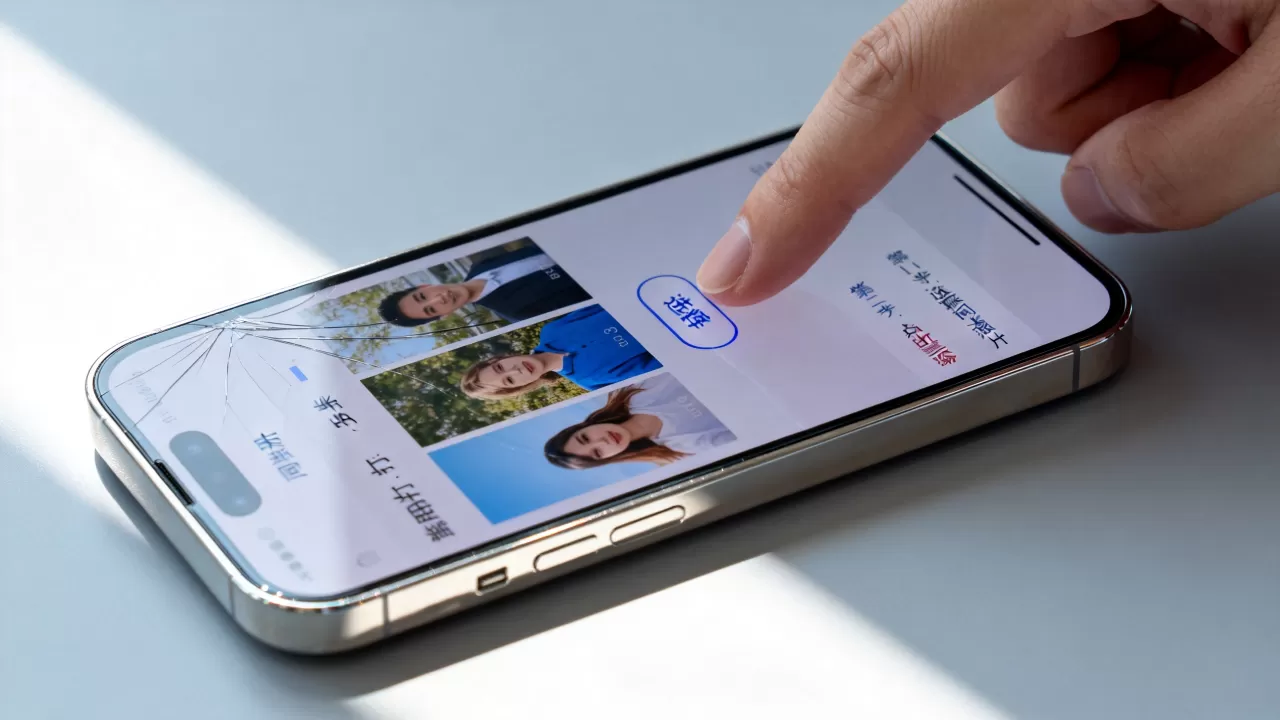
仅从所有设备移除(彻底删除)
这是最彻底的方法,适用于你确定照片不再需要,或者想重置整个照片库的情况。
- 打开iPhone的“设置”,点击顶部的你的名字(Apple ID)。
- 点击“iCloud”,然后选择“照片”。
- 确认“同步此iPhone”开关处于开启状态。
- 打开“照片”App,选中你想要删除的照片或视频。
- 点击左下角的“删除”图标。
- 在弹出的确认框中,再次点击“删除X张照片”。
执行上述步骤后,这些照片会从你的iPhone、iPad、Mac以及iCloud.com网页端同时消失,它们会进入“最近删除”相册,保留30天后永久清除。
仅从当前设备移除(保留云端备份)
很多用户误以为删除照片就是清空手机内存,但实际上,如果你希望照片保留在云端,以便在其他设备上查看,却不希望它们占用当前手机的存储空间,你需要采取特殊的“分离”手段。
利用“最近删除”的误区
直接在照片App里删除,默认是同步删除,要想“只删本地”,你需要先断开同步,再删除,最后恢复同步,这是一个高风险操作,建议先备份重要数据。具体操作步骤
- 进入“设置” > “Apple ID” > “iCloud” > “照片”。
- 关闭“同步此iPhone”开关,系统会询问你是要“从iPhone删除”还是“保留副本”,此时请选择“从iPhone删除”,这会清除手机上的原图,但云端数据完好。
- 重新打开“同步此iPhone”开关。
- 等待系统重新下载原图,你可以再次进入“设置”关闭同步,并选择“从iPhone删除”,如此反复,直到你满意为止,但这非常耗时,通常不推荐普通用户使用。
更简单的替代方案是使用“共享相册”或“个人图库”分离策略,但这超出了单纯删除的范畴,属于高级数据管理技巧。
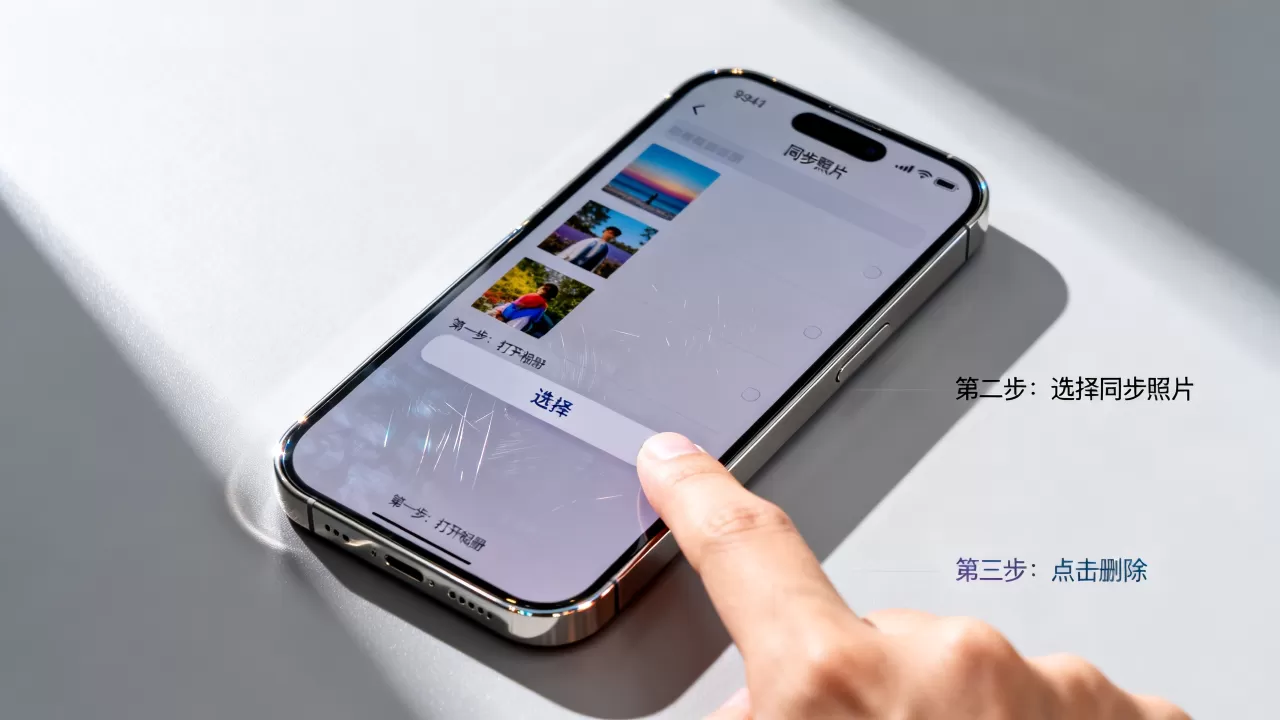
通过iCloud网页端批量管理
对于电脑端用户,或者希望更直观地管理照片的用户,通过浏览器访问iCloud.com是更稳妥的方式。
网页端操作优势
网页端操作不会触发移动端的即时同步冲突,适合批量处理大量照片。- 在电脑浏览器中访问 iCloud.com 并登录。
- 点击“照片”图标。
- 按住Ctrl键(Windows)或Command键(Mac)多选照片,或直接点击“选择”后全选。
- 点击删除图标。
- 回到iPhone,打开“照片”App,下拉刷新,照片将同步消失。
常见误区与注意事项
在处理同步照片时,有几个常见的坑,踩中后可能导致数据丢失或恢复困难。
“最近删除”相册的陷阱
很多用户以为删了就没了,其实照片会在“最近删除”中停留30天,如果你急需释放空间,可以手动进入“最近删除”相册,点击“选择” > “全部删除”,立即释放空间,但请注意,一旦在这里删除,就再也无法恢复,除非你有iTunes或iCloud备份。
不同Apple ID的同步混乱
家庭共享功能常被误用,如果家人之间开启了“共享相簿”,那么照片的删除逻辑完全不同,在共享相簿中删除照片,仅对当前用户可见,对方依然能看到,但如果是主图库同步,删除则是全局性的,务必确认你操作的是“我的照片流”还是“共享相簿”。
存储空间不足导致的同步失败
如果手机存储空间已满,iCloud照片可能无法下载原图,导致照片显示为加载中的图标,此时删除操作可能会失败或延迟,建议先清理其他非照片类应用(如微信、视频APP)的缓存,确保有至少5GB的可用空间,再进行同步相关的删除操作。
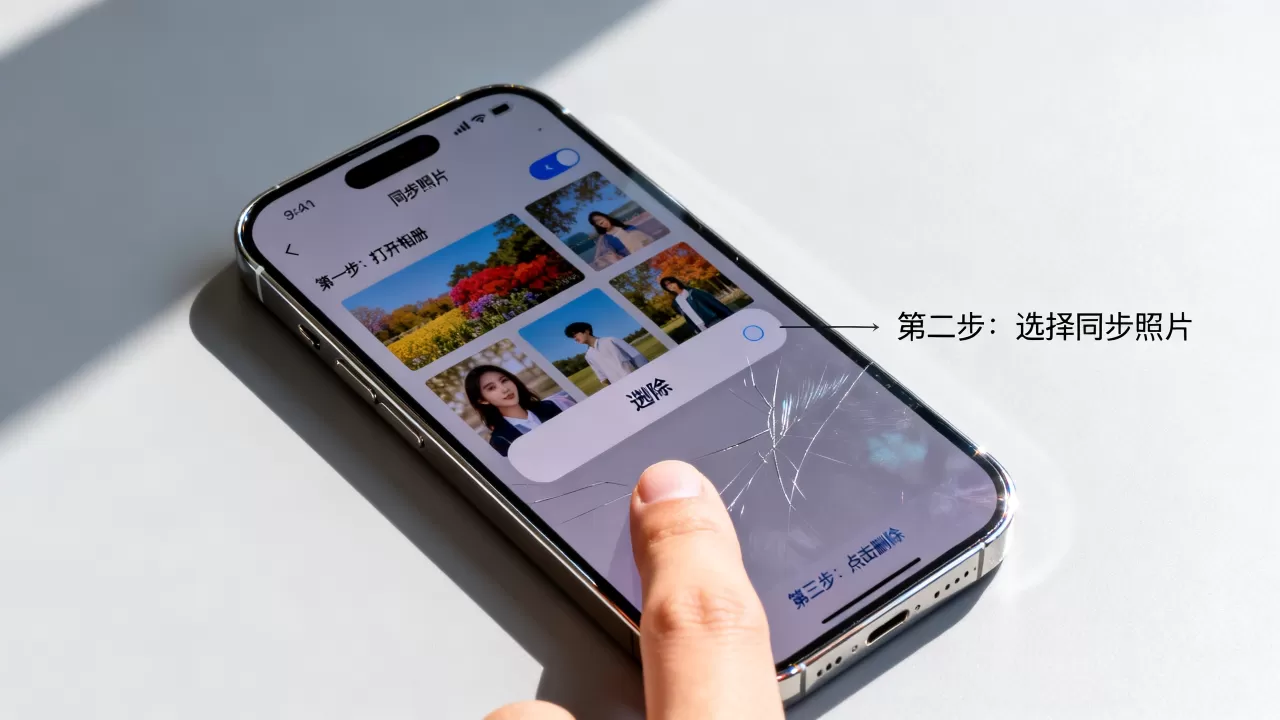
Q&A:关于删除同步照片的疑问解答
删除iPhone同步照片会同时删除电脑上的照片吗?
这取决于你的电脑是否登录了同一个Apple ID并开启了iCloud照片同步,如果电脑上也开启了“iCloud照片”,那么是的,删除操作会同步到电脑,照片会从电脑的“照片”应用中消失,如果电脑使用的是“照片”App但未连接iCloud,或者使用的是Windows版iCloud且未勾选照片同步,则电脑上的本地文件不会受到影响,业内共识认为,保持多设备间的数据一致性是iCloud的核心价值,因此默认行为是同步删除。
如何只删除部分同步照片而不影响其他设备?
iCloud主图库不支持“部分同步删除”,一旦开启同步,任何删除指令都是全局的,如果你希望某些照片只在手机上看,其他设备不看,建议使用“隐藏”功能,或者将这部分照片移动到“最近删除”并立即清空,但这依然会影响所有设备,更合理的做法是使用“个人图库”与“共享相簿”分离,或者使用第三方云存储服务(如百度网盘、Google Photos)进行备份,然后在iPhone中删除,这样就不会触发iCloud的同步删除机制。
删除同步照片后,如何防止它们再次出现?
如果删除后照片又回来了,通常是因为你在其他设备上(如iPad或Mac)没有执行相同的删除操作,或者你在删除后重新开启了同步,要防止这种情况,必须确保所有登录同一Apple ID的设备都执行了删除操作,如果无法控制其他设备,唯一的办法是在iPhone上关闭“同步此iPhone”开关,并选择“从iPhone删除”,这样手机上的照片会被清除,而云端和其他设备保留原样,但这会导致手机与云端数据不同步,后续新增照片也不会上传到云端。


