

斐讯怎么刷机?斐讯K2路由器怎么刷breed固件教程

给斐讯K2P、K3等机型刷入第三方固件,首选先刷Breed或U-Boot引导程序,再通过引导界面刷入Padavan、OpenWrt或梅林,操作得当可明显改善无线稳定性和功能扩展,但刷机前必须备份原厂EEPROM和分区数据。
斐讯K2P刷机教程:为什么值得折腾以及准备清单
斐讯K2P至今仍被不少玩家称为百元级路由器里的“魔改神机”,原厂固件阉割了硬件性能,还带有弹窗广告和不明流量上报的后门,刷入第三方固件后,能解锁完整的内存管理、更灵活的QoS、去广告插件和更稳定的无线驱动。K2P刷机难度中等偏低,是新手入门最合适的机型。
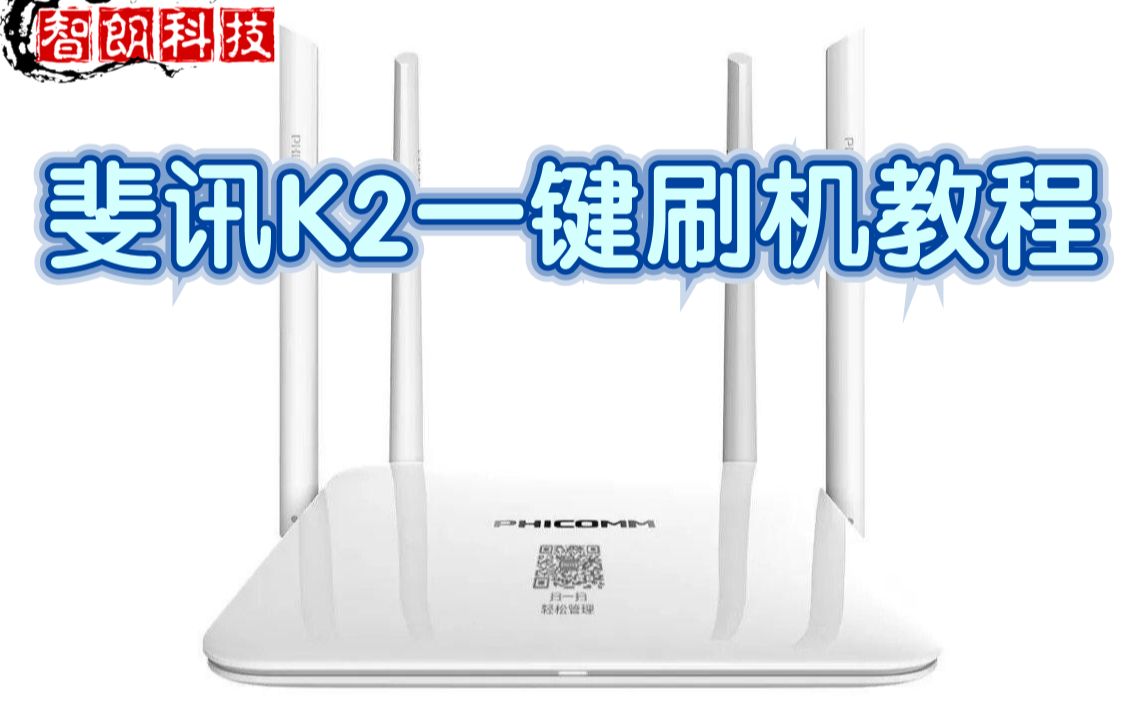

刷机前的准备清单
- 一台斐讯K2P路由器,确认背面型号代码为K2P(A1、A2、B1版本均可刷但固件不同)。
- 一根两端RJ45网线,连接电脑和路由器LAN口。
- 电脑安装好浏览器,建议使用Chrome或Edge避免兼容问题。
- 下载对应版本的Breed文件和目标固件,常用来源为恩山论坛公开分享链接。
- 记录原厂固件管理页面登录密码,准备一个FAT32格式的U盘用于备份。
为什么先刷Breed而不是直接刷固件
Breed相当于手机里的Recovery,是一个独立的引导恢复程序,刷入Breed后,即使固件崩溃或刷错包,也能通过按住复位键通电进入Breed恢复界面重新刷机。直接跨过Breed刷第三方固件,一旦断电或文件损坏,大概率变砖。
斐讯刷机工具怎么选:Breed与U-Boot对比解析
刷斐讯路由器绕不开两个引导工具:Breed和U-Boot,很多新手在“斐讯刷机工具”这个搜索词下反复纠结该选哪个,其实结论很简单——K2P、K2等MTK方案机型首选Breed,K3等博通方案机型需要依赖CFE或U-Boot路径。
下表对比两者差异:
| 对比项 | Breed | U-Boot |
|---|---|---|
| 适用机型 | K2、K2P、K1等MTK芯片机型 | K3、部分高端博通平台 |
| 刷入难度 | 低,有网页式管理界面 | 中高,需配合CFE或TTL |
| 功能特性 | 支持固件备份、环境变量修改、频率调整 | 底层引导,功能相对基础 |
| 恢复便利性 | 可通过Web界面直接上传任意固件 | 需要通过TFTP或Cfe界面操作 |
| 社区支持 | 恩山论坛大量教程和定制版本 | OpenWrt官方及玩家自编译版本 |
业内专家指出,给斐讯路由器刷入引导程序是降低变砖风险的关键一步,建议不要跳过,Breed本质就是为斐讯系列做过深度适配的U-Boot增强版,界面友好,推荐新手从K2P加Breed组合开始练手。
斐讯路由器刷OpenWrt详细操作路径
“斐讯路由器刷OpenWrt”是搜索量较高的长尾需求,OpenWrt以插件丰富和可玩性高著称,但配置门槛比Padavan稍高,以下以K2P A2版为例,给出可复现的具体步骤。
步骤1:刷入Breed
- 将电脑IP手动设置为192.168.2.10,子网掩码255.255.255.0,网关192.168.2.1。
- 断开斐讯K2P电源,用网线连接电脑和路由器LAN口。
- 按住路由器Reset键不放,接通电源,持续按压约5秒后松开。
- 浏览器打开192.168.2.1,进入Telnet或CFE恢复页面(不同版本固件界面略有差异)。
- 上传Breed文件,等待路由器重启。
步骤2:在Breed界面刷入OpenWrt
- 保持网线连接,按住Reset键再通电,约3秒后松开。
- 浏览器打开192.168.1.1,进入Breed管理页。
- 先在“固件备份”栏目备份原厂固件和EEPROM,保存到电脑。
- 进入“固件更新”,勾选“固件”选项,上传OpenWrt的factory或sysupgrade格式文件。
- 点击上传并等待刷写完成,路由会自动重启。
- 重启后OpenWrt默认管理地址通常为192.168.1.1,初始无密码。
步骤3:基础网络配置
- 登录OpenWrt后台,进入“网络-接口”,将WAN口协议改为PPPoE或DHCP客户端。
- 设置WiFi名称和密码,建议先修改默认信道避免干扰。
- 如需安装插件,在“系统-软件包”中更新列表后搜索安装。
OpenWrt的无线驱动在K2P上有时需要二次调校,多数情况下刷入后2.4G信号表现略弱于Padavan,但5G性能更稳定,如果追求信号覆盖,Padavan是更省心的选择。
斐讯K3刷梅林教程:分区结构与刷入避坑
K3因为搭载博通BCM4709C芯片和NAND闪存,刷机逻辑和K2P完全不同。“斐讯K3刷梅林教程”这个长尾词背后,大多是想要华硕风格的图形化管理界面和更成熟的AiMesh功能,K3可以刷入改版梅林,但过程更复杂。
必须了解的分区区别
K3原厂固件使用NAND闪存,分区包括CFE、固件区、配置区和JFFS区。刷改版梅林时,CFE引导需要保留,不能随意刷写。 操作前需要进入CFE模式备份mtd分区。
进入CFE并刷入过渡固件
- 将电脑IP设为192.168.1.10,子网掩码255.255.255.0。
- 关闭K3电源,用网线连接LAN口。
- 长按Reset键通电,持续5秒后松开,浏览器打开192.168.1.1进入CFE界面。
- 先通过CFE里隐藏命令或专用工具备份所有mtd分区。
- 上传改版梅林的过渡固件(通常为.trx文件),等待刷入并重启。
二次刷入完整梅林
过渡固件启动后,系统会重新分区,此时需要再次进入固件升级界面,上传完整版梅林固件完成最终刷入,完成后K3会重启,登录地址通常为192.168.50.1或192.168.1.1,刷梅林后首次启动时间较长,约3-5分钟,不要断电。
K3的梅林改版固件在无线信号和USB挂载方面体验较好,但NAND闪存存在坏块风险,刷机前务必避让坏块或使用支持坏块管理的固件版本。行业共识认为,K3刷机难度高于K2P,不建议新手第一台就折腾K3。
斐讯刷机价格与线下维修行情参考
很多人关心“斐讯刷机价格”,尤其是自己动手能力不足时,会考虑找人代刷或线下维修店处理,这里给出基于行业公开信息的参考区间。
- 自己刷机成本:几乎为零,只需一根网线和一台电脑,时间成本约30分钟到2小时不等,取决于对教程的理解速度。
- 线上远程代刷:近年行情通常在几十元到一百多元,包含帮刷Breed和指定固件,但远程操作需要你自行提供电脑和网络环境,存在一定隐私风险。
- 本地维修店代刷:一线城市人工费相对高,多数报价在50元到150元之间;二三线城市或电子市场周边价格略低,有玩家反馈30元到80元居多,具体价格受机型、固件版本和是否救砖影响。
- 已经变砖寄修:价格明显上涨,因为可能需要编程器或吹焊芯片,K2P这类SPI闪存救砖相对便宜,K3的NAND闪存维修费会更高。
不要因为刷机本身免费就忽视风险成本。 一旦操作失误导致变砖,维修费用可能超过路由器二手残值,K2P二手价格不过几十元,K3也就百元上下,严重变砖时维修价值不大。
斐讯路由器刷机常见问题Q&A
斐讯路由器刷机后还能刷回原厂固件吗?
可以,只要之前通过Breed或CFE完整备份过原厂固件和EEPROM,就能在Breed或CFE界面重新上传原厂固件还原。没有备份的情况下,可以从恩山论坛等公开渠道找对应型号的官方固件包,但EEPROM数据无法完全恢复,无线信号可能变差。
斐讯刷机失败变砖怎么办?
分两种情况,K2P等MTK芯片机型刷死但SPI闪存完好,可以用CH341A编程器加测试夹直接写入Breed救砖,K3等NAND闪存机型变砖后,多数需要拆机用编程器写入CFE,再配合TFTP上传固件恢复,操作门槛较高,只要不刷坏CFE或Breed,通常在恢复模式下都能通过网线重新救回。
斐讯K2P和K3哪个刷机更简单?
K2P更简单,K2P的Breed生态成熟,固件选择多,刷入步骤少,变砖后容易救,K3因为NAND闪存和CFE限制,刷机路径复杂,分区操作稍有不慎就会损坏CFE,而且梅林固件对NAND坏块敏感,新手优先从K2P开始,K3适合有一定经验的玩家折腾。
刷斐讯路由器本质上是一场用耐心换性能的折腾,固件和引导工具更新迭代多年,教程已经非常完善,只要按照机型对号入座、做好备份,多数人都能独立完成。刷机前先问自己一句:能不能接受最坏情况变砖?能接受,再动手。


