

苹果8 DFU刷机怎么进?DFU模式强制刷机详细教程

苹果8 dfu刷机的最靠谱结论是:只要键位顺序按对、线材没坏,基本都能进DFU,真正的难点在刷机过程报错和降级验证。
很多用户把DFU刷机想得太玄,其实它就是让设备跳过引导加载,直接进入可读写状态,苹果8的DFU操作逻辑和iPhone 7不同,和iPhone X相同,侧边键与音量键的组合容易混淆,这篇直接把完整流程、报错排查、工具选择一次讲透。
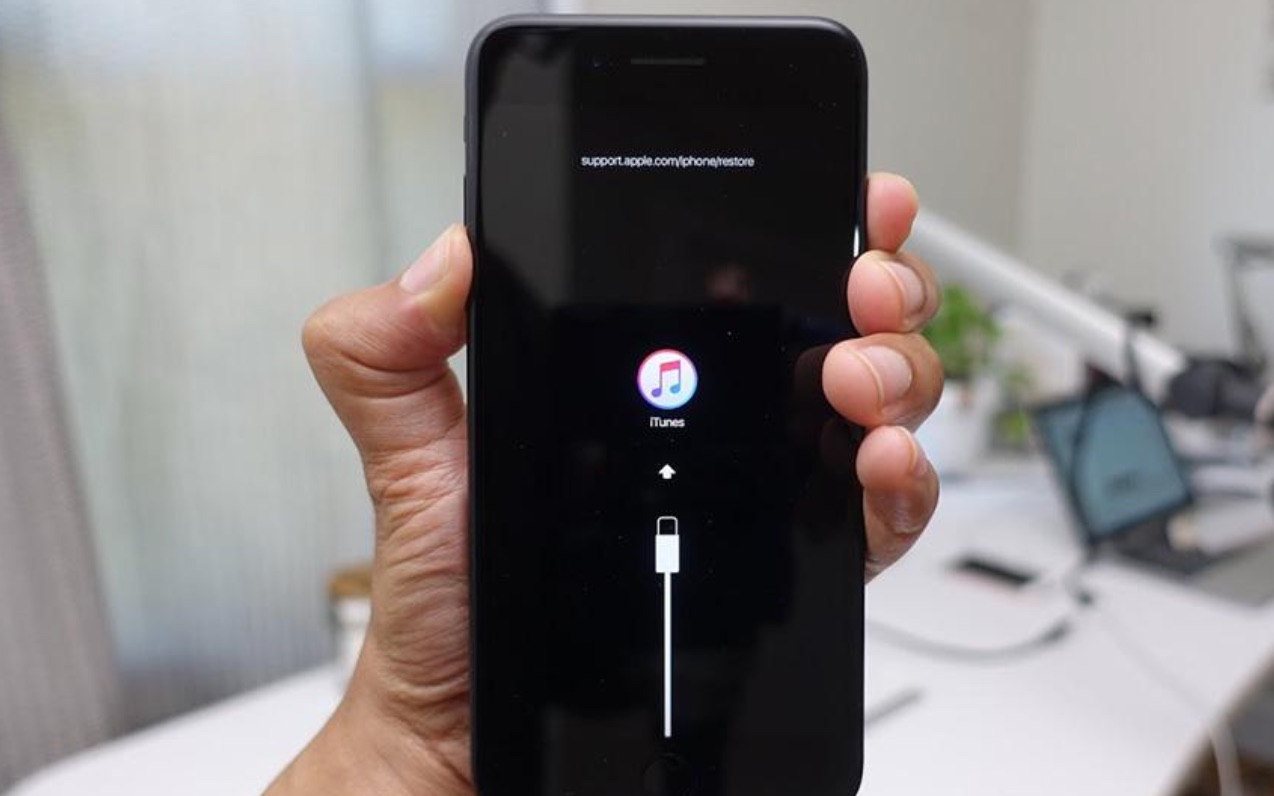
苹果8怎么进入dfu模式的完整操作流程
苹果8进入DFU的按键时序和旧机型完全不同,Home键不再参与,核心是靠侧边键、音量下键、闪电口的配合。
刷机前必须做的三项准备
在动手之前,先把环境准备好,不然中途卡住浪费时间。
- 线材要求:必须使用原装或经过MFi认证的Lightning数据线,劣质线材容易在写入阶段断开,导致设备变砖。
- 电脑系统:Windows用户确保已安装最新版iTunes,macOS Catalina以上用户直接用访达即可,检查驱动,尤其是Windows的Apple Mobile Device USB驱动是否正常。
- 数据备份:DFU刷机是擦除性操作,设备内所有数据都会清空,刷机前用iCloud或iTunes做一次完整备份,避免重要照片和聊天记录丢失。
苹果8正确按键时序分解
苹果8的DFU进入流程分为三步,每一步都有明确的时间节点。
- 连接设备:用数据线将iPhone 8连接电脑,确保电脑已识别设备,此时设备可以处于开机状态,也可以处于恢复模式,但最好是正常亮屏状态。
- 按键组合:同时按住侧边键和音量下键,保持10秒,看到屏幕出现滑动关机界面不要松手,继续按。
- 释放侧边键:10秒后,松开侧边键,但继续按住音量下键,再保持5秒,如果此时屏幕保持黑屏无任何显示,恭喜,你已经成功进入DFU模式,iTunes或访达会弹出"检测到一台处于恢复模式的iPhone"的提示。
关键点提醒:如果屏幕出现苹果Logo或者恢复模式界面,说明时序没卡对,需要重新来,多试几次很正常,这不是设备故障。
进不去DFU模式的三个排查方向
如果反复操作屏幕上仍然出现白苹果或者数据线图标,按以下顺序排查。
- 按键节奏过快,侧边键和音量下键没有真正同时落下,按下时用指腹平贴,不要用指尖点按。
- 侧边键或音量键有物理卡顿,部分维修过的机器存在这问题,可以尝试用更大力度按压。
- 线材或电脑USB口供电不稳,换个USB口,最好用电脑后置USB 2.0口,笔记本用户不要用扩展坞直连。
苹果8 dfu刷机选什么工具更稳定
进入DFU后,刷机工具的选择直接决定成功率,常见的就两条路,原生iTunes或访达,以及第三方刷机软件。
原生工具与第三方工具的对比
| 对比维度 | iTunes/访达 | 第三方刷机工具 |
|---|---|---|
| 安装门槛 | macOS预装,Windows需下载iTunes | 需单独下载安装 |
| 固件下载方式 | 自动匹配最新版 | 支持手动导入本地固件 |
| 降级支持 | 不支持,只能刷最新未关闭验证版本 | 部分工具支持刷入已关闭验证的旧版本 |
| 报错提示 | 报错代码简单,需自行查询 | 报错信息相对更完整 |
| 稳定性 | 受Windows驱动影响较大 | 自带驱动补充组件,成功率总体相当 |
实际操作后的经验总结
从实际反馈来看,苹果8 dfu刷机报错14和报错4013是高频问题,前者多发生在Windows环境,一般是驱动冲突;后者集中在数据传输中断,换线换口能解决相当一部分问题。
如果追求稳定省事,直接用iTunes,如果在保资料降级或者需要刷特定固件版本,第三方工具是绕不开的选择,多数使用爱思助手或3utools的用户反馈其自动匹配驱动能力尚可。
苹果8 dfu刷机失败怎么办
刷机失败不可怕,关键是分清报错阶段,不同报错代码指向不同病根,快速定位能省不少时间。
常见报错代码排查表
| 报错代码 | 出现阶段 | 主要原因 | 解决思路 |
|---|---|---|---|
| 9 | 固件解压阶段 | 电脑USB口供电不足 | 换电脑后置口,避免陷于前置面板 |
| 14 | 固件写入阶段 | Windows系统驱动冲突或USB通道不稳定 | 卸载重装Apple Mobile Device驱动,换原装线 |
| 4013 | 固件验证阶段 | 数据传输断开,防火墙拦截 | 关闭电脑防火墙,检查网络是否被代理软件干扰 |
| 4005 | 设备连接阶段 | Flash芯片底层故障 | 尝试恢复模式刷机或联系专业维修 |
刷机中断后的紧急自救流程
刷机过程一旦中断,不要慌着重新来,按这个顺序操作,多数情况能救回来。
- 保持设备连接,拔掉线缆后重新插入,观察iTunes是否弹出恢复模式提示,如果弹出,直接点击恢复,重新走一遍流程。
- 如果电脑无任何反应,按住音量下键和侧边键强制重启,强制重启的开机画面不会出现在DFU状态下,但会退出DFU回到正常模式。
- 两步无效时,重新进入DFU,再刷一次,多数刷机失败案例在第二次刷入时成功,这与设备底层数据传输缓存被清空有关。
苹果8 dfu刷机后必做的三个验证步骤
刷机完成不等于一切结束,检查以下三个方面,避免后续出现隐藏问题。
- 激活检验:插入SIM卡连接Wi-Fi,确认激活界面能顺利进入主屏幕,如果卡在激活验证,拔掉SIM卡再试一次,排除运营商配置问题。
- 基带与Wi-Fi检测:打开设置-通用-关于本机,确认调制解调器固件有版本号且不为空白,Wi-Fi和蓝牙能正常打开并搜到网络,说明底层通信正常。
- 面容ID或指纹验证:苹果8是Touch ID机型,如果刷机前触摸ID正常,刷机后录入指纹失败,大概率是硬件出现异常,这种情况在DFU深度刷写后并不罕见。
Q&A:苹果8 dfu刷机过程中的高频问题
苹果8 dfu模式可以降级到ios 13吗
不可以,苹果的降级验证机制只允许刷入当前仍处于开放验证的版本,一旦苹果停止对某个系统版本进行签名认证,无论通过DFU方式还是普通恢复模式,均无法刷入该版,想查询当前哪些版本仍可刷入,可在第三方固件下载站查看版本签名状态,若状态显示不可刷则强行刷入会报错,无法操作,整体来看,DFU模式同样遵守苹果的验证规则,不具备突破能力,刷机有风险,操作需谨慎。


