

iPhone5s拍照怎么虚化,iPhone5s拍照背景虚化方法

iPhone 5s本身不具备硬件级的背景虚化功能,其虚化效果完全依赖后期软件算法或拍摄时的手动对焦技巧,若追求自然的背景虚化,建议更换为支持人像模式的iPhone机型或使用第三方APP进行后期处理。
很多用户在使用iPhone 5s时,发现拍出的照片背景清晰锐利,缺乏那种主体突出、背景如奶油般化开的“高级感”,这并非操作失误,而是由硬件物理特性决定的,iPhone 5s发布于2013年,搭载的是单摄像头模组,且没有配备用于计算景深的深度传感器,这意味着它无法像现代智能手机那样,通过双摄或LiDAR扫描仪来构建场景的3D深度图,从而无法在拍摄瞬间自动分离主体与背景。
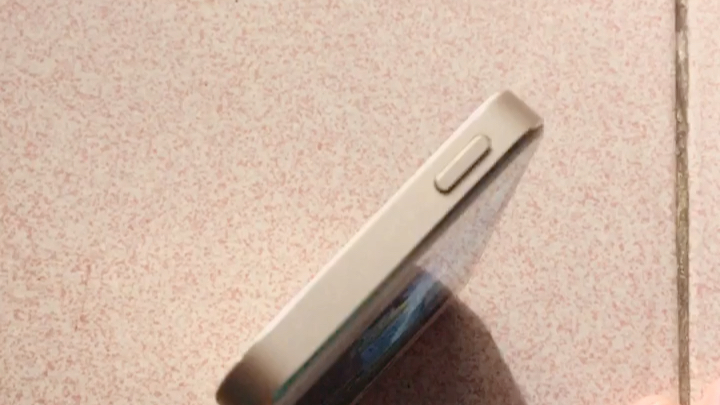

理解iPhone 5s的光学物理限制
要解决虚化问题,首先需要理解为什么iPhone 5s做不到“原生虚化”,在摄影领域,背景虚化(Bokeh)主要取决于光圈大小、传感器尺寸以及拍摄距离。
光圈与景深的关系
iPhone 5s的主摄像头光圈为f/2.2,虽然这个光圈在当年属于主流水平,但对于产生强烈的背景虚化来说,仍然偏小,根据光学原理,光圈越大(f值越小),景深越浅,背景虚化效果越明显,相比之下,现代旗舰手机通常配备f/1.7甚至更大光圈,配合更长的焦距,能轻松实现光学虚化。单摄模组的局限性
单摄像头意味着手机只能捕捉一个平面的二维图像,没有深度信息,系统就不知道哪里是前景,哪里是背景,iPhone 5s拍出的照片,从镜头中心到边缘,清晰度是相对均匀的,这种“全清晰”的特性适合风景、建筑或需要记录细节的场景,但在人像摄影中,往往显得平面化,缺乏视觉焦点。业内专家指出,硬件的物理限制是造成这一现象的根本原因,软件算法可以在一定程度上模拟,但无法完全替代光学成像的物理规律。
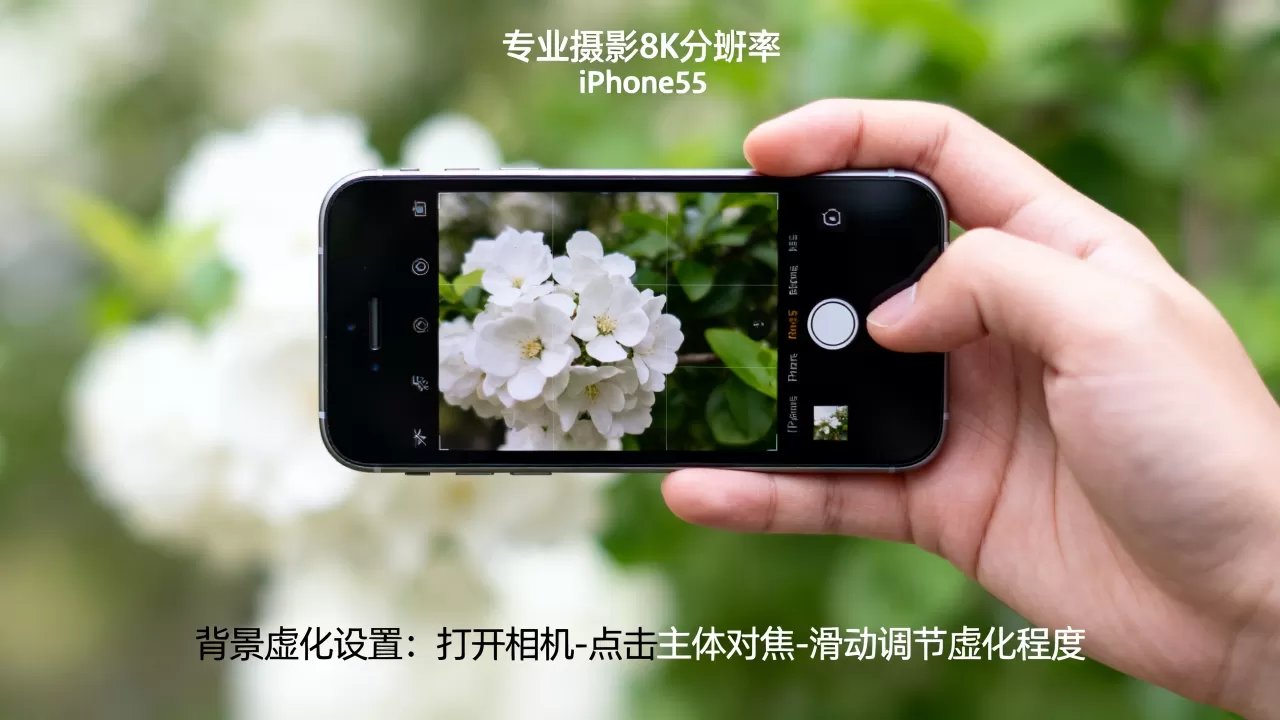
拍摄时的实操技巧:模拟虚化效果
虽然硬件受限,但通过正确的拍摄手法,你可以在iPhone 5s上获得接近虚化的视觉效果,核心逻辑是:人为制造前景与背景的清晰度差异。
控制拍摄距离
这是最关键的一步,请遵循“近主体,远背景”的原则。 * **靠近主体**:让拍摄对象尽可能靠近镜头,iPhone 5s的对焦距离最近约为10厘米,当主体距离镜头越近,景深范围就越窄。 * **拉远背景**:确保拍摄对象与身后的背景保持足够的距离,如果背景紧贴着人物,无论怎么对焦,背景都会清晰,建议背景距离人物至少2-3米以上。精准手动对焦
iPhone 5s支持点击屏幕对焦,在拍摄人像时,不要依赖自动对焦,而是手动点击屏幕中人物的眼睛或面部。 * **锁定对焦**:点击屏幕后,长按屏幕直到出现“AE/AF锁定”字样,这样可以防止在构图移动时焦点漂移。 * **调整曝光**:对焦后,旁边会出现一个小太阳图标,上下拖动可以调整整体亮度,适当降低曝光可以让画面更有质感,同时突显主体。利用光线与构图
* **逆光拍摄**:尝试让人物处于逆光位置,背景过曝或形成光斑,可以自然弱化背景细节。 * **寻找杂乱背景**:复杂的背景(如树叶、人群、灯光)比纯色墙壁更容易产生虚化错觉,因为人眼会自动忽略杂乱的细节,聚焦于清晰的主体。后期软件处理:数字虚化方案
如果拍摄时的物理条件无法改变,后期处理是弥补iPhone 5s虚化短板的最有效途径,随着移动互联网的发展,iphone5s拍照怎么虚化已成为许多老机型用户的核心痛点,而第三方APP提供了成熟的解决方案。
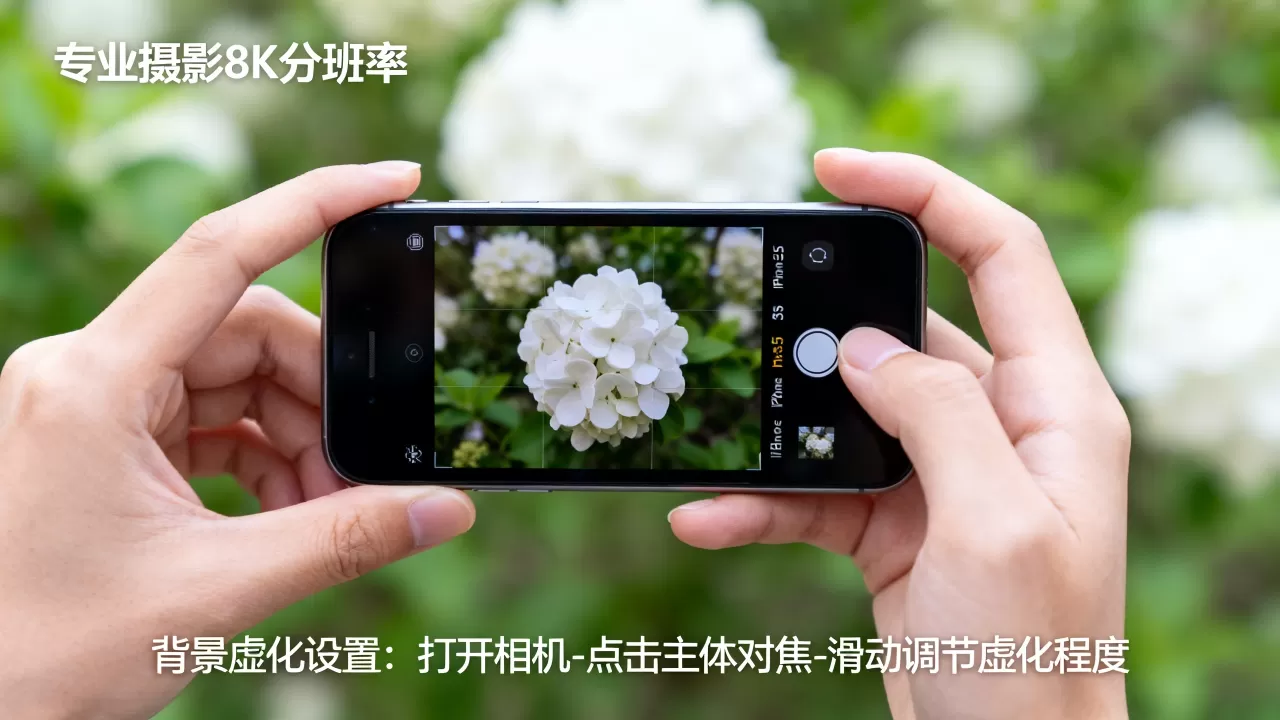
推荐使用的后期工具
目前市面上有多款APP支持在后期为照片添加背景虚化效果,其原理是通过AI识别主体轮廓,然后对非主体区域进行高斯模糊或散景模拟。 * **Snapseed**:Google推出的免费修图软件,功能强大且无广告。 * **Lightroom Mobile**:Adobe出品,专业级调色与模糊工具。 * **美图秀秀/醒图**:国内用户熟悉的APP,内置“人像虚化”功能,操作门槛极低。具体操作步骤(以Snapseed为例)
1. 打开Snapseed,导入拍摄好的照片。 2. 点击底部菜单的“工具”。 3. 选择“镜头模糊”工具。 4. 屏幕上会出现一个模糊的圆点,用手指拖动圆点到主体位置。 5. 双指捏合屏幕,调整模糊半径的大小,半径越大,背景越模糊。 6. 使用“画笔”工具,涂抹需要保持清晰的区域(如眼睛、头发边缘),防止误伤主体。 7. 点击对勾保存,并微调“自然”和“环境”参数,使模糊效果更真实。注意事项
后期虚化最大的挑战在于边缘处理,iPhone 5s的像素密度相对较低,在放大查看时,主体边缘可能会出现锯齿或白边,在使用后期工具时,建议将模糊半径控制在适中范围,避免过度模糊导致画面失真。硬件升级建议与替代方案
如果你发现上述技巧无法满足需求,或者希望获得更自然的虚化效果,可能需要考虑硬件层面的升级,对于预算有限但追求虚化效果的用户,iphone5s拍照虚化效果差是一个普遍共识,升级设备是根本解决之道。
何时需要更换设备
* **专业人像创作**:如果你经常拍摄人像,且对背景虚化的自然度有较高要求,单摄老机型将极大限制你的创作空间。 * **低光环境拍摄**:iPhone 5s在暗光下的噪点控制较差,强行提高ISO会导致画质下降,此时虚化效果也会大打折扣。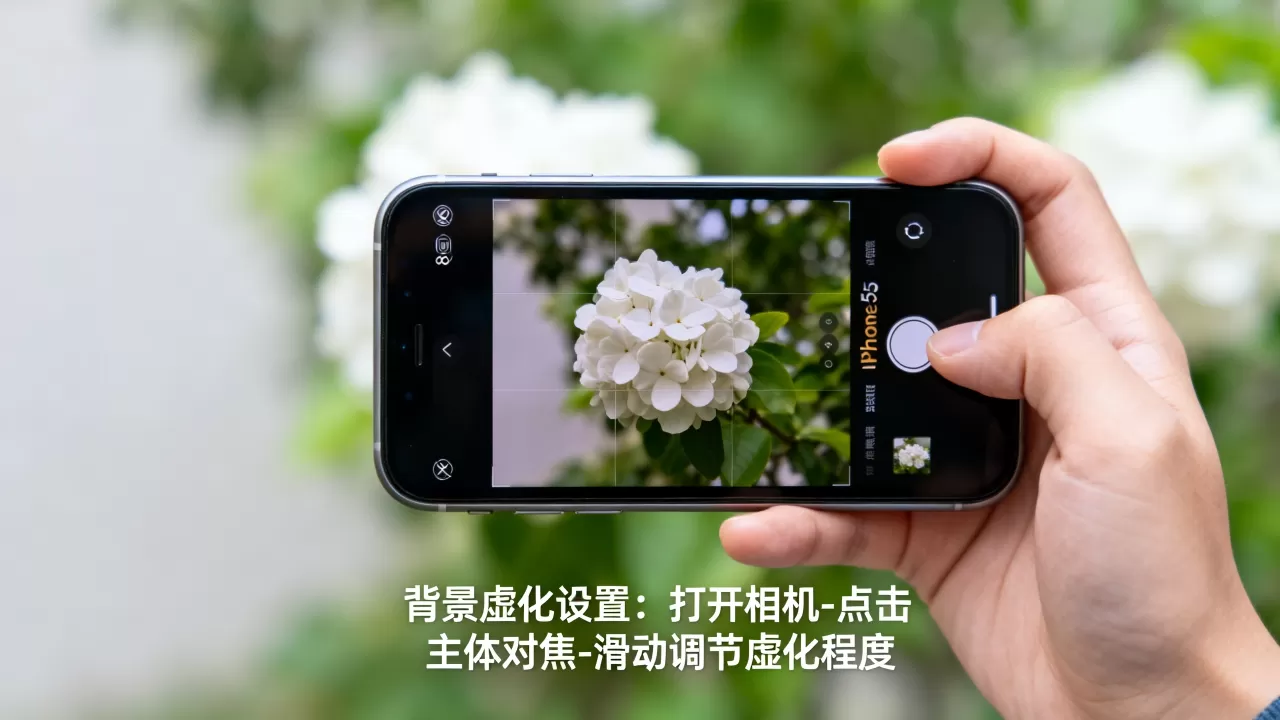
据工信部及相关市场调研数据显示,近年来双摄及多摄系统已成为智能手机的主流配置,其带来的计算摄影能力远超单摄时代,对于大多数用户而言,升级到支持“人像模式”的设备,不仅能解决虚化问题,还能在色彩、夜景等方面获得全面提升。
常见问题解答
iphone5s拍照怎么虚化背景最自然
最自然的方式是结合拍摄技巧与后期软件,拍摄时尽量靠近主体并拉远背景,后期使用Snapseed或Lightroom的“镜头模糊”功能,调整模糊半径至15-30之间,并用画笔工具精细修饰主体边缘,避免过度模糊导致的假感。iphone5s和iphone7plus拍照虚化区别
iPhone 7 Plus配备双摄像头,具备原生的人像模式,可以在拍摄时实时计算景深,实现硬件级的背景虚化,效果自然且边缘处理精准,而iPhone 5s仅能依靠后期软件模拟,边缘容易出现识别错误,且无法在拍摄时预览虚化效果,两者在成像质感和操作便捷性上存在代际差距。iphone5s拍照虚化软件推荐
推荐使用Snapseed、Lightroom Mobile或醒图,Snapseed适合追求免费且专业控制的用户,Lightroom适合需要精细调整模糊参数的用户,醒图则适合追求快速出片、操作简单的用户,这些工具均能在iOS App Store免费下载,能够有效弥补iPhone 5s硬件虚化的不足。


