

iPhone系统占用空间大怎么办,如何清理系统存储空间?

iPhone系统占用空间大并不是无解难题,多数情况下可以通过设置内的专项清理和系统机制将空间释放出来,真正解决问题的关键在于分清缓存、系统数据和本地文件三类来源。
iPhone的存储空间到底被什么吃掉了
不少用户打开“设置-通用-iPhone储存空间”时,会看到系统数据或系统占用高达几十GB,而自己明明没装多少应用,这种感受很真实,因为iOS的系统占用包含三部分:系统固件本体、系统缓存、Siri语音包及临时文件。
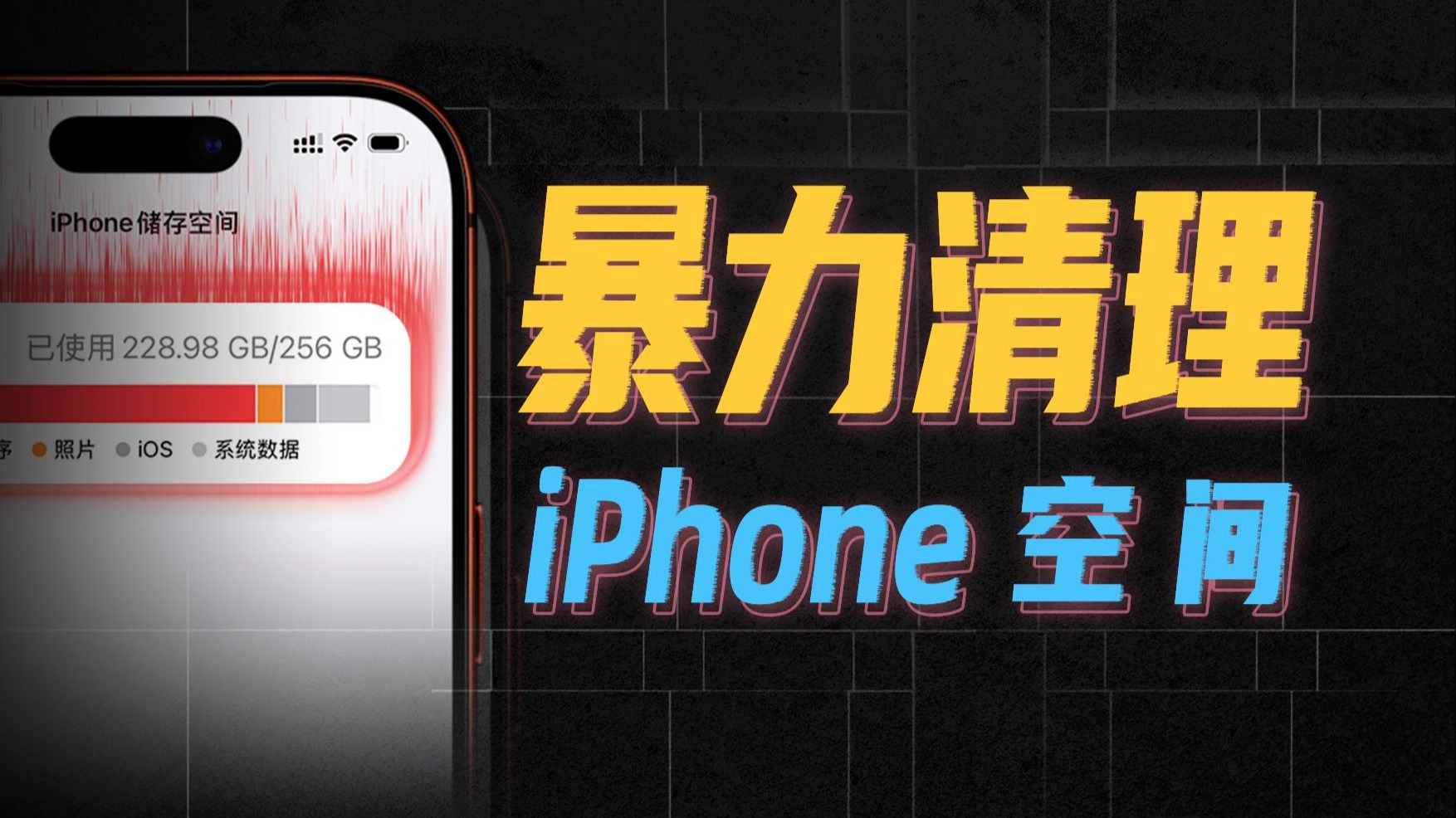

系统固件本身一般只占几GB,真正膨胀的是缓存和临时文件,浏览器历史记录、App内部缓存、系统更新留下的旧安装包,都会沉淀在“系统数据”里,行业共识认为,这类数据的膨胀速度与用户的使用习惯直接相关——频繁刷短视频、用微信传输大文件、长期不重启手机,缓存堆积速度会明显加快。
还有一部分用户遇到的情况是,物理存储剩余空间极小,系统反而会预留额外空间用于虚拟内存交换,这会让“系统占用”数值看起来更夸张,比如一部128GB的iPhone,系统数据长期显示为20GB以上,往往不是故障,而是正常使用后留下的缓存沉淀。
系统占用空间大怎么清理:先从设置入手
检查iPhone储存空间底部的系统数据
打开“设置-通用-iPhone储存空间”,往下滚动到“系统数据”(低版本iOS显示为“其他”),这里展示的数值就是缓存和临时文件的体积,想确认哪些来源占大头,可以看下方列出的应用排行,通常微信、抖音、相册是前三名。
清理这一步的缓存,不需要任何第三方工具,核心操作是两点:清除Safari网站数据(设置-Safari浏览器-清除历史记录与网站数据),以及删除大型App后重新安装,App本身的数据会被一并清除,但重装后登录账号即可恢复,照片、聊天记录这类需要保留的内容,建议先单独备份。
重启手机:最简单却最常被忽略
很多用户不知道,重启iPhone会触发系统自动清理临时文件,部分情况下系统数据体积能缩小1-3GB,具体操作是按电源键和音量键长按,滑动关机后等待一分钟再开机,开机后再次查看储存空间,会发现“系统数据”可能已经变小。
更新iOS大版本前的预判
苹果每次发布新版iOS,部分用户会遇到更新后系统占用激增的情况,这是因为更新的安装包下载到本地后,系统会保留旧版本文件用于回滚,等确认新版本稳定后再自动清理。如果距离更新已超过一周,系统数据仍居高不下,可以考虑通过电脑备份后恢复系统,以此彻底清理旧版残留。
系统数据太大怎么办:专项处理方案
清理App缓存是效果最明显的手段
多数主流App在“设置-通用-储存空间”内都支持“卸载App”功能,点击某个应用,会看到“卸载App”(保留文稿数据)和“删除App”(彻底移除)两个选项,想要解决系统数据太大,推荐的做法是:优先选择“卸载App”,因为它的重装不会丢失文稿数据,但能清空该App的缓存。
以微信为例,一个使用一年左右的账号,聊天记录和缓存文件可能占5GB以上,卸载后重装,聊天记录仍然保留,但缓存会被清空,按这个方式处理两三个高频应用,系统数据体积就能肉眼可见地下降。
清理“最近删除”相册和其他文件
相册里的“最近删除”相簿会保留删除的图片和视频30天,这期间它们仍占用存储空间,想快速清出空间,可以进入“相簿-最近删除”,点击右上角“选择”,全部删除”,空间会立刻释放。
“文件”App里如果保存过压缩包或视频,也会计入系统数据或“其他”,建议定期打开“文件-App”清理不再需要的下载内容。
检查消息附件和其他系统文件夹
iMessage中接收过的照片和视频默认会被系统保存,体积可能高达数GB,路径在“设置-信息”,往下找到“保留信息”,将默认的“永久”改为“30天”或“1年”,系统会按设定自动删除过期附件,这属于系统层面的自动整理,对缓解系统数据膨胀有长期效果。
存储空间不足怎么清理:备份照片和视频是突破口
用iCloud照片图库解决本地大头
多数iPhone用户的相册容量远超其他应用,如果照片加视频占用了50GB以上的本地空间,不小的系统仓库也会跟着膨胀,开启“设置-Apple ID-iCloud-照片-同步此iPhone”,选择“优化iPhone储存空间”,系统会自动把原图放到iCloud,本地仅保留压缩版本,这一步能一次性释放出几十GB空间。
手动导出到电脑或外置存储
如果不想付费扩容iCloud,可以将照片导入电脑或移动硬盘,在Mac上,用“图像捕捉”App导出;在Windows上,用“AutoPlay”导入照片,全选复制即可,导出后在iPhone上删除已备份的照片,系统数据也会因为相册索引简化而有所下降。
系统版本与存储占用的关系
新系统不是越大越好
近年来iOS系统固件体积呈缓慢增长趋势,但系统固件只占存储的一小部分,真正让老用户头痛的是,新版本会为新功能生成额外的缓存和索引文件。如果追求空间优先,不建议在旧机型上第一时间升级最新版iOS,等后续小版本修复再升也不迟。
重置系统是最后一招,但要有备份
如果以上操作都试过,系统数据仍占据空间,可以考虑“设置-通用-传输或还原iPhone-抹掉所有内容和设置”,这一步会将手机恢复到出厂状态,系统数据会回到最小体积,但务必提前用iCloud或电脑做完整备份,恢复后重新登录App,空间会清爽很多。
给不同容量机型的实用建议
| 机型容量 | 主要建议 |
|---|---|
| 64GB及以下 | 开启iCloud照片优化,卸载不常用App,定期重启,每月清理一次Safari数据 |
| 128GB | 重点关注微信、抖音类缓存大户,每月清一次,单独备份聊天记录 |
| 256GB及以上 | 压力较小,但系统数据膨胀时仍需处理相册和App缓存 |
关于越狱和修改系统文件
有用户为了清空间选择越狱后删除系统目录文件,这类操作风险极高,轻则影响系统稳定性,重则导致无法开机。行业共识认为,系统文件被删除后无法通过普通OTA方式恢复,只能连接电脑刷机,数据会一并丢失。 所以不建议以牺牲系统完整性为代价来清理空间,正规路径还是上面提到的那些。
Q&A:常见问题解答
iPhone系统占用空间会自己变小吗?
会的,系统会在设备空闲且连接电源时自动清理临时文件,尤其是刚升级完系统后的几天内,但如果长期不重启且常用高频App,系统数据依然会持续累积,所以需要定期手动干预。
会不会是系统Bug导致占用显示偏大?
存在这种可能,某些版本的iOS在计算系统数据时会包含App的文稿数据,导致显示不准确,升级到最新iOS或还原设置可以修正这一问题,但在确认版本稳定前,不必急于升级。
清理系统占用后,手机会变流畅吗?
清理系统数据主要释放存储空间,直接对性能提升的作用有限,如果原本存储空间几乎占满,系统会频繁清理缓存并产生额外IO开销,清出空间后整体读取和切换应用的流畅度会有一定改善,尤其是64GB和128GB机型。


