

显卡接口怎么配主板,显卡接口与主板接口不匹配怎么办

显卡接口与主板匹配的核心在于确认PCIe版本兼容性及物理插槽数量,绝大多数现代显卡可插入任意PCIe x16插槽,但需确保主板BIOS支持并预留足够供电与空间。
很多用户在组装电脑或升级硬件时,面对主板上一堆密密麻麻的插槽和显卡上突出的金手指,往往会产生困惑,这种焦虑通常源于对接口协议和物理形态的不了解,只要掌握几个关键逻辑,就能轻松避开兼容性陷阱。
显卡接口与主板接口怎么配对才正确
PCI Express(简称PCIe)是目前桌面级电脑中显卡与主板通信的标准接口,理解它的演进逻辑是配对的基础,PCIe标准具有极强的向下和向上兼容性,这意味着不同代际的硬件通常可以混用,但性能表现会有差异。
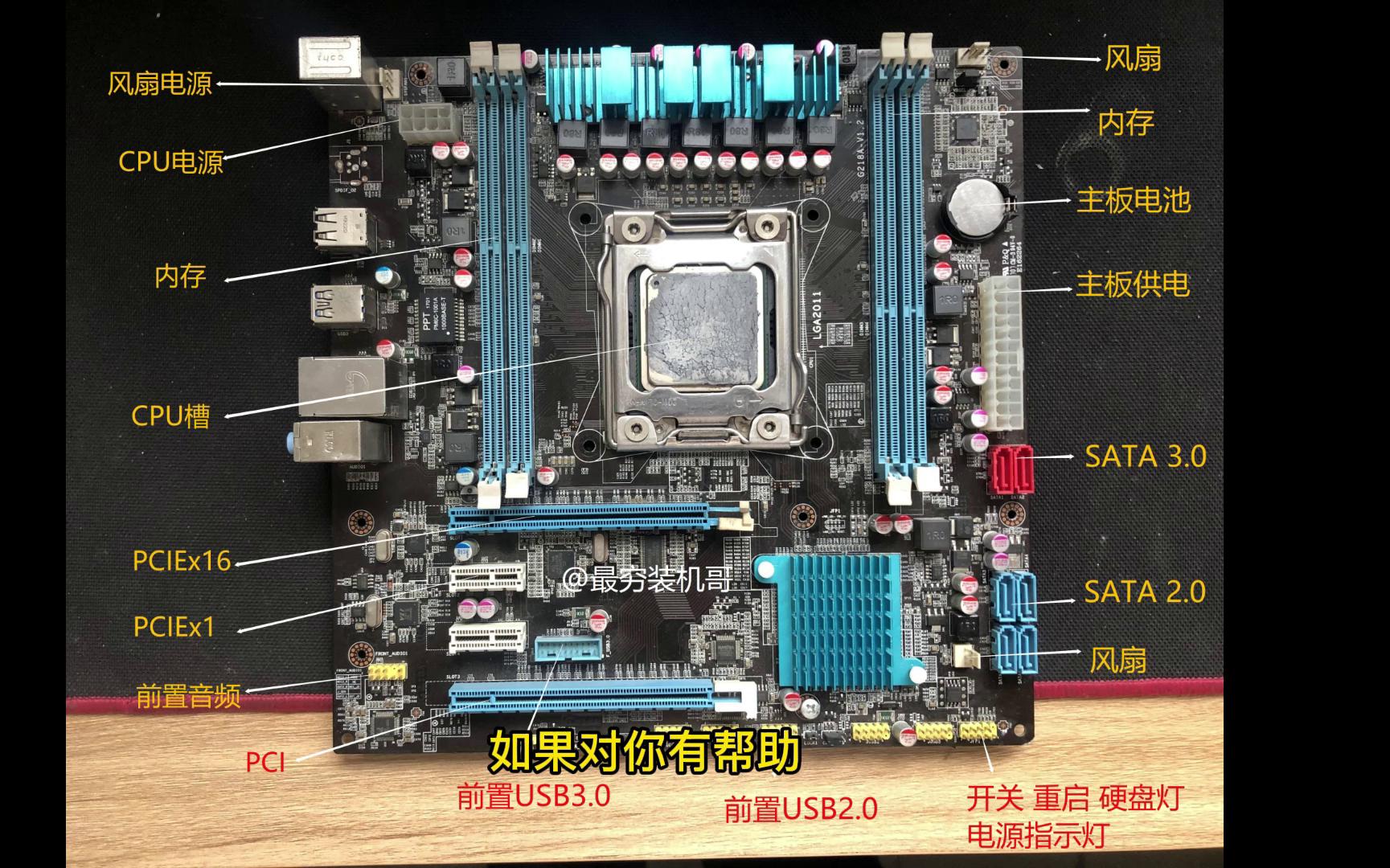
物理形态与电气通道的区别
主板上的显卡插槽通常标记为PCIe x16,这里的“x16”指的是物理引脚的数量,即插槽有16条数据通道,显卡本身可能只使用部分通道,一些入门级或专业级显卡可能物理上是x16长度,但电气连接上只运行在x4或x8模式。
- 全尺寸插槽:主板上的第一条插槽通常是全长的x16插槽,专为独立显卡设计。
- 短插槽兼容:虽然少见,但部分主板提供x1或x4插槽,这些插槽物理尺寸较小,无法插入标准全长显卡,除非使用转接线,但这会牺牲带宽。
业内专家指出,物理插槽的长度并不完全代表其支持的带宽上限,主板制造商有时会通过跳线或芯片组限制,将x16插槽降速运行在x8或x4模式,以节省成本或支持多卡互联,查看主板说明书中的“插槽电气规格”比单纯看外观更可靠。
PCIe版本兼容性解析
PCIe版本迭代主要提升的是传输速率,而非物理连接方式,从PCIe 3.0到4.0,再到最新的5.0,物理接口形状保持不变。
- PCIe 3.0
:目前仍广泛存在于中低端主板和老款CPU平台,对于大多数游戏显卡而言,PCIe 3.0 x16的带宽已经接近瓶颈边缘,但在4K分辨率下差异不明显。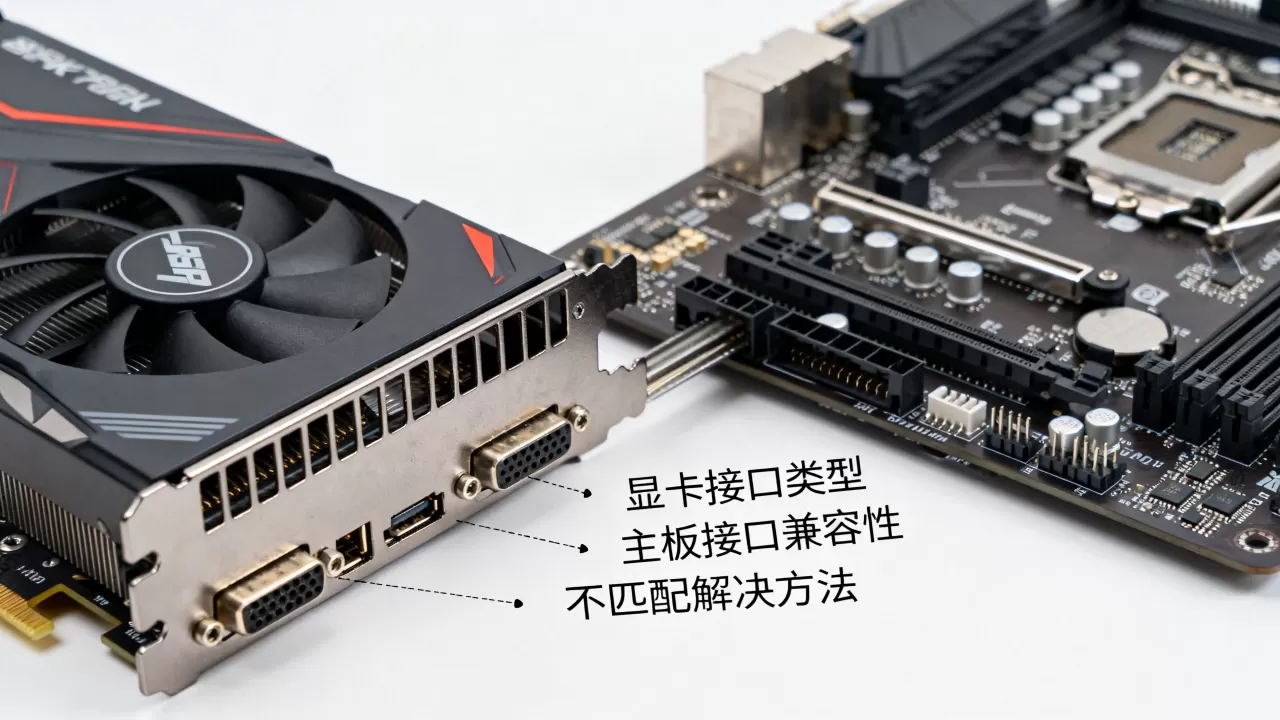
- PCIe 4.0:当前主流中高端配置的标准,它提供了翻倍的数据吞吐量,能够充分发挥RTX 40系列或RX 7000系列显卡的性能。
- PCIe 5.0:最新一代标准,主要面向未来旗舰显卡,目前支持该标准的主板和显卡较少,且成本较高。
如果将一张PCIe 4.0的显卡插入PCIe 3.0的主板,显卡会自动降速运行,通常不会导致无法开机,但极端情况下可能影响高负载下的稳定性,反之,将老款PCIe 3.0显卡插入PCIe 5.0主板,则完全正常,因为协议是向后兼容的。
主板显卡插槽位置选择与供电匹配
确定了接口类型后,插槽的位置选择和供电能力是实际装机中最容易出错的环节,特别是对于高性能显卡,供电不足或散热风道受阻会导致严重的性能下降甚至硬件损坏。
首选插槽与多显卡策略
在单显卡配置中,务必将显卡插入距离CPU最近的第一个PCIe x16插槽,这个插槽通常由CPU直接提供通道,延迟最低,带宽最高。
- 第一条插槽:始终优先使用,即使主板支持多显卡交火(如AMD的CrossFire或NVIDIA的SLI,尽管现在已逐渐被淘汰),第一条插槽也是性能核心。
- 第二条插槽:如果主板有第二条x16插槽,它通常通过芯片组连接,延迟较高,除非你有特殊的多屏输出需求或计算任务,否则不建议将主游戏显卡放在这里。
供电接口的正确连接
现代高性能显卡的供电接口已从传统的6-pin/8-pin演变为12VHPWR(12VHPWR)或改进版12V-2x6接口。
- 检查电源模组线:确认你的电源是否配备对应显卡的供电线,对于NVIDIA RTX 40系列,需使用原生12VHPWR线或官方提供的转接线。
- 插紧到位:这是最关键的一步,供电接口必须完全插入显卡尾部,听到“咔哒”声或看到金属卡扣锁定,松动会导致接触电阻增大,引发高温甚至烧毁接口。
- 避免弯折半径过小:对于12VHPWR接口,线缆弯曲半径需大于39毫米,严禁死折,以防内部线缆断裂。
机箱空间与散热风道考量
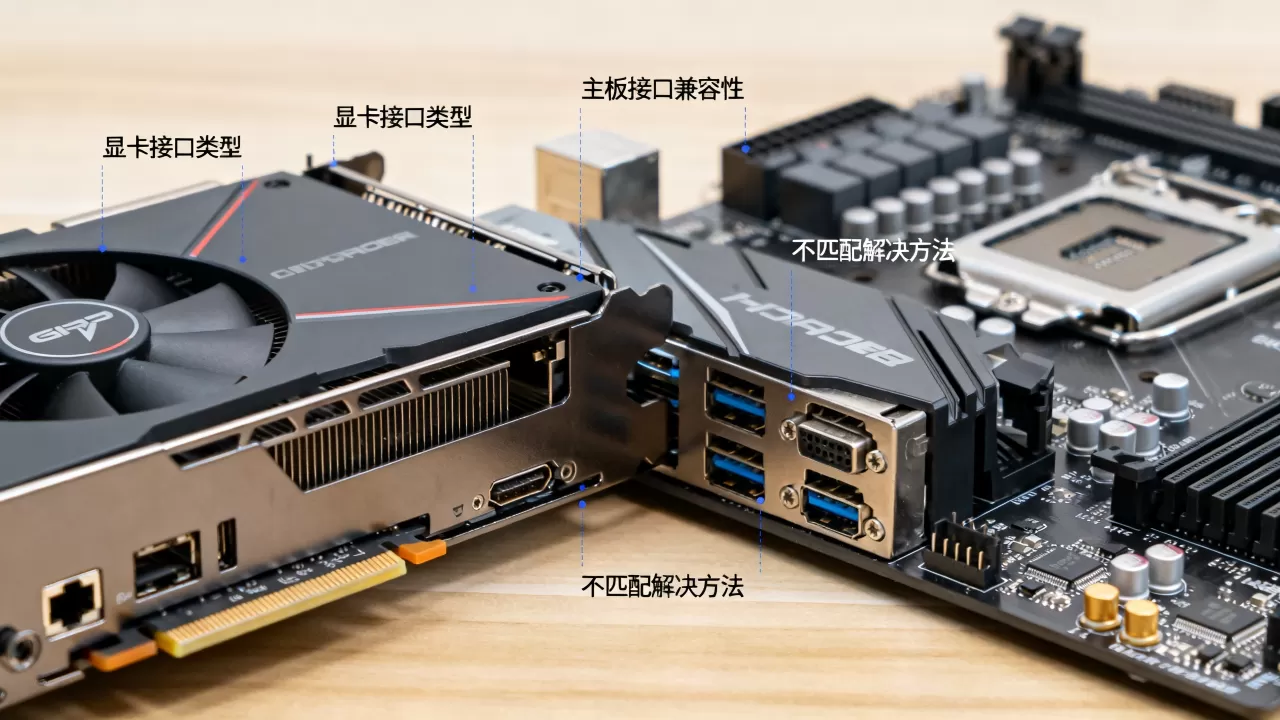
接口匹配不仅是电气问题,也是物理空间问题,随着显卡体积越来越大,许多旗舰型号厚度达到3.5槽甚至4槽。
- 测量机箱宽度:在购卡前,务必测量机箱支持的最大显卡长度和厚度。
- 避开其他插槽:厚显卡可能会遮挡主板上的第二个PCIe插槽、SATA接口或M.2插槽,安装时需检查是否影响其他硬件安装或理线。
- 风道干扰:如果显卡遮挡了主板M.2散热片,可能导致固态硬盘过热,此时需调整显卡支架或重新规划风道。
常见误区排查与升级建议
在实际操作中,用户常遇到一些看似严重实则简单的问题,理清这些误区,能避免不必要的退换货和装机失败。
BIOS设置与UEFI支持
较老的主板可能默认关闭了UEFI GOP支持,导致无法识别PCIe 4.0/5.0显卡或出现黑屏。
- 更新BIOS:在插入新显卡前,建议将主板BIOS更新至最新版本,以获得最佳的硬件兼容性列表支持。
- 开启Above 4G Decoding:在BIOS设置中,找到“Above 4G Decoding”选项并启用,这对于多显卡配置或使用大显存专业卡尤为重要,它允许CPU访问超过4GB的显存地址空间。
核显与独显的冲突
如果CPU带有核显(如Intel非F系列或AMD G系列),插入独显后主板通常会自动禁用核显输出。
- 显示器连接
:务必将显示器线缆连接到独立显卡的视频输出接口(HDMI/DP),而非主板背后的接口,接错位置会导致黑屏或仅使用核显,浪费独显性能。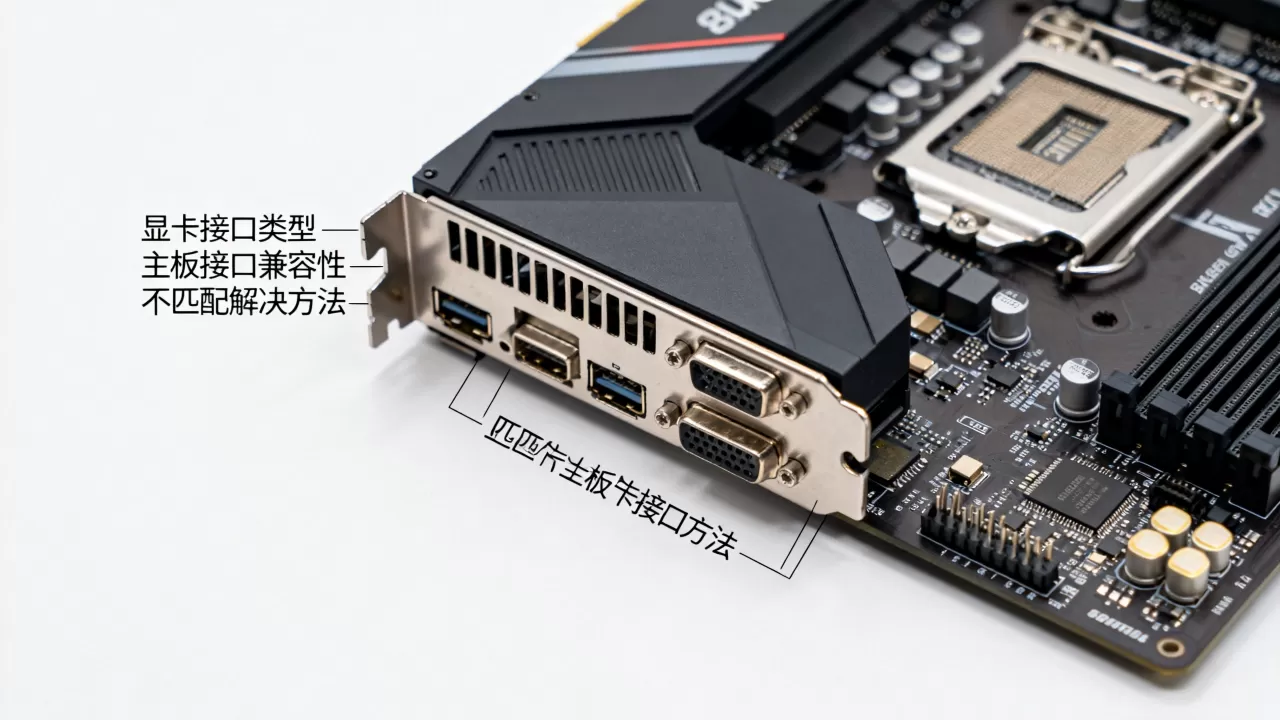
- 驱动安装:安装显卡驱动时,确保安装的是独立显卡的专用驱动,而非核显驱动。
价格与性能平衡考量
在预算有限的情况下,不必盲目追求PCIe 5.0主板,据统计,多数情况下PCIe 4.0平台足以满足未来3-5年的游戏需求,除非你是追求极致帧率的电竞玩家或进行大规模AI训练的专业用户,否则PCIe 3.0或4.0平台的性价比更高。
- 中低端显卡:PCIe 3.0 x16与PCIe 4.0 x16的性能差异通常在3%以内,可忽略不计。
- 高端旗舰显卡:在1080P分辨率下,PCIe 4.0的优势更明显,因为此时显卡性能过剩,数据吞吐量成为瓶颈。
显卡接口与主板接口怎么配对常见问题解答
显卡接口与主板接口怎么配对时出现黑屏怎么办
首先检查显示器线是否插在显卡上而非主板上,尝试重新插拔显卡和供电线,确保接触良好,如果仍黑屏,清除CMOS重置BIOS设置,并更新主板BIOS,若主板有Debug灯,观察代码指示具体故障环节,如VGA灯常亮通常指向显卡识别失败。
老主板能带动新显卡吗
大多数情况下可以,只要主板有PCIe x16插槽且电源功率足够,老主板(如Z87、B250等)可以点亮最新的RTX 40系列显卡,但需注意,PCIe 3.0带宽可能限制高端显卡性能,且老主板BIOS可能不支持新显卡的初始化,需更新BIOS或寻找社区修改版BIOS。
PCIe 4.0显卡在PCIe 3.0主板上会损坏吗
不会损坏,PCIe协议设计包含自动协商机制,显卡和主板会协商至双方都支持的最高版本,在PCIe 3.0主板上,PCIe 4.0显卡会以PCIe 3.0模式运行,性能略有损失,但电气兼容,安全可靠。


