

核心显卡需要多少显存,核心显卡显存越大越好吗

核心显卡不需要独立显存,它通过共享系统内存作为显存使用,具体分配量通常由主板BIOS自动管理,一般在512MB至2GB之间动态调整,对于日常办公和轻度娱乐完全足够,但重度游戏或专业创作则建议预留4GB以上共享内存以保证流畅度。
很多人听到“显存”这个词,第一反应就是显卡上那几颗黑色的存储颗粒,觉得核心显卡因为没有这些颗粒,没有显存”,这其实是个巨大的误区,核心显卡(Integrated Graphics)就像是一个住在CPU家里的租客,它没有自己的私人仓库,而是直接借用客厅(系统内存)来存放临时数据,这种架构决定了它的显存容量不是固定的,而是“按需分配”的。


核心显卡显存的工作原理与分配机制
要理解核心显卡需要多少显存,首先得明白它是怎么“借”内存的。
动态共享内存技术解析
核心显卡并不具备独立的视频存储单元,它直接访问主板的DDR4或DDR5内存,这意味着,你电脑里的16GB内存,既要是Windows系统运行,又要给CPU处理数据,还要分给显卡画图。
业内专家指出,这种共享机制被称为UMA(Unified Memory Architecture,统一内存架构),当系统空闲时,核心显卡可能只占用极少量的内存作为帧缓冲;一旦你打开大型游戏或视频剪辑软件,它会立即向操作系统申请更多内存空间。
BIOS预分配与动态调整的区别
这里有一个关键的操作细节,直接影响你的使用体验:
- 动态调整(Dynamic Allocation):这是现代主板(尤其是2020年后的Intel和AMD平台)的主流做法,BIOS中可能显示“默认”或“Auto”,实际运行时,显卡会根据负载自动调用最大可用内存的特定比例,最高可达系统总内存的一半,这种方式最灵活,不会浪费内存。
- 固定预分配(Fixed Allocation):在一些老旧主板或特定嵌入式设备中,你可以在BIOS里手动设置“Share Memory Size”(共享内存大小),比如固定设为1GB或2GB,无论你是否运行大型软件,这部分内存都被核心显卡“霸占”,无法被CPU使用。
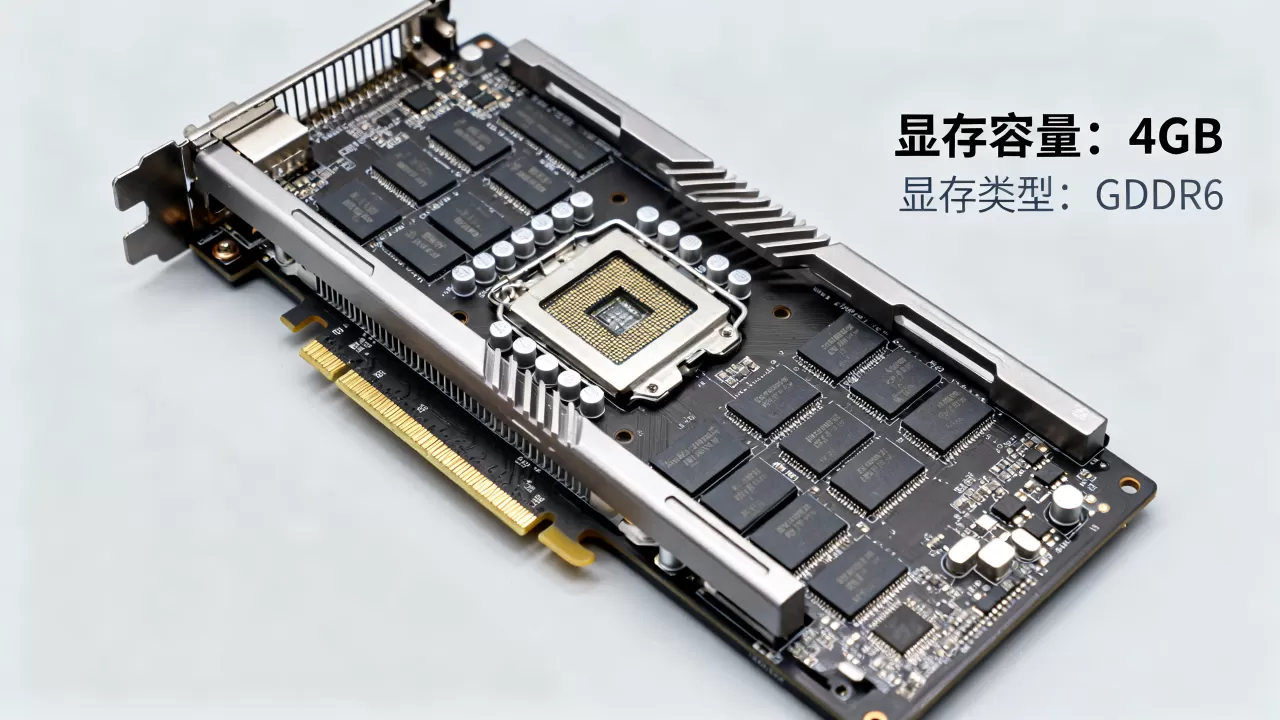
对于大多数用户,强烈建议保持“动态调整”或设置为“Auto”,除非你遇到特定的兼容性报错。
不同场景下的显存需求对比
既然显存是共享的,需要多少”就取决于你拿电脑做什么,不同场景对内存带宽和容量的要求截然不同。
日常办公与影音娱乐
如果你只是用来写文档、浏览网页、看1080P或4K视频,核心显卡的压力非常小。
- 最低需求:系统保留512MB即可满足基本显示输出。
- 推荐配置:建议系统总内存至少8GB,因为Windows 10/11系统本身就要占用3-4GB,留给显卡的共享空间自然就在512MB-1GB左右,这完全足够应对桌面特效和高清视频解码。
轻度游戏与电竞网游
这是核心显卡最容易“翻车”的场景,像《英雄联盟》、《CS:GO》或《原神》这类游戏,对显存带宽非常敏感。
- 瓶颈所在:核心显卡不仅缺显存容量,更缺内存带宽,DDR4内存的带宽远低于GDDR6独立显存。
- 显存建议:在双通道内存(Dual Channel)模式下,核心显卡能更高效地调用内存,建议系统总内存不低于16GB,这样即使显卡动态调用4GB作为显存,剩余12GB也足以支撑系统和游戏运行,避免内存溢出导致的卡顿。
- 操作建议:务必开启主板BIOS中的“Dual Channel”功能,或者确保插了两根内存条,单通道内存会让核心显卡性能暴跌30%以上。
专业创作与3D渲染
对于视频剪辑(Premiere/DaVinci)、3D建模(Blender/C4D)或AI绘图(Stable Diffusion),核心显卡的表现往往力不从心。
- 显存陷阱:虽然核心显卡可以调用高达系统内存一半的空间(例如16GB内存调用8GB显存),但由于内存延迟高、带宽低,处理复杂场景时会极度缓慢。
- 行业共识认为:在此类高强度负载下,核心显卡的“显存”概念已失去意义,瓶颈在于处理速度而非容量,如果必须使用核显,建议系统总内存达到
32GB,以确保在分配8GB-16GB给显卡后,系统仍有足够内存不崩溃。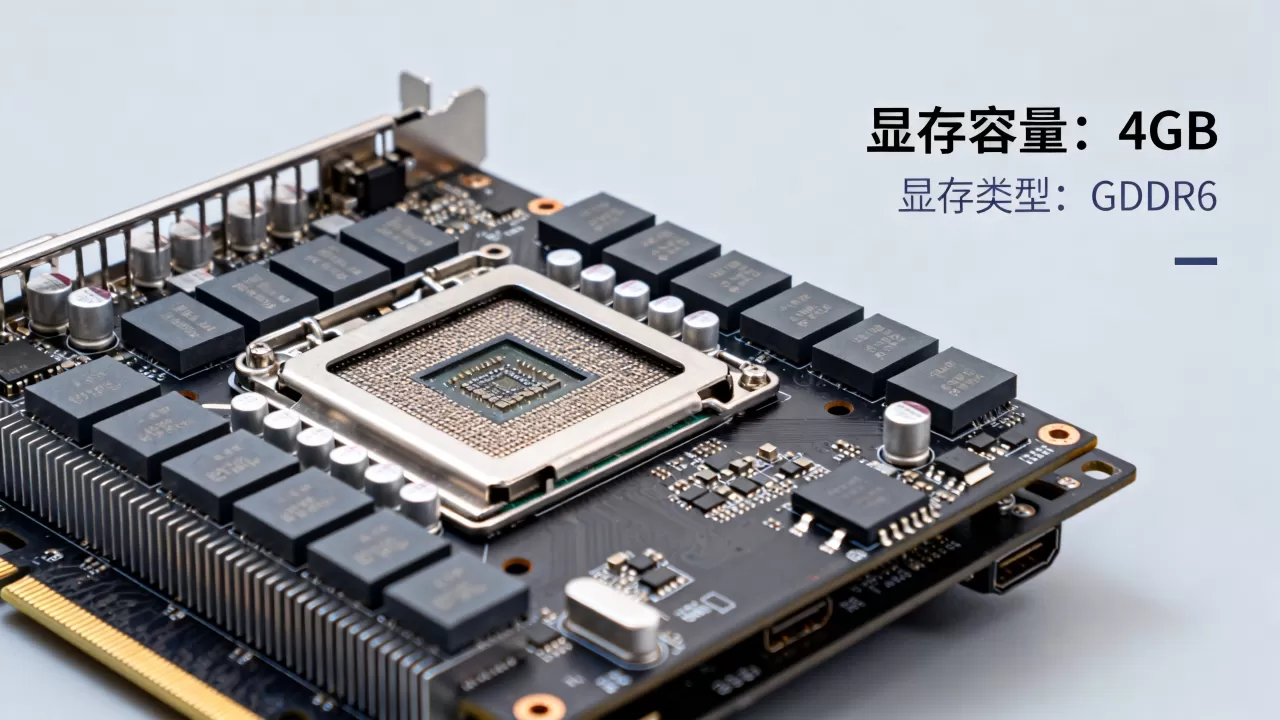
如何查看与优化核心显卡显存设置
既然显存是动态的,用户往往不知道当前到底用了多少,我们可以通过以下步骤进行监控和优化。
查看当前显存使用情况
不需要下载第三方软件,Windows自带工具就能看:
- 按下
Ctrl + Shift + Esc打开任务管理器。 - 点击“性能”选项卡。
- 在左侧找到“GPU”图标(通常标记为GPU 0或Intel/AMD Graphics)。
- 查看右下角的“专用GPU内存”(Dedicated GPU Memory)和“共享GPU内存”(Shared GPU Memory)。
- 专用显存:通常显示为0或很小,因为核显没有独立显存。
- 共享显存:这就是你的核心显卡可用的最大池子,通常显示为系统总内存的一半左右。
BIOS中手动调整共享内存(可选)
如果你发现某些老游戏因为检测不到足够显存而无法启动,可以尝试手动锁定:
- 重启电脑,开机时连续按
Del或F2进入BIOS。 - 寻找“Advanced”(高级)或“Chipset”(芯片组)选项。
- 找到“North Bridge”或“Integrated Peripherals”下的“Video Memory Size”或“DVMT Pre-Allocated”。
- 将其从“Auto”改为“2G”或“4G”。
- 保存并退出(通常按
F10)。
注意:修改此设置会永久占用相应容量的系统内存,可能导致多任务处理时内存不足。
优化内存通道以提升性能
对于核心显卡用户,内存架构比显存容量更重要。
- 双通道优势:两根8GB内存组成的双通道,比一根16GB内存的带宽高出近一倍,这直接提升了核心显卡的帧率稳定性。
- 高频内存:如果预算允许,选择DDR5 6000MHz或更高频率的内存,能显著缓解核心显卡的带宽焦虑。
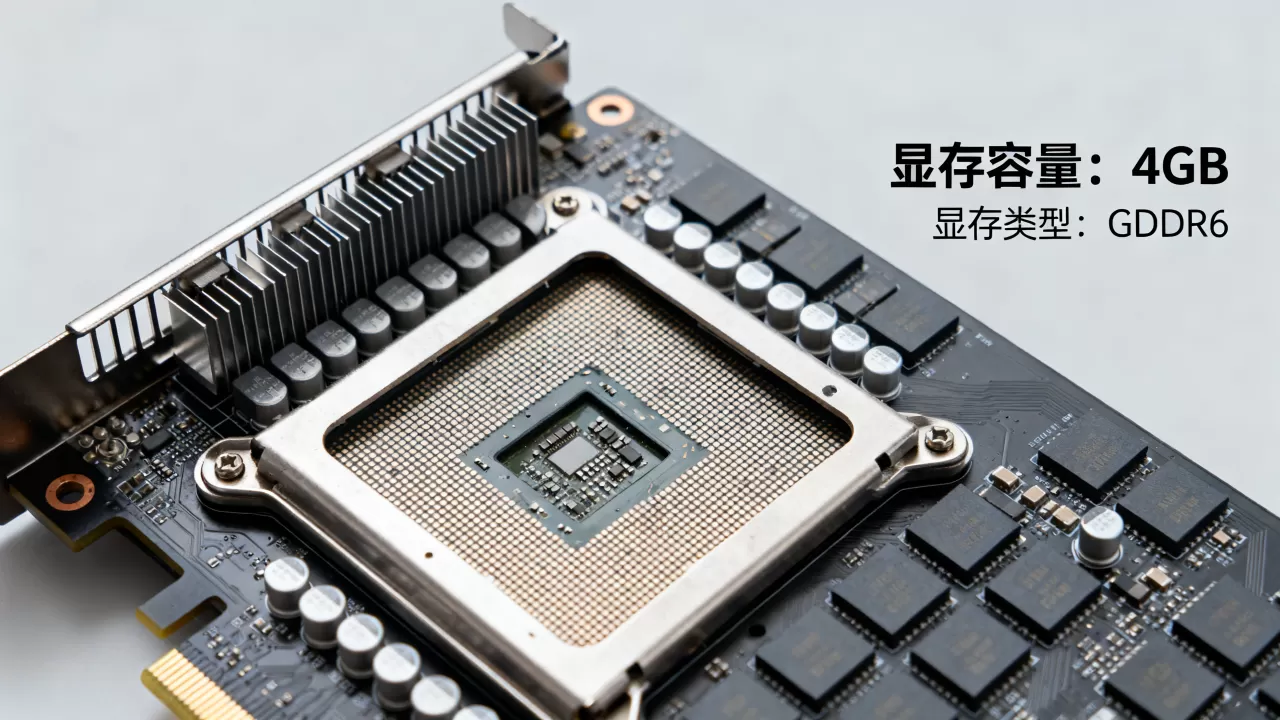
常见误区与Q&A解答
核心显卡需要多少显存才不卡顿?
没有绝对的标准答案,因为它取决于分辨率和游戏负载,对于1080P低画质游戏,2GB共享内存通常足够;对于2K分辨率或高画质需求,建议系统总内存16GB起步,以确保显卡能动态调用到4GB的共享空间,如果系统总内存只有8GB,强行运行大型游戏会导致内存耗尽,引发系统级卡顿,而非单纯的显存不足。
核心显卡显存越大越好吗?
并非如此,核心显卡的性能瓶颈主要在于计算核心(CU/Execution Units)和内存带宽,而非显存容量,当共享内存达到一定阈值(如4GB-8GB)后,再增加分配量,性能提升微乎其微,反而可能因为占用过多系统内存导致整体系统响应变慢,对于核显用户,内存的双通道模式和频率对性能的影响远大于单纯增加共享显存大小。
如何判断我的核心显卡是否显存不足?
观察以下症状:
- 游戏加载极慢:纹理加载时间过长,甚至出现贴图模糊。
- 频繁闪退:特别是在切换场景或开启高特效时。
- 任务管理器监控:在运行大型应用时,“共享GPU内存”的使用量持续接近上限,且“可用内存”急剧下降。
如果出现上述情况,首先检查是否开启了双通道内存,如果已开启且系统总内存不足16GB,升级内存条是比更换CPU(带更强核显)更经济有效的解决方案。
核心显卡的显存策略本质上是“弹性共享”,对于2026年的用户而言,不必纠结于固定的显存数值,而应关注系统总内存容量和内存通道架构,只要保证16GB双通道内存,绝大多数日常场景和轻度娱乐都能获得流畅体验,对于专业用户,独立显卡仍是不可替代的选择,核心显卡仅适合作为备用显示输出。


