

刷机da失败怎么解决?刷机da失败原因及修复方法

刷机大失败指的是系统写入中断、固件不匹配或引导分区损坏,导致设备无法正常开机进入系统;绝大多数情况下只要底层引导(Bootloader)和存储芯片没有物理损坏,通过进入恢复模式重新刷入完整官方固件或使用工程线短接,就能成功救回设备。
刷机失败开不了机,先判断故障出在哪个阶段
刷机失败并不是一个笼统的结果,故障等级差别很大,搞清楚设备卡在哪个环节,比盲目下载工具反复重刷重要得多,根据故障表现,可以把刷机失败分成三个层级来排查。
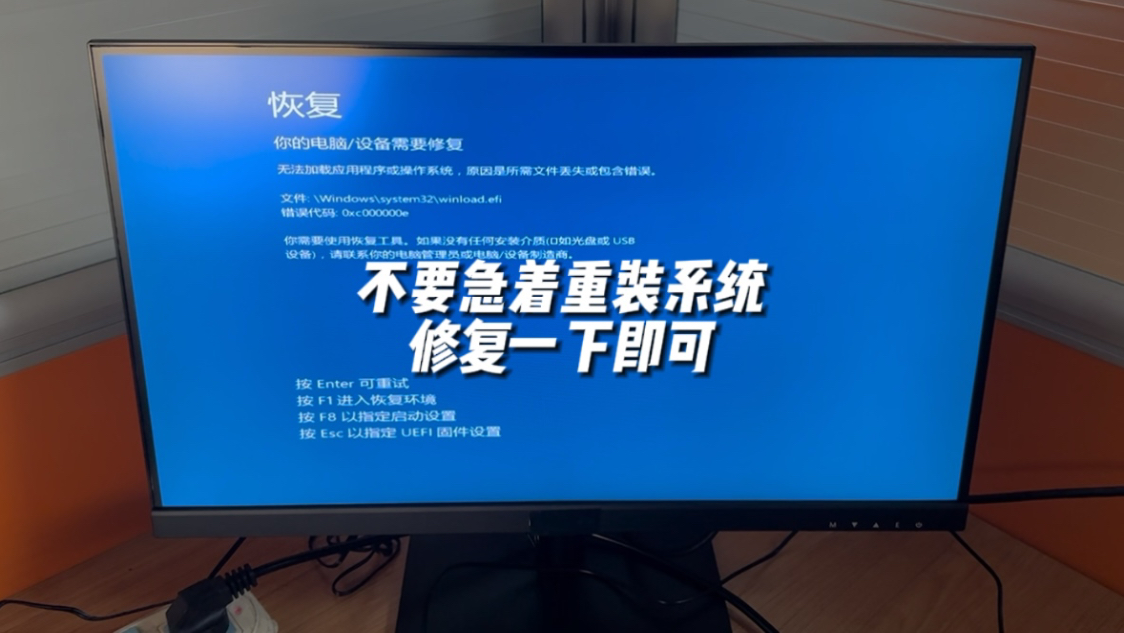

第一级:能进Recovery模式或Bootloader,系统进不去
这是最常见的“刷机da失败”场景,屏幕能点亮,按组合键可以进入Recovery界面或Fastboot界面,但正常开机时卡在品牌Logo或一直循环重启,这个级别的故障,原因通常是系统分区数据不完整、Root权限修改了系统文件导致校验不通过,或刷入的第三方ROM与机型硬件版本不匹配。
处理思路很清晰:不用拆机,不用短接,直接通过官方工具刷回原厂完整包即可,多数安卓机型在Recovery模式里选择“清除数据”和“从SD卡安装升级包”就能解决问题,如果Recovery界面已经损坏或变成了第三方英文菜单,就连接电脑使用厂商官方的刷机软件强制恢复。
第二级:黑屏但连接电脑有反应,设备管理器能识别端口
屏幕完全不亮,按任何按键都没有画面,但把手机用数据线连上电脑,设备管理器里能出现一个未知设备或串口端口,这说明高通或联发科的底层引导程序还在工作,Qualcomm HS-USB QDLoader 9008或MediaTek PreLoader这类端口能被识别。
这个状态属于深度变砖前的临界点,依然有救,需要用到对应的底层刷机工具,比如高通的QFIL、联发科的SP Flash Tool,加载对应机型的分散加载文件和引导文件,把底层和系统一起重新写入,部分机型需要拆开后盖,短接主板上标有“TEST POINT”的两个触点来强制进入底层刷机模式。
第三级:彻底黑屏,电脑无任何反应,充电无动静
设备完全变砖,插入电脑没有任何提示音,充电时连呼吸灯都不亮,这种情况多数是引导加载程序被完全擦除,或者电量过低进入了硬件保护状态,先插上充电器静置半小时以上,排除电池亏电的假死状态,如果仍然没反应,再尝试主板上的强制刷机短接点。
业内专家指出,市面上多数安卓机型在第三级状态下,通过短接进入底层端口后依然可以完整恢复,真正需要更换主板的情况主要集中在充电IC损坏和存储芯片物理损坏上。
刷机失败变砖怎么办:按机型选择正确的自救方案
不同品牌和芯片平台的救砖逻辑差异很大,用错了工具是失败后的常见二次失误,下面按主流平台和系统分类,给出可操作的恢复路径。
高通芯片机型(小米、一加、摩托罗拉、部分OPPO/vivo)
高通平台是救砖方案最成熟的平台,绝大多数新机型都能通过9008模式完整恢复。
- 下载对应机型的官方线刷包(通常是tgz或xml格式的压缩包)
- 安装高通USB驱动,需要关闭驱动程序强制签名
- 打开QFIL工具或官方MiFlash工具,选择“Flat Build”加载prog_firehose_ddr.elf底层文件
- 设备关机状态下按住音量上键插入数据线进入EDL紧急下载模式
- 工具识别到COM端口后点击下载,等待进度条跑完
需要特别注意:9008模式下刷入的固件版本必须与机型区域版本一致,跨区域刷入可能导致基带和信号异常。
联发科芯片机型(红米部分型号、真我、荣耀Play系列)
联发科平台使用SP Flash Tool救砖,操作界面比高通工具更直观。
- 安装联发科USB驱动(MTK USB Port驱动)
- 加载对应机型的scatter文件(MTxxxx_Android_scatter.txt)
- 选择“Download Only”模式,不要勾选Format All+Download,防止底层信息被清空
- 拔掉电池(部分不可拆卸电池机型需要断开排线)后插入USB线
联发科平台的一个优势是不需要特定按键组合,只要电脑装了驱动并配置好scatter文件,插入数据线就能自动识别进入刷机流程。
三星机型
三星的刷机工具是Odin,逻辑相对简单,失败原因集中在CSC文件选择错误和KNOX熔断上,恢复时建议只勾选BL、AP、CP、CSC四个基础选项,不要碰“Re-Partition”选项,这个选项不会分区会导致底层分区表被重写,变砖风险极高,恢复完成后首次开机时间较长,需要耐心等待十到十五分钟。
苹果iPhone
iPhone刷机失败的本质是iTunes恢复模式中断或固件签名验证无法通过,问题定位在电脑端,而不在手机上,恢复时优先更换数据线,使用原装线并插入电脑后置USB接口,在Mac或Windows上打开访达或iTunes,设备进入恢复模式后直接点击“恢复”按钮,如果报错代码是4013或9,说明底层SEP芯片与当前固件版本存在兼容性问题,需要把电脑系统更新到最新版本再重试。
| 故障类型 | 恢复工具 | 核心要点 | 成功率预估 |
|---|---|---|---|
| 系统循环重启 | 官方线刷工具 | 重刷完整系统包 | 多数情况可救回 |
| 黑屏但识别端口 | QFIL/SP Flash Tool | 加载正确底层文件 | 较大概率可救回 |
| 彻底无反应 | 短接测试点+底层工具 | 主板测试点短接 | 视硬件状态而定 |
刷机失败还能救回来吗?常见误区与硬件自救手段
有不少朋友在刷机失败后就开始否定自己,实际上行业共识认为,软件层面造成的变砖,有九成以上都能通过正确手段恢复,真正无法恢复的,是刷机过程中写入的固件损坏了存储芯片的物理区块,或充电电路因电流异常被击穿,以下三个常见误区会影响判断:
- 以为系统都进不去了就是主板报废,实际上智能手机的引导设计非常冗余,底层引导程序和系统分区是分开存储的,保住其中一个就有救。
- 反复尝试不同的第三方ROM包,ROM包本身并不会修复分区结构,反而可能因为分区表差异导致底层引导无法挂载,加重故障。
- 使用“一键救砖”类脚本工具,这类脚本大多为特定机型适配,盲目运行会在刷写底层时写入错误的引导分区数据,造成二次损坏。
当手机刷机失败黑屏且电脑识别不到端口时,短接测试点是最后的软件级手段,不同机型的“测试点”位置不同,需要参考该机型的拆机图纸或维修社区中的标注图,用镊子短接电路板上的两个金属触点,然后按住音量上键插入数据线,电脑会识别到9008或MTK端口,松开镊子后正常刷回官方底层即可。
另外常见的误区是电池电量判断,有相当一部分设备在低电量状态下会拒绝进入底层刷机模式,无论怎么按组合键都没反应,建议先充电半小时以上再操作,及时排除电量因素,避免误判成硬件彻底损坏。
避免刷机da失败的实操建议:动手前的四个关键检查点
刷机失败的结果是可以主动预防的,在点击“开始刷机”按钮之前,把以下四个检查点过一遍,能大幅降低变砖概率。
检查点一:确认固件包与机型的精确匹配
同一个型号在不同地区销售版本中,使用的屏幕驱动、基带芯片和传感器型号可能不同,例如国行版和海外版在频段和相机算法上存在差异,混刷会导致开机后无信号、相机无法启动等问题,下载固件时核对型号和区域代码,不要只看机型名称。
检查点二:确认解锁状态
未解锁Bootloader的机型直接刷第三方ROM,会导致系统安全校验失败,设备会快速重启,部分品牌(如小米)需要先申请解锁权限,等待规定时长后才能解锁,在刷入任何第三方系统前必须确认当前设备处于“解锁”状态。
检查点三:数据线与USB接口的稳定性
刷机过程中数据传输中断是最常见的失败原因,换成原装数据线或短线,插在电脑机箱后置USB 2.0接口上,避免使用前置接口或USB 3.0接口,前者供电不稳,后者存在兼容性波动,刷机过程中不要去碰数据线,更不要远程操作。
检查点四:工具版本与系统环境
旧版本的刷机工具不一定兼容新机型的引导协议,使用官方最新版工具并在运行前关闭杀毒软件,防止底层文件被误隔离,Windows用户建议以管理员身份运行工具,避免权限不足导致写入中断。
手机刷机失败黑屏:实际操作步骤演示
最后以一个典型的高通机型为例,走一遍完整流程,这个步骤适用于绝大多数骁龙8系列和7系列机型,操作前需要保证电脑电量充足并准备一根确定能传数据的数据线。
- 关机状态下,同时按住“音量上”和“音量下”键,将USB数据线插入手机,电脑设备管理器会出现“Qualcomm HS-USB QDLoader 9008”或显示带感叹号的未知设备
- 如果出现未知设备,右键点击选择更新驱动,手动指定到高通驱动的安装目录
- 打开QFIL工具,选择“Select programmer”加载该机型的prog_firehose_ddr.elf文件
- 点击“Load XML”加载同目录的rawprogram0.xml和patch0.xml
- 确认端口选择正确后点击“Download”,进度条走到100%就完成了底层恢复
- 拔线后手动开机,等待系统解包
这个过程会清空所有数据,刷机前能进系统的话做一次完整备份比什么都重要,近年来多数机型的存储芯片都带有加密保护和分区校验,底层刷入后首次开机的验证时间会比较长,开不了机时至少等待十分钟再判断是否成功,不要频繁强制断电重启。
刷机da失败这件事,软件层面动动手指就能补救,真正要警惕的是操作过程中不加验证的重复刷写带来的底层数据错乱,按照“先判断故障等级,再匹配对应工具,最后验证恢复结果”的逻辑走一圈,大部分设备都能回到正常使用的状态,万一遇到硬件损伤,找一家支持芯片级维修的店铺处理,价格通常在几十到两百元之间,远低于换主板的成本。


