

电脑双显卡的条件是什么,电脑双显卡

电脑要实现双显卡协同工作,核心条件是主板需支持独立显卡输出、电源功率充足、驱动程序正确安装,并在BIOS中开启相关选项,最终通过控制面板或游戏设置指定使用独立显卡。
很多人以为插了两张显卡就能自动发挥双倍性能,这其实是个误区,现代笔记本电脑和台式机在双显卡配置上的逻辑完全不同,理解其中的硬件门槛和软件调度机制,才能真正让电脑跑得更稳、更快。
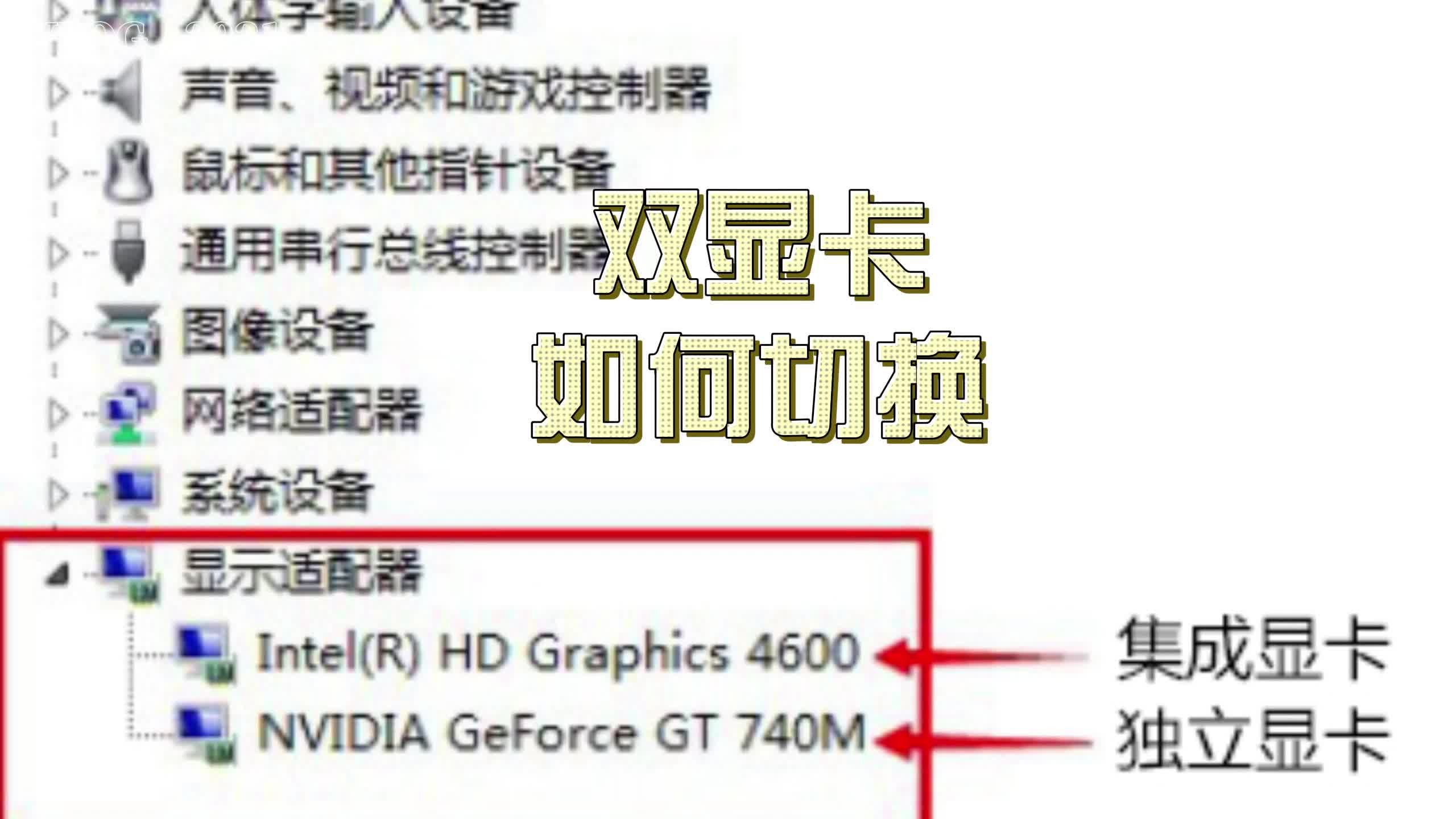

双显卡运行的硬件基础条件
双显卡并非简单的“多插一张卡”,它需要主板、电源、散热等多个硬件组件的协同配合,业内专家指出,硬件兼容性是双显卡生效的第一道门槛,任何一环掉链子都会导致系统无法识别或性能受限。
主板接口与插槽支持
台式机用户通常关注PCIe插槽,而笔记本用户则需确认内部布线。
- PCIe通道分配:主板必须提供至少一个全速或半速的PCIe x16插槽用于安装独立显卡,如果主板只有PCIe x4或x1插槽,带宽不足会导致显卡性能大幅缩水。
- 笔记本M.2与MXM限制:部分轻薄本虽预留了M.2接口,但仅支持NVMe协议,无法直接连接传统显卡,少数高端移动工作站使用MXM接口,但这属于专用模块,普通用户难以自行升级。
- 核显与独显共存:现代CPU大多内置核显,主板必须支持核显输出作为备用或主输出,独立显卡通过PCIe总线与CPU通信。
电源功率与接口冗余
双显卡对电力的需求呈指数级增长,尤其是当两张显卡均为高性能型号时。
- 额定功率余量:建议电源额定功率至少比整机峰值功耗高出20%-30%,若双显卡峰值功耗为400W,电源至少需选择650W以上。
- 供电接口数量:检查电源是否提供足够的6pin或8pin供电线,高端显卡可能需要双8pin甚至12VHPWR接口,线材不足需使用转接线,但这会增加电阻和发热风险。
- 线材质量:劣质转接线可能导致电压不稳,进而引发显卡掉驱动或蓝屏。
散热空间与风道设计
热量是双显卡的大敌,散热不良会触发降频保护。
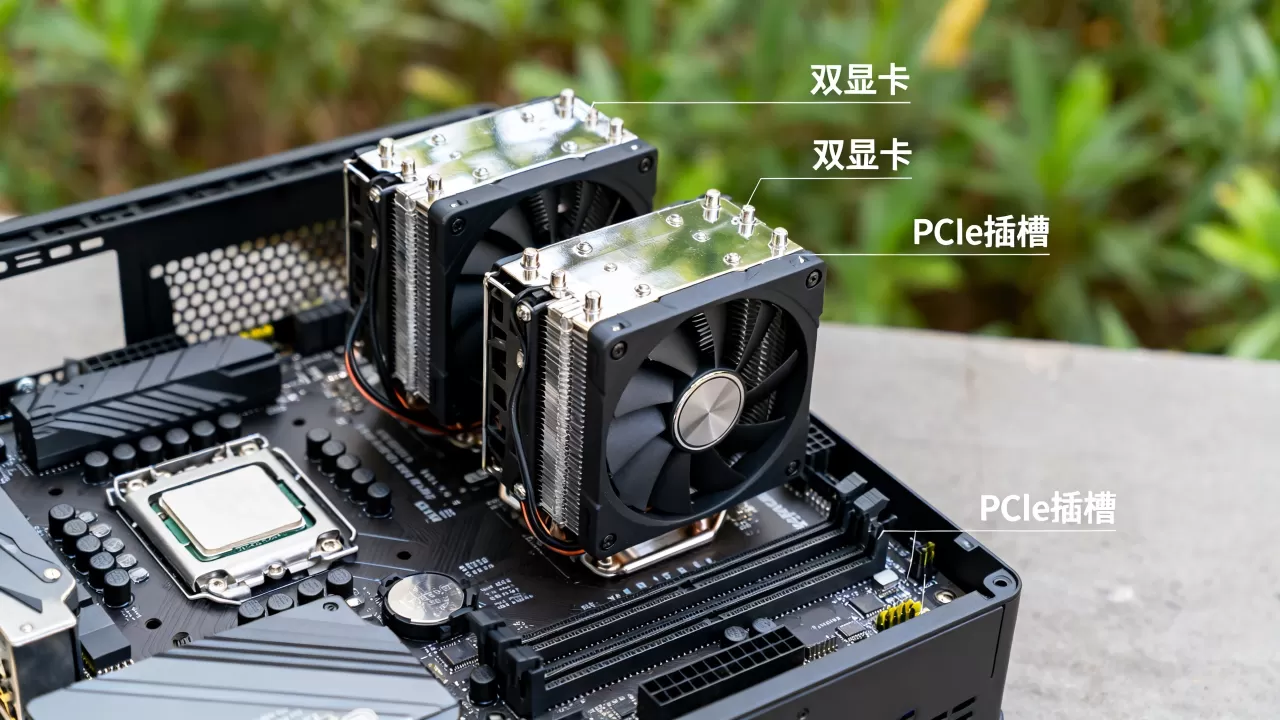
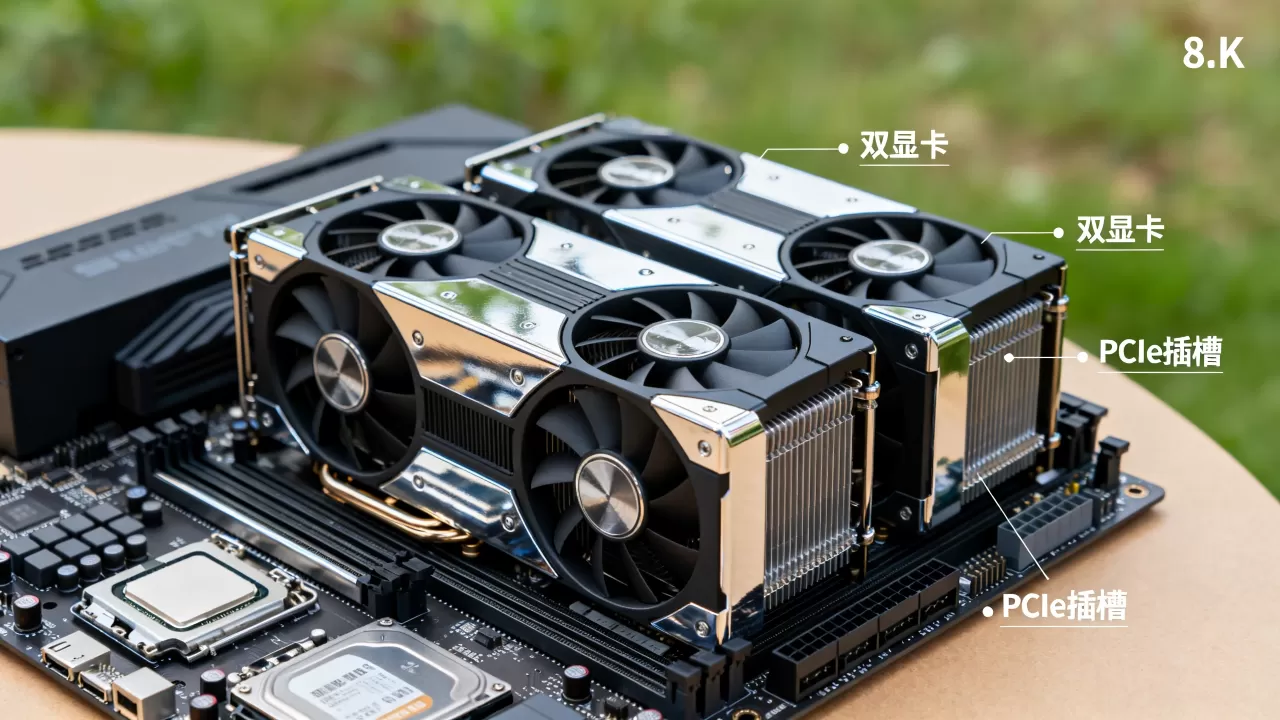
- 机箱空间:确保机箱宽度能容纳双显卡厚度,通常需预留2-3个插槽位。
- 风道通畅
:双显卡会阻挡后方进风,需优化机箱风扇布局,确保冷空气能直达GPU散热鳍片。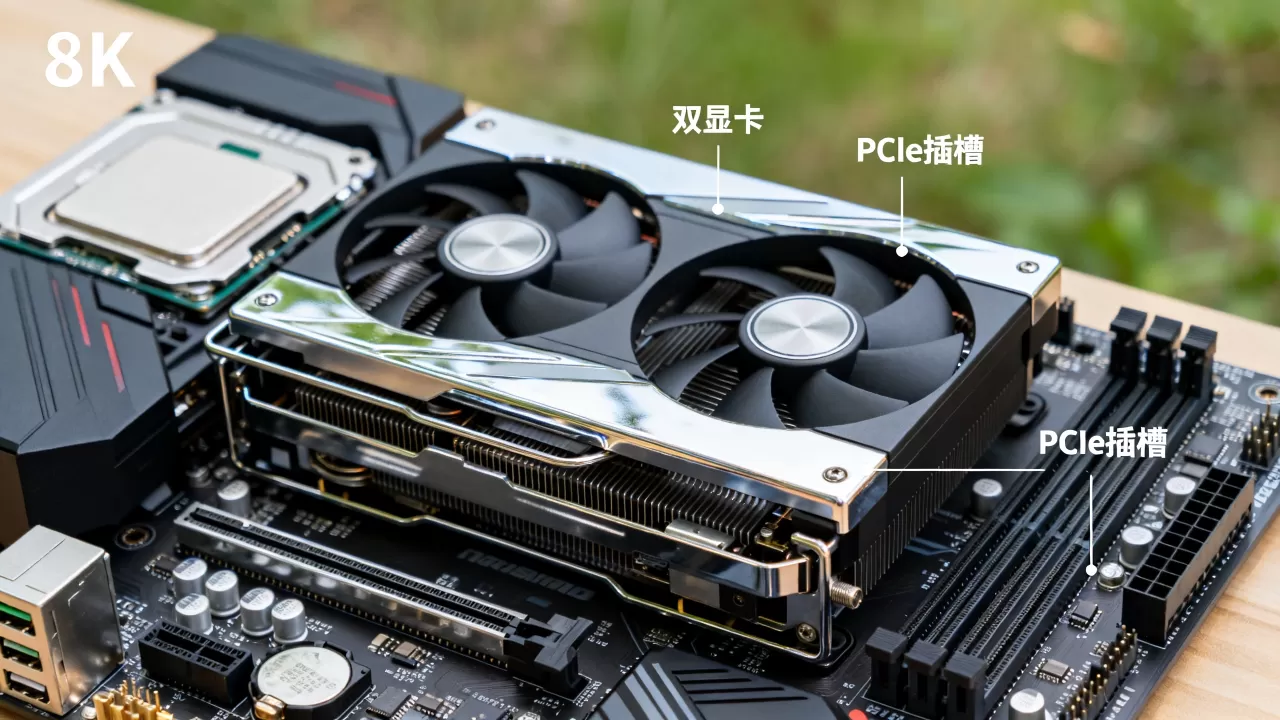
- 笔记本散热瓶颈:笔记本受限于体积,极少支持两张高性能独显,多为“核显+独显”的混合模式,重点在于散热模组能否同时压制两者热量。
软件驱动与系统配置关键
硬件就绪后,软件层面的配置决定了双显卡能否高效协同,驱动版本错误、BIOS设置不当或系统调度策略偏差,都会导致性能无法释放。
BIOS设置与启动顺序
进入BIOS是配置双显卡的第一步,多数用户忽略此处导致独显无法被识别。
- 首选显卡设置:在BIOS中找到“Primary Display”或“Initiate Graphic Adapter”选项,若希望独显优先,应选择“PEG”或“PCIe”;若希望核显优先,则选“IGFX”。
- CSM与UEFI模式:现代显卡多依赖UEFI启动,建议关闭CSM(兼容性支持模块),以确保显卡能正确加载VBIOS。
- 多显示器支持:若连接多个显示器,需在BIOS中开启“Multi-Monitor Support”,否则部分视频输出接口可能失效。
驱动程序的正确安装
驱动是硬件与系统沟通的桥梁,安装顺序和版本至关重要。
- 先装核显驱动:建议先安装CPU内置核显的官方驱动,再安装独立显卡驱动,以确保系统能正确识别所有显示控制器。
- 清洁安装:使用DDU(Display Driver Uninstaller)工具彻底清除旧驱动,避免残留文件冲突。
- 版本选择:游戏玩家可选用Game Ready驱动,专业创作者则推荐Studio Driver,两者在优化方向上存在差异。
系统调度与性能分配
操作系统负责决定何时使用哪张显卡,用户需手动干预以优化体验。
- Windows图形设置:在“设置”>“系统”>“显示”>“图形设置”中,可为特定应用指定“高性能”(独显)或“节能”(核显)。
- NVIDIA控制面板:在“管理3D设置”中,可全局设置首选显卡,或为特定程序单独配置。
- AMD Radeon设置:类似地,在AMD软件中可调整“全局图形设置”或“游戏”配置文件,实现精细化控制。
常见场景下的双显卡优化策略
不同使用场景对双显卡的需求各异,针对性优化能显著提升效率。
游戏性能最大化
游戏是双显卡最典型的应用场景,需确保独显独占资源。
- 禁用核显输出:若显示器仅连接独显,可在设备管理器中禁用核显,减少系统资源占用。
- 垂直同步与帧率限制:根据显示器刷新率设置垂直同步,避免画面撕裂,同时限制帧率以降低发热。
- DLSS与FSR技术:开启NVIDIA DLSS或AMD FSR,利用AI超分技术提升帧率,减轻显卡负担。
视频剪辑与3D渲染
创作软件依赖GPU加速,双显卡可实现任务分离。
- CUDA与OpenCL加速:确保Adobe Premiere、Blender等软件正确调用独显的CUDA或OpenCL核心。
- 多任务并行:可将视频预览分配给核显,编码渲染分配给独显,提升整体工作效率。
- 驱动稳定性:创作场景更看重稳定性,建议定期更新驱动,并备份项目文件。
多显示器办公
多屏办公需兼顾显示输出与性能平衡。
- 主副屏分配:将主要工作屏连接独显,次要屏连接核显,以平衡负载。
- 分辨率匹配:确保各显示器分辨率与显卡输出能力匹配,避免缩放失真。
- 电源管理:在空闲时切换至核显输出,降低功耗和发热。
双显卡常见问题排查与解决
遇到双显卡不工作或性能异常时,可按以下步骤排查。
显卡未被识别
- 检查物理连接:确认显卡已完全插入PCIe插槽,供电线连接牢固。
- 更新BIOS:主板BIOS过旧可能导致对新显卡兼容性差,更新至最新版本。
- 设备管理器检查:查看“显示适配器”下是否有未知设备,尝试重新安装驱动。
游戏帧数低
- 确认应用设置:检查游戏内是否已选择高性能显卡。
- 后台程序干扰:关闭不必要的后台应用,释放GPU资源。
- 温度监控:使用HWMonitor等工具监控GPU温度,若过热则需清理灰尘或改善散热。
屏幕闪烁或黑屏
- 刷新率设置:检查显示器刷新率是否与显卡输出匹配,尝试调整为60Hz测试。
- 线材质量:更换HDMI或DP线材,劣质线材可能导致信号传输不稳定。
- 驱动回退:若新驱动导致问题,可回退至稳定版本。
双显卡技术趋势与未来展望
随着硬件技术的发展,双显卡的使用方式正在发生变化。
笔记本混合显卡的普及
笔记本领域,核显与独显的混合调度已成为标配,通过Optimus或类似技术实现无缝切换,平衡性能与续航。
台式机多显卡的衰退
由于游戏优化转向单卡高性能化,以及SLI/CrossFire技术的逐步淘汰,台式机多显卡配置逐渐减少,更多用户选择单张顶级显卡。
AI与专业计算的崛起
在AI训练和专业渲染领域,多GPU并行计算仍具优势,通过NVLink等技术实现高速互联,满足大规模数据处理需求。
双显卡条件相关问答
电脑双显卡的条件有哪些?
电脑实现双显卡协同工作的核心条件包括:主板需提供足够的PCIe插槽并支持多显卡输出,电源需具备充足的额定功率和对应供电接口,BIOS中需正确设置首选显卡和显示输出模式,操作系统需安装兼容的最新驱动程序,并在软件层面正确配置性能调度策略,机箱散热空间需能容纳双显卡并保证良好风道,以避免过热降频。
双显卡能提升多少游戏性能?
在现代游戏环境中,双显卡对游戏帧率的提升幅度有限,多数情况下提升比例并不显著,甚至可能因驱动优化不足导致性能下降,目前主流游戏已不再支持SLI或CrossFire多卡渲染,单张高性能显卡的性能远超两张中端显卡之和,对于游戏玩家而言,将预算集中于一张顶级显卡,比组建双显卡系统能获得更稳定且更高的性能表现。
笔记本双显卡如何切换?
笔记本电脑的双显卡切换通常由系统自动完成,无需手动干预,在Windows系统中,可通过“图形设置”为特定应用指定高性能或节能模式,或在NVIDIA/AMD控制面板中设置全局偏好,当运行轻量级应用时,系统会自动使用低功耗核显;当启动大型游戏或专业软件时,系统会自动唤醒独显并切换至高性能模式,用户也可通过厂商提供的控制中心软件,手动锁定使用独显或核显,以满足特定需求。


