

iphone6怎么保存gif,iphone6保存gif动图方法

在iPhone 6上保存GIF动图,最核心的方法是长按图片选择“存储图像”,若需保存为视频格式以便在相册中播放,则需借助第三方应用或系统自带的“照片”编辑功能进行转换。
随着移动互联网的普及,GIF动图已成为社交沟通中不可或缺的一部分,对于使用较老机型如iPhone 6的用户而言,iOS系统的版本限制往往导致部分新功能无法直接使用,这使得保存和查看GIF动图变得稍显复杂,许多用户在使用iphone6怎么保存gif时,常遇到图片无法动、保存后变成静态图或视频无法播放等问题,本文将深入解析这一技术痛点,提供切实可行的解决方案。
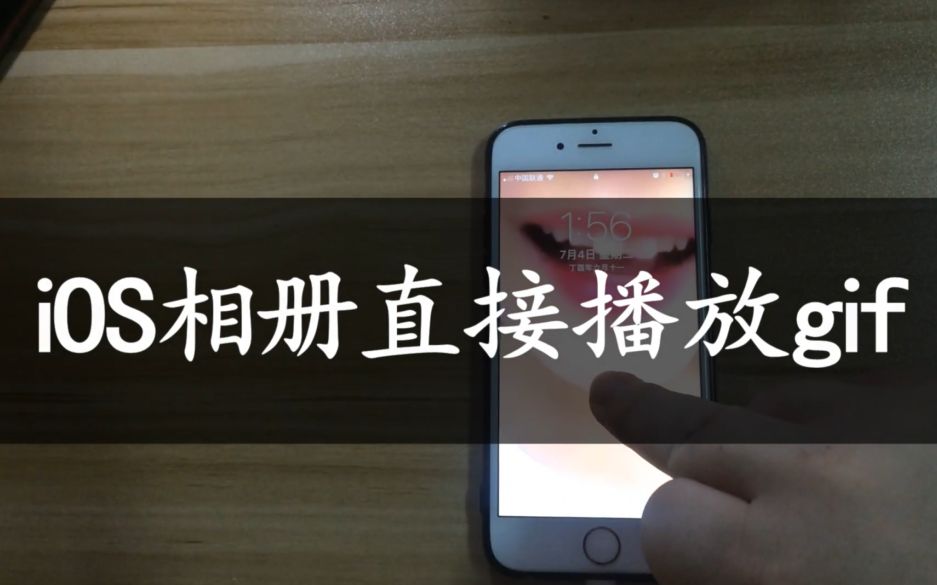
原生系统下的直接保存方法
对于大多数从微信、QQ或浏览器中接收到的GIF动图,iPhone 6的原生系统其实提供了最直接的处理方式,尽管iPhone 6搭载的iOS版本可能停留在iOS 12或更低,但其基础的图片处理逻辑依然有效。
通过社交软件直接存储
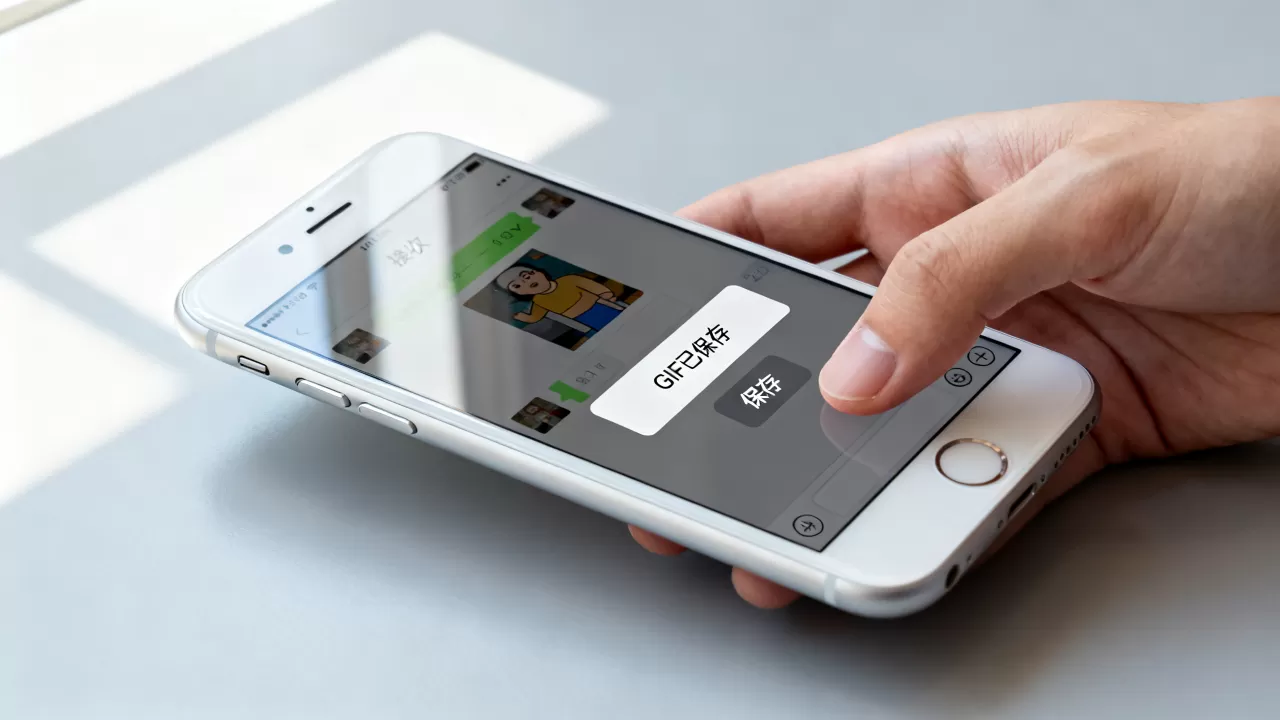
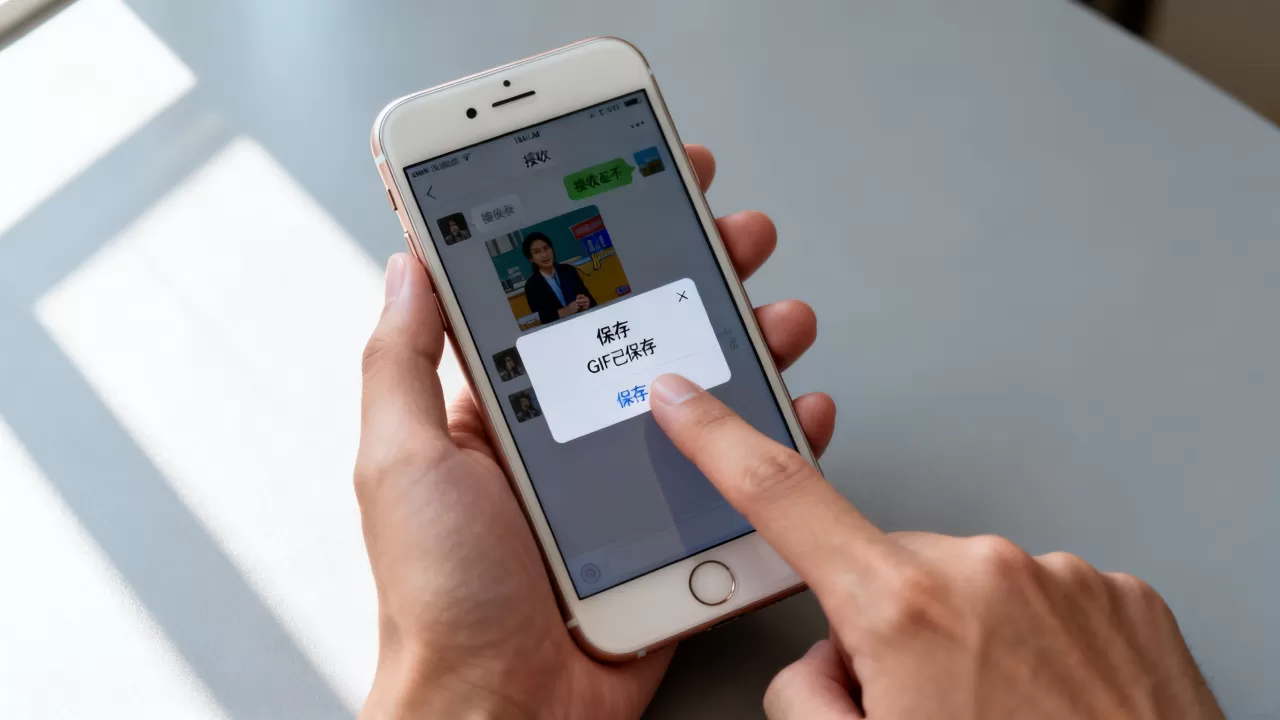
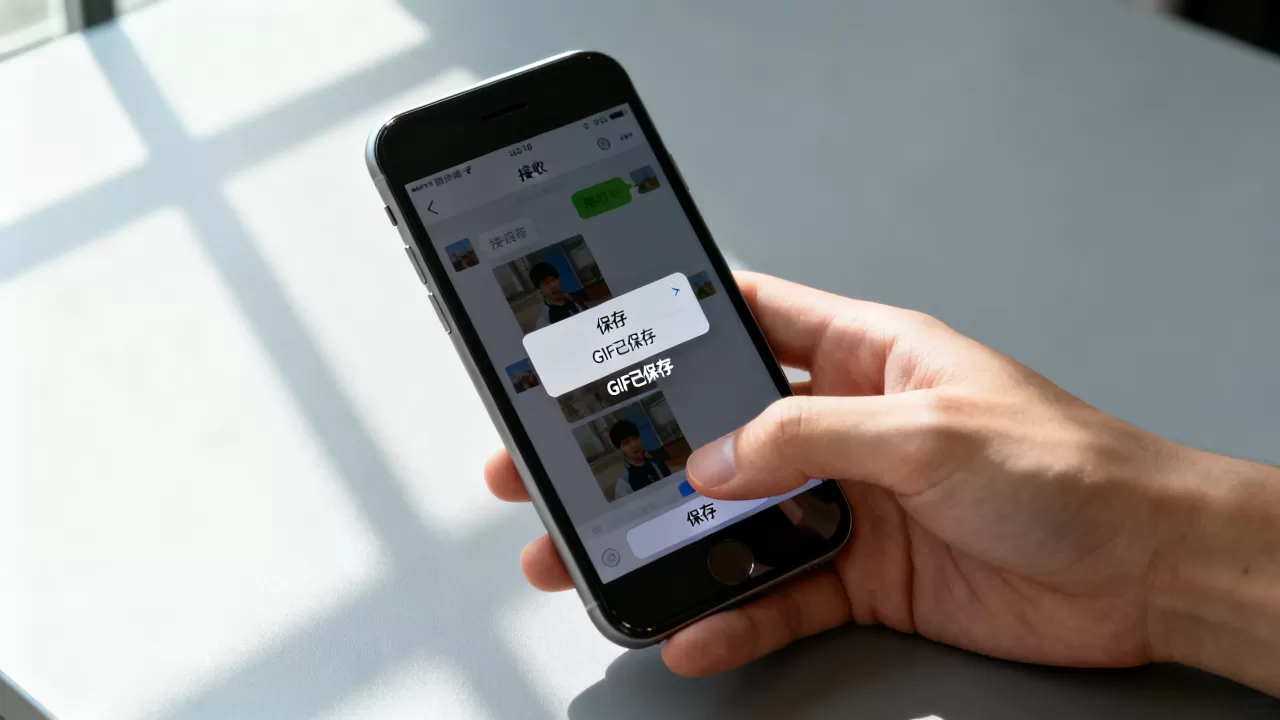
在微信或QQ等主流通讯软件中,GIF动图通常以“图片”形式发送,用户只需打开聊天窗口,找到目标GIF动图,点击放大至全屏模式,长按图片屏幕,系统会弹出一个操作菜单,在菜单选项中,选择“存储图像”或“保存到相册”。
这一操作会将GIF文件以.gif格式直接写入手机相册,需要注意的是,在iOS系统的“照片”应用中,GIF动图默认是以静态帧显示的,只有在点击放大或分享时才会呈现动态效果,这是iOS系统的底层设计逻辑,并非保存失败。
浏览器中的保存技巧
当GIF动图来源于Safari浏览器时,操作流程略有不同,点击动图,使其单独显示在页面中,随后,长按图片,弹出菜单中会出现“存储图像”选项,点击后,图片即被保存至相册,若菜单中未出现该选项,可尝试点击屏幕右上角的分享按钮,在分享面板中选择“存储图像”。
解决相册无法播放动图的问题
很多用户反映,保存后的GIF在相册中无法自动播放,或者看起来像一张静止图片,这并非故障,而是iOS系统对GIF和MP4视频的处理机制差异所致,为了让GIF在相册中以视频形式流畅播放,需要进行格式转换。
利用第三方应用转换
业内专家指出,使用专门的GIF转换应用是解决这一问题的最佳途径,App Store中有大量此类工具,如“GIF Maker”或“GIF Brewery”等,用户下载应用后,导入已保存的GIF文件,选择“导出为视频”或“转换为MP4”功能。
转换完成后,新的视频文件将保存至相册,由于MP4格式在iOS系统中原生支持自动播放,因此用户可以在相册中直接看到流畅的动图效果,这种方法不仅解决了观看问题,还便于将动图分享至其他不支持GIF的平台。
手动编辑生成视频
若不愿安装第三方应用,用户可尝试使用系统自带的“照片”应用进行简易处理,打开保存的GIF图片,点击右上角的“编辑”,虽然iOS 6及早期版本不支持直接导出视频,但部分更新后的iOS版本允许用户通过截图或录屏的方式间接实现。
具体操作为:打开GIF动图,使用iPhone 6的侧边键和音量键同时按下进行截屏,或者使用屏幕录制功能录制动图播放过程,随后,将录制的视频或截图组合,虽略显繁琐,但无需额外软件即可完成。
不同场景下的保存策略对比
针对不同来源的GIF动图,保存策略应有所区别,下表对比了常见场景下的最佳实践,帮助用户快速定位解决方案。
| 场景来源 | 保存方式 | 是否原生支持播放 | 推荐指数 |
|---|---|---|---|
| 微信/QQ聊天 | 长按存储图像 | 否(需点击放大) | ⭐⭐⭐⭐⭐ |
| Safari浏览器 | 长按存储图像 | 否(需点击放大) | ⭐⭐⭐⭐⭐ |
| 邮件附件 | 下载后存储 | 否(需点击放大) | ⭐⭐⭐⭐ |
| 需相册自动播放 | 转换为MP4视频 | 是 | ⭐⭐⭐⭐⭐ |
邮件附件的特殊处理
当GIF动图作为邮件附件接收时,点击附件通常会触发下载,下载完成后,邮件应用可能不会直接将其存入相册,用户需点击附件预览,长按图片,选择“存储图像”,若邮件应用不支持长按,可尝试将邮件转发至微信或QQ,再通过前述社交软件的方法保存。
网页收藏与分享
对于网页上的GIF动图,若长按无效,可尝试使用“分享”按钮,选择“拷贝”或“共享”,随后打开相册或备忘录,粘贴图片,部分情况下,粘贴操作会将GIF转换为静态PNG或JPEG格式,导致动态效果丢失,优先使用“存储图像”而非“拷贝”是更稳妥的选择。
常见问题与误区澄清
在使用iPhone 6保存GIF的过程中,用户常陷入一些误区,澄清这些误区,有助于提高操作效率。
保存后图片变大
部分用户发现保存后的GIF文件体积显著增加,这通常是因为保存过程中被压缩或重新编码,若需保持原画质,应确保从原始来源保存,避免经过多次转发和压缩。
无法保存动态效果
如前所述,iOS相册默认以静态形式展示GIF,这并非保存失败,而是系统显示逻辑,若需动态展示,必须转换为视频格式或通过点击放大查看。
所有GIF都适用相同方法
不同来源的GIF可能有不同的编码格式,若标准保存方法无效,可尝试使用在线GIF转换工具,将文件下载为MP4格式后再存入手机。
iphone6怎么保存gif视频格式转换详解
针对希望将GIF转为视频以在相册中自动播放的用户,以下是详细的操作路径。
选择转换工具
在App Store搜索“GIF to Video”或类似关键词,选择评分较高、下载量较大的应用,确保应用兼容iPhone 6的iOS版本。
导入GIF文件
打开应用,授权访问照片库,选择已保存的GIF动图,部分应用支持批量导入,适合处理多个动图。
调整参数并导出
在转换界面,可调整视频分辨率、帧率等参数,默认设置通常足以满足日常需求,点击“转换”或“导出”,等待处理完成。
验证结果
返回相册,找到新生成的视频文件,播放测试,确认动态效果流畅且无卡顿,若效果不佳,可尝试调整帧率或分辨率后重新转换。
iphone6怎么保存gif的替代方案
若上述方法均不适用,可考虑以下替代方案。
使用电脑中转
将GIF动图通过iTunes或AirDrop传输至电脑,使用电脑端的视频编辑软件(如QuickTime Player或iMovie)将GIF转换为MP4视频,再传回iPhone,此方法适合对画质有较高要求的用户。
在线转换工具
访问在线GIF转视频网站,上传GIF文件,选择输出格式为MP4,下载转换后的文件,随后通过邮件或云存储服务将文件发送至iPhone并保存,此方法无需安装应用,适合临时使用。
iphone6怎么保存gif的维护建议
为确保长期顺利使用,建议用户定期清理相册中的冗余文件,保持存储空间充足,关注iOS系统更新,虽然iPhone 6已停止主要功能更新,但安全补丁仍可能改善兼容性。
存储空间管理
GIF文件虽体积不大,但长期积累可能占用大量空间,建议定期删除不再需要的动图,或将其备份至云端存储,以释放手机内存。
应用兼容性检查
在使用第三方转换应用时,注意检查应用是否支持当前iOS版本,若应用不兼容,可寻找替代工具或回归原生保存方法。
iphone6怎么保存gif的总结
在iPhone 6上保存GIF动图,核心在于理解iOS系统的显示逻辑,原生保存适用于即时查看,而转换为视频格式则适用于相册自动播放,通过合理选择保存和转换方法,用户可充分利用这一经典机型,享受GIF动图带来的便捷与乐趣。
Q&A模块
iphone6怎么保存gif后在相册中不播放怎么办?
这是因为iOS相册默认以静态帧展示GIF,解决方法是长按图片点击放大查看,或使用第三方应用将GIF转换为MP4视频格式,转换后的视频可在相册中自动播放。iphone6怎么保存gif时图片变模糊了?
图片变模糊通常是因为保存过程中被压缩或多次转发,建议直接从原始来源保存,避免经过微信等社交软件的二次压缩,若已保存,可尝试使用高清转换工具重新处理。iphone6怎么保存gif的在线转换工具有哪些?
常见的在线转换工具包括CloudConvert、EZGIF等,用户只需上传GIF文件,选择输出格式为MP4,下载后即可保存至手机,这些工具无需安装应用,适合临时使用。


