

oppor7s为什么没有相机商店,oppor7s相机应用在哪里

OPPO R7s没有独立的“相机商店”,是因为其相机功能深度集成在系统原生应用中,用户无法像下载普通APP那样单独安装或更新相机模块,这是安卓系统底层架构与厂商定制策略共同决定的结果。
很多用户在使用OPPO R7s时,会习惯性地寻找一个名为“相机商店”或“主题商店”的入口来更新拍照滤镜或特效,在设置菜单或应用列表里,你只能找到“相机”这个单一的应用图标,这种设计并非产品缺失,而是基于当时安卓系统的技术逻辑,对于习惯了iOS生态或现代安卓应用商店逻辑的用户来说,这种“找不到应用”的体验确实容易引发困惑,我们需要厘清的是,手机相机的核心算法、驱动以及基础功能,属于操作系统内核的一部分,而非普通的第三方应用软件。

为什么找不到独立的相机应用商店?
系统底层集成与权限限制
相机模块并非运行在沙盒环境中的普通APP,它直接调用手机的图像传感器(CMOS)、图像信号处理器(ISP)以及内存总线,这种硬件级别的深度交互,要求相机应用拥有最高的系统权限,如果允许用户通过“商店”随意下载、替换或更新相机应用,将导致系统稳定性急剧下降,甚至引发硬件驱动冲突。业内专家指出,智能手机的相机系统是一个高度封闭且优化的整体,OPPO在R7s时代,将美颜算法、对焦逻辑、色彩科学全部固化在系统固件(ColorOS)中,这意味着,当你更新系统版本时,相机的功能才会随之升级,这种“软硬结合”的模式,确保了拍照体验的一致性和流畅度,但也牺牲了用户自定义扩展的自由度。
应用生态的历史局限性
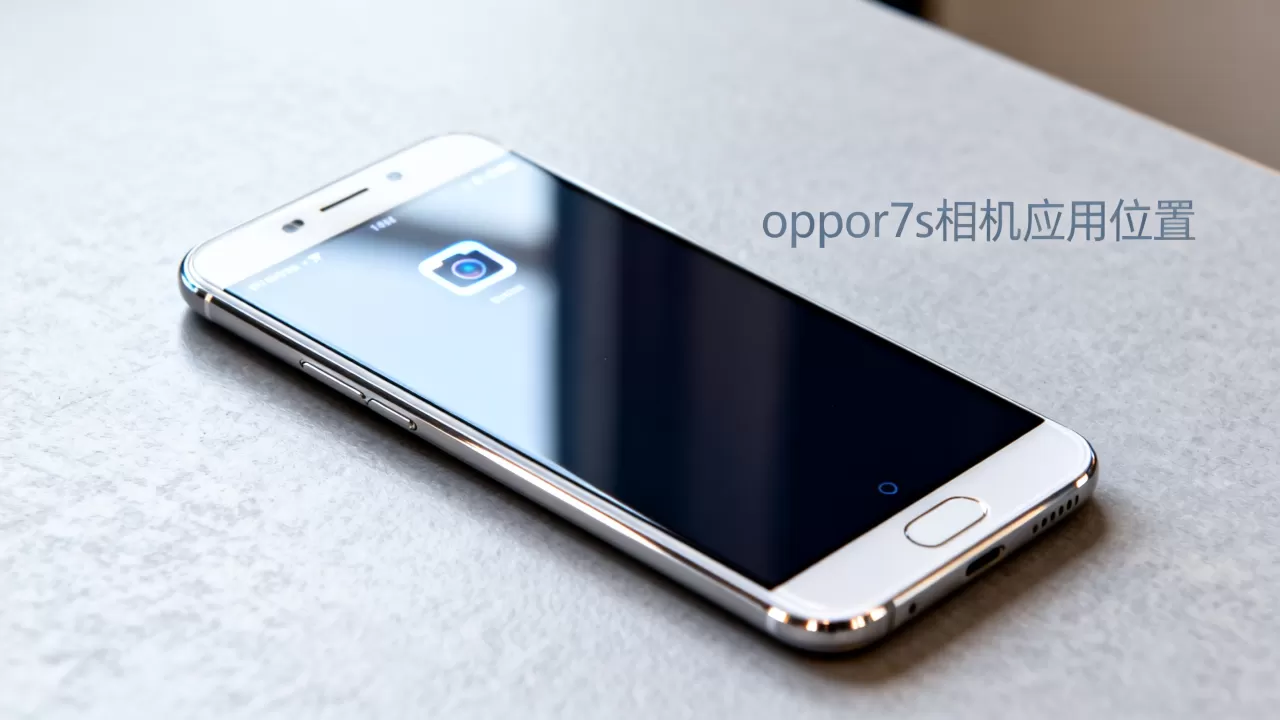
所谓的“相机商店”概念,在当时更多存在于“主题商店”或“美化中心”中,用于下载滤镜、贴纸或相机皮肤,而非相机核心程序本身,用户混淆了“相机应用”与“相机素材/滤镜”的概念,导致了寻找“相机商店”的误区。
如何获取更多的拍照功能与美化效果?
既然无法直接更新相机核心,用户该如何满足对更多拍照玩法的需求?OPPO R7s提供了多种替代方案,这些方案虽然不如现代应用商店那样便捷,但依然能满足大部分场景需求。
利用系统内置的“美化中心”
OPPO R7s预装了“美化中心”应用,这是当时获取相机扩展资源的主要渠道,虽然它不能更新相机驱动,但提供了丰富的滤镜、边框和贴纸。具体操作路径如下:
- 在主屏幕找到并打开“美化中心”应用。
- 点击底部的“相机”标签页,这里汇集了所有可用的拍照特效。
- 浏览并下载你喜欢的滤镜风格(如复古、清新、黑白等)。
- 下载完成后,打开系统自带的“相机”应用,在模式选择栏中即可切换这些新下载的滤镜。
这种机制允许用户在不完全改变相机底层逻辑的前提下,丰富照片的视觉效果,对于喜欢尝试不同风格的用户来说,这是一个无需Root即可实现个性化定制的有效途径。
借助第三方专业摄影APP
如果系统内置的功能无法满足专业需求,用户可以使用第三方摄影APP,这些APP虽然无法直接修改系统相机的UI,但可以利用安卓系统的开放接口,调用相机硬件进行拍摄。推荐的操作场景包括:
- 夜景拍摄:使用“夜景大师”或类似APP,利用长曝光算法合成更明亮的照片。
- 手动控制:使用“ProCam”等应用,手动调节ISO、快门速度和白平衡,弥补R7s原生相机在手动模式上的不足。
- 后期处理:拍摄后使用“Snapseed”或“美图秀秀”进行精细修图。
需要注意的是,第三方APP的调用效率通常低于原生相机,且在R7s这种较老的机型上,可能会出现启动慢、发热或闪退的情况,建议仅在有特定需求时使用,日常拍摄仍以原生相机为主。
相机功能更新与系统维护指南
系统更新对相机性能的影响
既然相机功能随系统更新,那么保持系统版本最新就显得尤为重要,OPPO会通过ColorOS的系统升级,修复相机Bug、优化对焦速度或提升美颜算法的自然度。据工信部相关数据显示,近年来智能手机厂商普遍采用“系统级OTA升级”来维持硬件的生命周期,对于R7s用户而言,如果感觉相机对焦变慢或拍照模糊,首先应检查是否有可用的系统更新。
操作步骤:
- 进入“设置” > “关于本机” > “软件更新”。
- 检查是否有新的ColorOS版本推送。
- 若有更新,请连接Wi-Fi,备份重要数据后下载并安装。
清理缓存与恢复默认设置
如果相机出现卡顿、黑屏或对焦失灵,且系统已是最新版本,可能是相机应用的缓存数据出错,无需重装系统,只需清理缓存即可。具体操作路径:
- 进入“设置” > “应用管理” > “应用列表”。
- 找到“相机”应用,点击进入详情页。
- 点击“存储占用”,选择“清除缓存”(注意:不要点击“清除数据”,以免丢失个人设置)。
- 重启手机,测试相机功能是否恢复正常。
若问题依旧,可尝试“恢复出厂设置”,但此举会删除所有数据,务必提前备份。
常见疑问解答
OPPO R7s相机商店在哪里下载?
OPPO R7s不存在独立的“相机商店”下载源,相机核心功能已集成在系统固件中,无法单独下载,如需获取新滤镜,请通过系统自带的“美化中心”应用进行下载和切换。为什么我的OPPO R7s相机更新不了?
相机功能随ColorOS系统版本更新而更新,而非独立APP更新,请前往“设置”>“软件更新”检查系统版本,若已是最新版本,则说明当前相机功能已处于最佳状态,无需也无法单独更新。OPPO R7s相机模糊怎么办?
首先清洁镜头表面,排除污渍干扰,检查是否开启了“夜景模式”但在光线充足环境下使用,这可能导致过曝或模糊,若为硬件老化导致的对焦失灵,且清理缓存无效,建议联系OPPO官方售后进行检测,因为R7s已停产多年,配件维修成本需权衡。


